 雷电模拟器编辑团队
在雷电模拟器中设置键位,关键是先对准游戏里的触控区域,再逐项绑定和测试。本文介绍雷电模拟器按键设置的基本流程,涵盖方向键、技能按钮和鼠标瞄准控件,也说明如何保存方案及备份。
键位方案由控件位置和键盘绑定组成。运行安卓手游时,键鼠映射会把键盘或鼠标输入对应到游戏触控操作。本文只讲按键映射,不涉及手柄或宏。不同版本的菜单名称和位置可能变化,尤其是导出入口,应以当前界面为准。遇到入口差异,可先查阅雷电模拟器官方按键设置说明,也可参考雷电模拟器键鼠映射说明了解各类控件。
打开键位编辑器并进入目标游戏画面
先启动目标游戏,等画面进入可操作状态,再从游戏窗口寻找按键设置或键位编辑入口。官方说明可用于定位,但不同版本的图标、名称和位置不一定相同。找不到入口时,先查看雷电模拟器官网和当前帮助页面,不要照搬旧教程里的菜单路径。
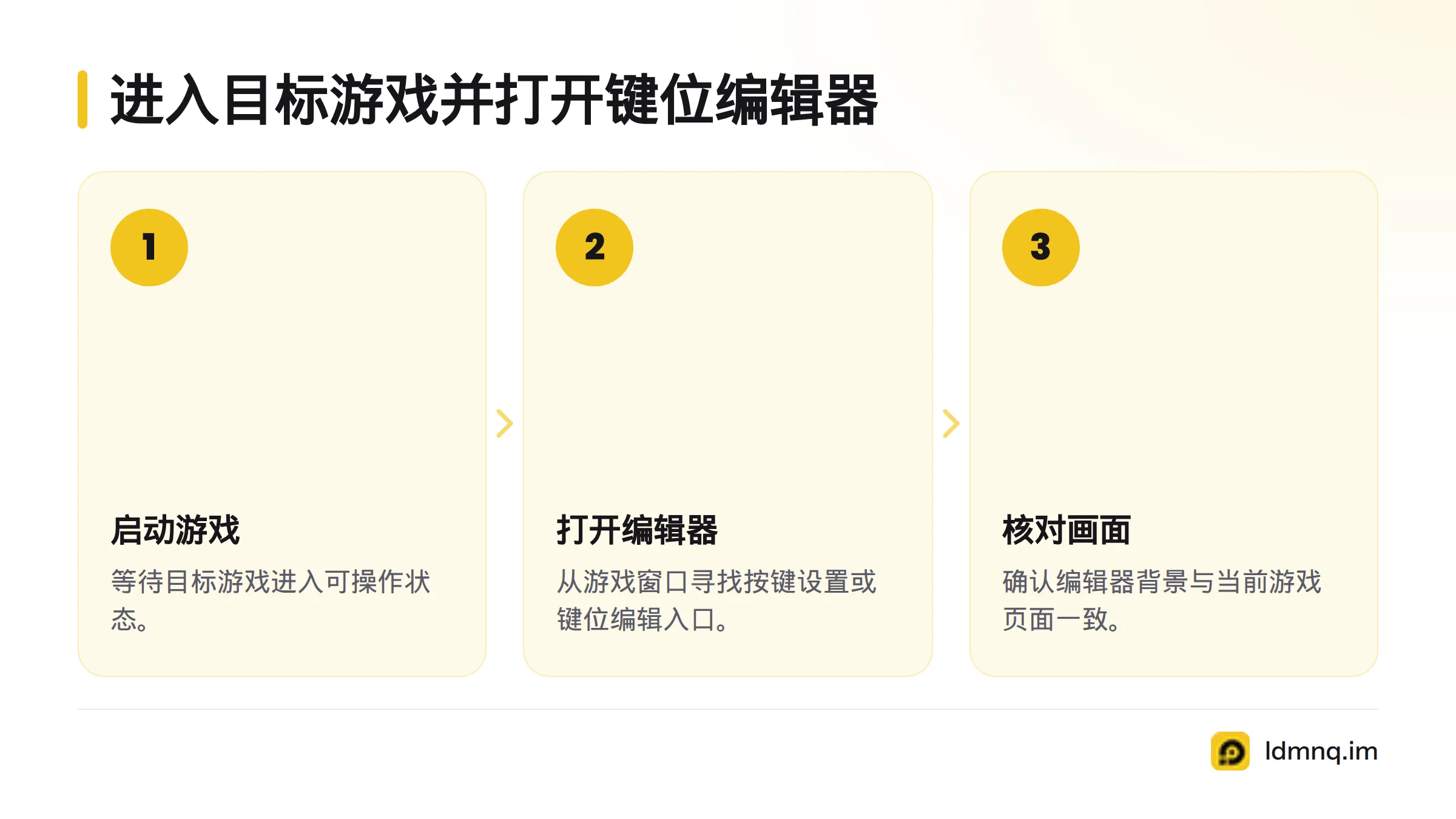
确认编辑器背景与游戏当前画面一致。游戏还在加载,或停留在登录页、设置页时,先不要放置控件。
新建方案,确认编辑的是目标页面
在编辑器中选择新建方案。如果当前版本提供命名功能,可以用游戏名称或方案用途标记,方便区分。创建后确认当前编辑的是新方案,而不是已有配置;再检查游戏是否停留在需要映射的操作页面。
若界面没有命名入口,无须额外寻找。重要的是确认选中了正确方案和游戏画面。
设置方向键与移动键绑定
将方向键控件拖到游戏的移动区域,尽量让控件中心对准游戏原有的移动触控区。按照控件提示,逐项绑定键盘方向键,并检查编辑器是否显示了清晰的按键标记。
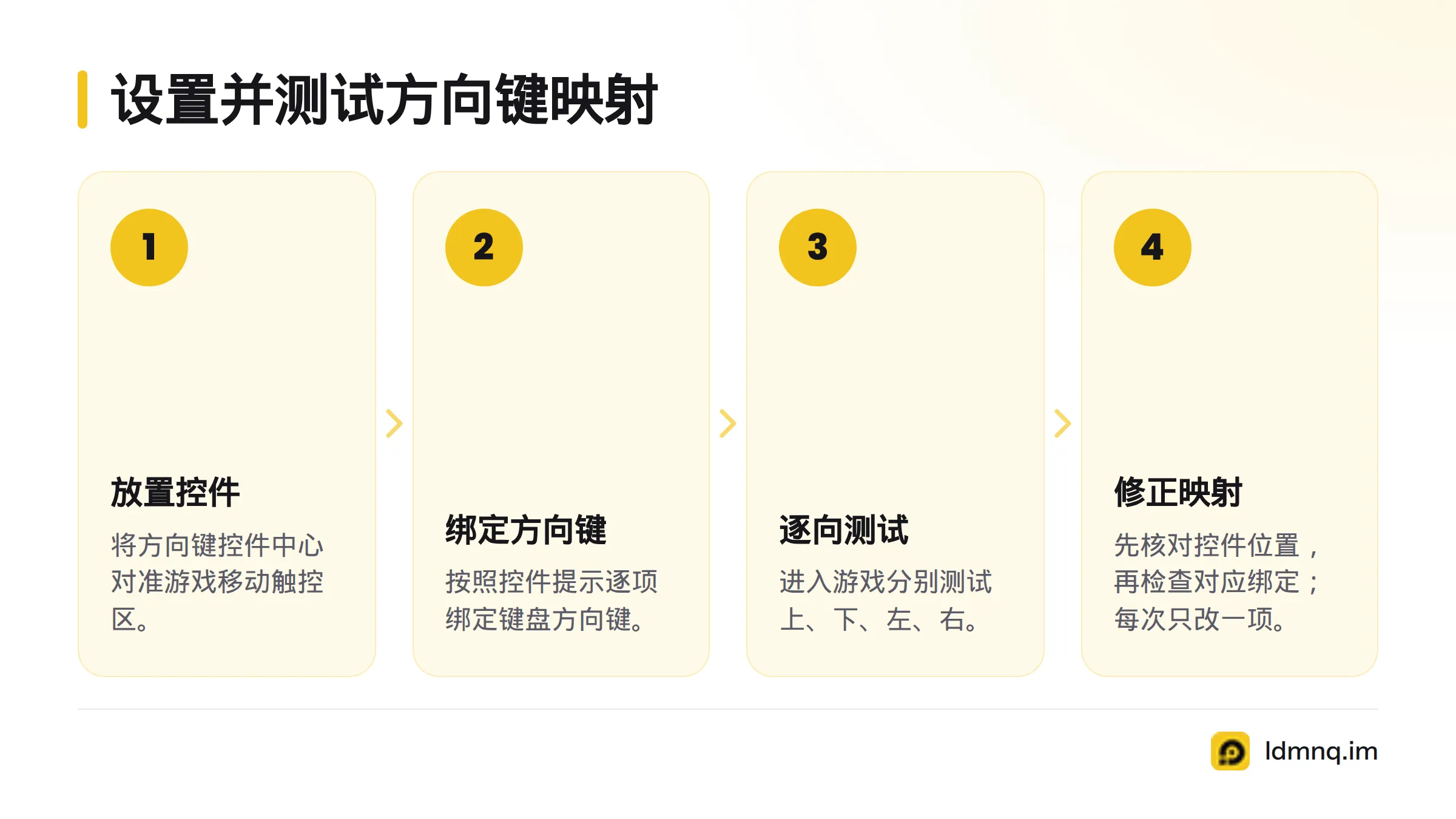
进入游戏后分别测试上、下、左、右。方向不符时,先核对控件位置,再检查对应绑定;每次只改一项,便于找到问题。
**检查点:**四个方向都能单独触发预期移动。实际表现以当前游戏和设置为准。
添加技能按钮并分别绑定按键
把技能按钮控件放在游戏画面对应的技能触控位置。每个技能分别绑定一个键盘按键,再检查标记是否重叠、遮挡或遗漏。除非确实需要同一按键触发相同操作,而且游戏和控件都支持,否则不要让多个技能共用一个按键。
逐个按键测试,确认触发位置和绑定一致。不同键盘布局的排查方法,可参考键盘映射方案设置与排查。
按游戏需要设置鼠标瞄准控件
如果游戏需要鼠标瞄准或视角操作,将鼠标瞄准控件放在对应区域,再按编辑器当前显示的提示设置键盘或鼠标操作。游戏之间的触控布局不同,不要直接照搬另一款游戏的控件位置。
进入可操作画面后,小幅移动鼠标并观察游戏反应。画面没有预期变化时,检查控件是否对准了正确区域,并核对编辑器显示的绑定提示。
| 控件类型 | 对应游戏操作 | 放置与核对方式 |
|---|---|---|
| 方向键控件 | 移动 | 对准移动区域,分别测试各方向 |
| 技能按钮控件 | 技能或画面按钮 | 覆盖对应触控位置,逐个核对按键 |
| 鼠标瞄准控件 | 瞄准或视角操作 | 对准相关区域,进入游戏复测 |
保存前检查位置和按键绑定
保存前逐项检查控件位置与按键标记。建议按这个顺序排查:先检查是否有重复或遗漏的绑定,再确认控件是否对准游戏触控区,随后核对当前编辑的方案,最后回到游戏实测。
| 检查项 | 核对方式 | 发现问题后 |
|---|---|---|
| 按键重复或遗漏 | 查看每个控件上的按键标记 | 逐个重新绑定,再单项测试 |
| 控件位置不准 | 对照游戏内对应的触控区域 | 拖回正确位置后复测 |
| 选错方案 | 查看当前正在编辑的方案 | 切回目标方案后保存 |
保存并启用键位方案
使用编辑器当前提供的保存操作保存方案。保存当前配置与导出备份文件不是一回事:保存用于保留正在编辑的设置;导出用于另行备份。当前版本是否提供导出功能、入口在哪里,都应以实际界面为准。
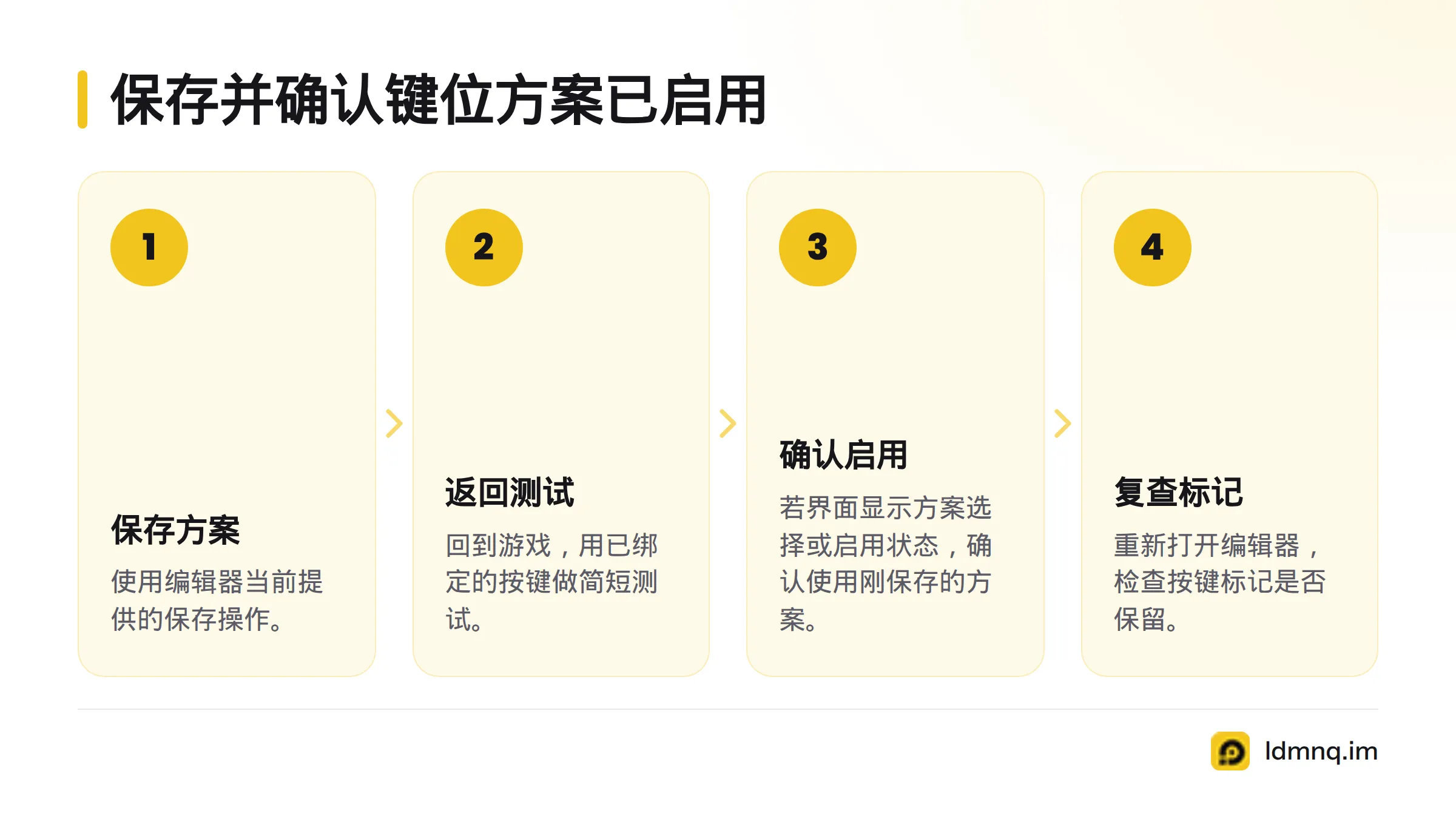
返回游戏后,用绑定的按键做一次简短测试。如果编辑器显示方案选择或启用状态,再确认当前使用的是刚保存的方案。也可以重新打开编辑器,检查按键标记是否保留,以确认修改已经保存。
逐项测试并修正映射
每次只测一类控件。出现问题时,回到对应控件检查位置和绑定,修正后保存并重测。
- **方向键:**逐方向输入。没有反应时,先看控件位置,再核对按键绑定。
- **技能按钮:**逐个触发技能。触发位置不对时,检查按钮位置和对应按键。
- **鼠标瞄准:**在游戏可操作画面测试。没有预期反应时,核对控件覆盖区域和绑定提示。
如果问题只出现在游戏预设键位,可查看键位错位排查方法。
导出方案并确认备份结果
先确认方案已保存,再在当前版本界面中寻找已核实的导出入口。操作后,检查界面是否提示导出成功,并确认文件或保存结果确实生成。没有确认前,不要假定文件格式、默认目录或其他版本的导入方式。
关于备份流程,可参考键位方案保存与导出说明。雷电模拟器键位方案导出的具体入口及结果,仍须以当前版本的实际界面为准。
常见问题
必须先启动游戏才能设置吗?
建议先打开目标游戏并进入对应画面,再编辑控件。这样可以按实际触控区域放置控件,也能马上测试。
设置后游戏没有反应,怎么排查?
依次检查游戏是否处于可操作画面、控件是否覆盖正确区域、按键是否绑定正确,以及方案是否已保存并启用。每次只改一项再复测,比较容易区分位置、绑定或方案状态的问题。
怎样判断按键冲突?
检查是否有多个控件误绑同一个按键,再逐个单独测试。如果一个按键触发了不对应的操作,重新绑定、保存后再测。
保存方案和导出方案有什么区别?
保存是保留当前键位设置;导出是另做一份备份。只有当前版本确实提供导出入口,而且文件或结果已经生成,才能确认备份完成。
版本界面或游戏画面不同,怎么办?
以正在使用的界面为准,重新确认编辑器入口、当前方案和控件提示。旧教程里的菜单名称、按钮位置和默认绑定不一定适用于当前版本。手柄设置不属于本文内容,可另看雷电模拟器手柄连接设置。
一页检查清单
- 已进入目标游戏画面和键位编辑器
- 已新建或选中正确的键位方案
- 方向键、技能按钮和鼠标瞄准控件均已放到对应区域
- 按键没有误绑、漏绑或未处理的重复绑定
- 方案已保存,并已在游戏内逐项测试
- 如需备份,已确认当前版本的导出结果
来源
Related: 雷电模拟器手柄连接设置

发表回复