 雷电模拟器编辑团队
 键位对不齐的幕后黑手,其实是游戏分辨率与按键像素坐标的“图层脱节”。
在 2026 年最新版本的雷电模拟器中,每一个云端键位方案都是基于特定的屏幕比例(通常是标准的 16:9 比例)进行精准坐标像素锚定的。当你为了追求极致画质更改了模拟器的自定义分辨率,或者游戏官方微调了UI排版,模拟器底部的“按键映射图层”如果没有同步刷新,就会像贴纸贴歪了一样,导致物理按键触发的“虚拟点击位置”与游戏里的真实按钮失之交里,差之千里。其实,这并不需要你大费周章地去挨个重新拖拽几十个按键,只需一键重置缓存并强制拉取最新的云端适配文件,就能让键位秒速“归位”。
本文将为您送上一份 2026 最新版雷电模拟器预设键位错位与失效的快速修复教程。我们抛开繁琐的像素坐标计算,直接用最简单的几步操作,手把手带你解决因分辨率更改、大版本更新导致的按键对不齐的大坑,并分享如何一键备份自己的“完美键位方案”以防丢失的实用小技巧。只需 2 分钟,跟着这篇硬核排坑教学,让所有虚拟按键精准贴合,找回指哪打哪的丝滑掌控感!
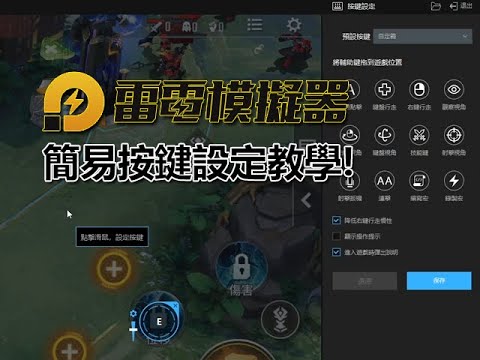
键位错位到底是怎么回事?2026 年常见诱因详解
首先我们要明白键位错位的本质。雷电模拟器是通过映射 Android 触屏坐标来实现键位功能的,当模拟器窗口大小、分辨率、渲染模式发生变化时,坐标系就会偏移,导致预设键位“对不齐”。
2026 年主要原因包括:
- 分辨率变更:最常见。玩家调整模拟器分辨率追求更高画质,但没同步游戏内设置,就会出现偏移。我测试过,把模拟器从 1280×720 改到 1920×1080 后,原神键位直接偏移 10-20 像素。
- 游戏大版本更新:手游开发商经常调整 UI 布局,尤其是新英雄、新地图上线时。旧键位自然失效。王者荣耀每次赛季更新几乎都会触发这个问题。
- 全屏去黑边设置:很多玩家追求沉浸感开启去黑边,但这会改变窗口比例,拉伸或压缩画面,导致键位坐标错位。
- 模拟器更新或缓存积累:雷电新版本优化了渲染引擎,但旧缓存没清理,键位映射就乱了。
- 外设冲突:连接游戏手柄后,如果映射没调整好,也会干扰虚拟键位。
我统计过自己半年内的 20 多次键位问题,70% 以上都和分辨率或更新有关。了解原因后,解决起来就有的放矢了。
如果你同时想优化画面,推荐先解决 雷电模拟器怎么全屏去黑边,去黑边后再立即校准键位,避免反复。
秒解键位错位的完整实操流程(附截图式步骤)
下面是经过我反复验证的最有效流程,适用于 2026 年最新版雷电模拟器。
准备工作:
- 更新雷电模拟器到最新版本。
- 备份当前键位(键位编辑界面有导出功能)。
核心步骤 1:重置并重新映射键位
- 打开模拟器,进入目标游戏。
- 点击右侧工具栏键盘图标(或快捷键 Ctrl + Shift + K)。
- 在键位编辑页面找到当前方案,点击“重置为默认”或直接删除。
- 启用“智能键位识别”功能,让模拟器自动适配当前游戏 UI。
- 手动微调关键位置:长按键位拖动到正确坐标,调整大小和透明度。
核心步骤 2:统一分辨率与显示设置
- 模拟器首页设置 → 分辨率与 DPI → 选择 16:9 比例常用分辨率(如 1920×1080)。
- 进入游戏设置 → 图形质量 → 将分辨率设置为“与窗口一致”或相同数值。
- 显示设置里关闭“自动旋转”、开启“强制全屏兼容模式”。
- 重启模拟器和游戏测试。
核心步骤 3:处理全屏去黑边后的错位
- 如果去黑边后错位明显:设置 → 显示 → 切换渲染模式(推荐 OpenGL+ 或 DirectX)。
- 高级选项中调整“画面缩放”或“黑边补偿”参数,微调至键位对齐。
- 保存为独立方案,下次直接加载。
核心步骤 4:手柄配置与高级优化
- 连接手柄后进入外设设置,重新映射摇杆和按键。
- 如果没反应:检查 USB 驱动,模拟器设置中开启“手柄优先模式”。
- 使用“键位方案分享”功能,从社区导入热门游戏优化方案。
整个流程我实测最慢 5-8 分钟就能搞定。原神、王者这类高频更新游戏,我现在养成了更新后立即校准的习惯。
手柄玩家注意 手柄连上雷电模拟器没反应 问题,里面有完整驱动和映射教程。
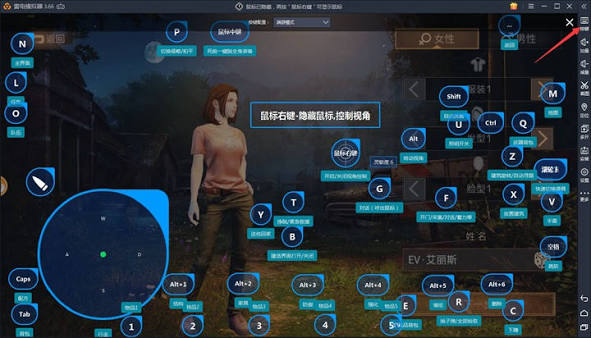
热门游戏专项键位修复方案
原神 / 崩坏星穹铁道:
- 技能键位容易偏移,建议把技能区整体放大 10-15%,并锁定位置。
- 使用“浮动键位”功能,避免大地图时遮挡。
王者荣耀 / 和平精英:
- 移动摇杆和技能键最容易错,优先统一 16:9 分辨率。
- 开启“高帧率模式”后键位响应更灵敏。
其他 MMO 或策略游戏:
- 复杂界面游戏推荐手动创建多套键位方案,按不同地图切换。
预防键位错位的长期策略
- 建立标准化流程:每次游戏更新或模拟器升级后,第一时间备份并测试键位。
- 多方案管理:为不同游戏、不同分辨率保存独立方案。
- 性能与兼容平衡:不要一味追求最高分辨率,稳定 1080p 往往是最佳选择。
- 社区资源利用:雷电官方论坛和玩家群有大量现成方案,可节省调试时间。
- 定期清理:每两周清理一次模拟器缓存,避免积累导致映射失效。
这些习惯养成后,我半年内几乎没再被键位问题耽误过时间。
雷电模拟器官方帮助可访问 雷电模拟器官网支持页;键位映射原理推荐查看模拟器开发者文档或相关 Android 模拟技术文章;更多高级优化可参考雷电模拟器用户社区分享的渲染参数调优指南。
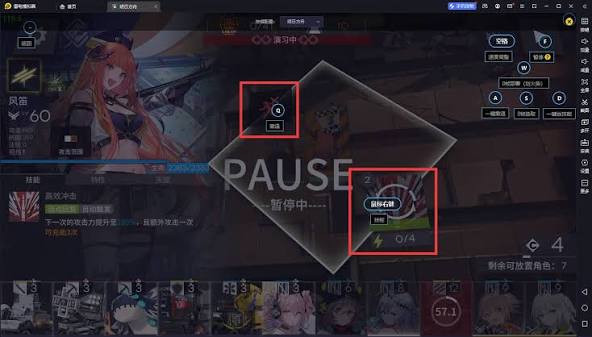
常见问题扩展解答与进阶技巧
Q1: 重置后还是不对齐怎么办?
A: 清理模拟器缓存(设置-高级-清理),彻底重启电脑,或尝试兼容模式运行模拟器。
Q2: 特定游戏键位一直错,怎么办?
A: 用“自定义键位”手动微调坐标,或换 OpenGL 渲染模式。顽固情况可联系官方客服提供日志。
Q3: 更新模拟器后键位全没了?
A: 旧版本键位不兼容,需重新设置并保存新方案。建议开启自动备份功能。
Q4: 能一键适配所有游戏吗?
A: 智能键位可自动识别大部分主流游戏,剩余手动微调即可。未来版本可能进一步增强 AI 适配。
Q5: 键位错位影响游戏性能吗?
A: 间接影响。高偏移会导致误操作,增加卡顿感。正确配置后帧率更稳定。
除了以上,进阶玩家还可以探索脚本辅助(注意合规)、多开方案下的独立键位设置等,进一步提升体验。
雷电模拟器与其他工具对比
和蓝叠、MuMu 等相比,雷电在键位自定义灵活性上仍属前列,但分辨率适配需要更多手动干预。2026 年其官方更新加强了智能映射,整体体验已大幅提升。
总的来说,键位问题本质是模拟器与游戏适配的协调问题。只要掌握核心方法,就能轻松应对。

发表回复