 雷电模拟器编辑团队
 想在电脑上玩手游?
极速 · 高帧率 · 智能键位
📅 最后更新:2026年8月14日
✅ 审核:雷电模拟器编辑团队
雷电模拟器开启 VT 极速指南:
- 重启进 BIOS:开机出现品牌 Logo 时,连续敲击
Del(台式机常用)或F2(笔记本常用)进入 BIOS 设置界面。 - 找准 CPU 虚拟化选项:
- Intel 平台:寻找
Intel Virtualization Technology或Intel VT-x,将其设置为 Enabled。 - AMD 平台:寻找
SVM Mode或AMD-V,将其设置为 Enabled。
- Intel 平台:寻找
- 保存并重启:按下
F10键,选择 Save & Exit(保存并退出),电脑重启后重新打开雷电模拟器即可恢复流畅!
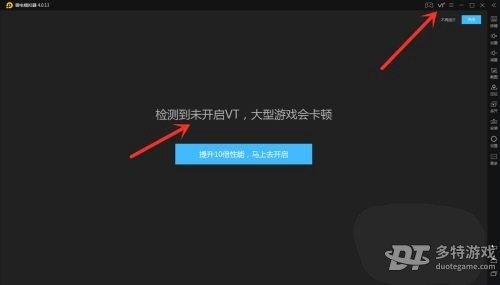
为什么开了 VT,模拟器性能能暴涨 10 倍?
“用雷电模拟器玩《王者荣耀》或《原神》卡成 PPT,顶部还总弹出一行红字提示:‘未开启 VT,性能受限’,这到底是啥问题?”
作为一名玩了十几年硬件和模拟器的“老企鹅”,我被朋友问到最多的就是这个问题。所谓的 VT(Virtualization Technology,硬件虚拟化技术),本质上是 CPU 的一种指令集拓展。
简单来说,如果不开 VT,你的电脑 CPU 只能靠软件“硬模拟”安卓系统的运行环境,CPU 占用率直接飙到 100%;而一旦开启 VT,CPU 就能在硬件层面直接为模拟器划分独立通道,游戏帧率瞬间从 20 帧飙到 60 帧甚至 120 帧高帧模式!
如果在排查过程中遇到系统环境识别问题,可以参考 雷电模拟器虚拟化未开启怎么办 了解各品牌主板的快捷定位;若需要了解最新的模拟器性能优化,可以查阅 雷电模拟器性能设置避坑指南。你也可以直接访问 雷电模拟器官网 获取官方诊断工具。
各大主板/笔记本品牌进 BIOS 快捷键对照表
开启 VT 的第一步是进入 BIOS(基本输入输出系统)。不同品牌开机按键有所不同,请参考下表:
| 设备类型 / 品牌 | 进 BIOS 快捷键 | 菜单搜索关键词 (Intel / AMD) |
| 华硕 (ASUS) | Del 或 F2 |
Advanced -> CPU Configuration -> Intel Virtualization / SVM Mode |
| 微星 (MSI) | Del |
OC (Overclocking) -> CPU Features -> Intel VT / SVM Mode |
| 技嘉 (GIGABYTE) | Del |
Tweaker / Advanced CPU Settings -> SVM Mode / Intel VT |
| 联想 (Lenovo) | F2 或 Fn+F2 |
Configuration / Security -> Intel Virtual Technology / Virtualization |
| 戴尔 (Dell) | F12 或 F2 |
Virtualization Support -> Virtualization |
| 惠普 (HP) | F10 |
Advanced -> System Options -> Virtualization Technology (VTx) |
关于 CPU 虚拟化指令集的深层硬件架构,可以参阅 Intel Virtualization Technology Documentation 或 AMD-V Architecture Reference 的技术文档。
手把手实操:主流主板开启 VT 步骤
不管你的 BIOS 界面长什么样,开启 VT 的逻辑永远是这三步:进入高级设置 -> 找到 CPU 选项 -> 开启 VT -> 保存退出。
华硕主板 (ASUS) 开启步骤
- 开机狂按
Del进入 BIOS 界面。 - 按
F7切换到 Advanced Mode(高级模式)。 - 点击顶部菜单栏的 Advanced(高级) -> 进入 CPU Configuration(CPU 配置)。
- 找到 Intel Virtualization Technology 或 SVM Mode(AMD 平台),将其从 Disabled 改为 Enabled。
- 按
F10保存并重启。
微星主板 (MSI) 开启步骤
- 开机狂按
Del进入 BIOS。 - 进入 OC(超频) 菜单(或按
F7进入高级模式)。 - 拉到最下方找到 CPU Features(CPU 特征) 并回车Enter。
- 找到 SVM Mode 或 Intel Virtualization Tech,设置为 Enabled。
- 按
F10保存退出。
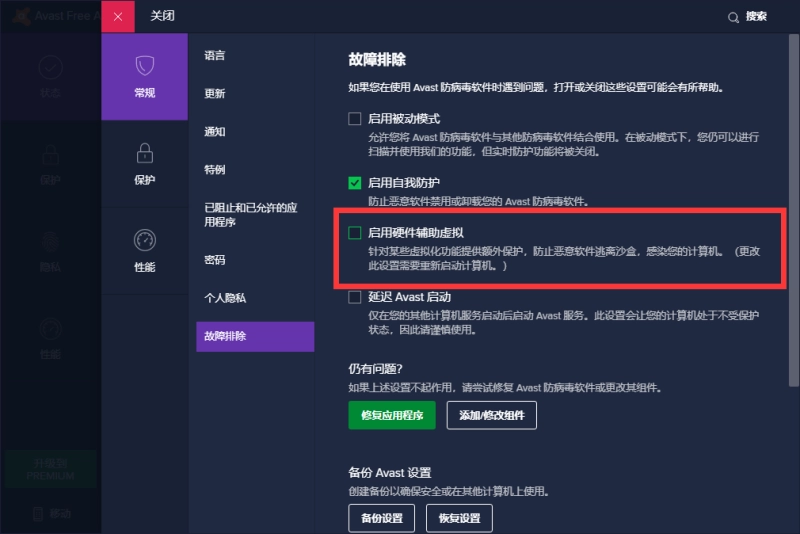
避坑排查:为什么 BIOS 里开好了,雷电模拟器依然报错?
我们团队在解决模拟器卡顿案例时,经常遇到“明明 BIOS 已经开启了 VT,但雷电模拟器打开依然提示未开启”。这种情况 90% 是因为 Windows 系统自带的虚拟化组件占用了硬件权限。
踩坑案例:Windows 11 / 10 冲突组件未关闭
如果你的系统是 Win10 或 Win11,系统默认开启的某些安全防护功能会“独占”VT 资源,导致模拟器无法调用。
解决方案(依次关闭以下 2 项):
-
关闭 Hyper-V(超级虚拟机):
-
按键盘
Win + R键,输入optionalfeatures并回车。 -
在弹出的列表中,找到 Hyper-V、虚拟机平台 (Virtual Machine Platform) 以及 Windows 沙盒 (Windows Sandbox),取消勾选它们。
-
点击确定,并重启电脑。
-
-
关闭内核隔离(Core Isolation):
-
打开 Windows 设置 -> 隐私和安全性 -> Windows 安全中心 -> 设备安全性。
-
点击 内核隔离详细信息。
-
将 内存完整性 (Memory Integrity) 设置为 关,随后重启电脑。
-
SOP 实战开启检查清单
按照以下流程,一步步搞定 VT 开启:
-
[ ] 确认主板按键:查找并确认自己电脑进入 BIOS 的快捷键(
Del或F2)。 -
[ ] 进入 BIOS:重启电脑并在出现 Logo 瞬间连续快速按快捷键。
-
[ ] 开启硬件选项:在 CPU 配置中将
Intel VT或SVM Mode切换为 Enabled。 -
[ ] 保存并退出:按下
F10确认保存设置,等待系统自动重启。 -
[ ] 排查 Win 系统冲突:进入系统后,若仍报错,关闭“Hyper-V”与“内存完整性”。
-
[ ] 雷电模拟器验证:打开雷电模拟器,点击右上角“诊断信息”,确认“VT开启”状态显示为 开启。

FAQ(常见问题解答)
Q1:开启 VT 会不会损害 CPU 或让电脑变慢?
A: 完全不会!VT 是 Intel 和 AMD 处理器原生支持的一项硬件特性,本身就是为了提高虚拟化效率设计的。开启后不仅不会损耗硬件,反而会大幅减轻 CPU 运行模拟器时的负荷与发热。
Q2:进入 BIOS 后找不到“Intel Virtualization”或“SVM Mode”怎么办?
A: 可以尝试按
F9 或使用 BIOS 页面上的 Search(搜索功能),直接输入 VT 或 SVM 进行快速查找。另外,部分老旧主板在更新 BIOS 固件后会解除设置项隐藏。Q3:苹果电脑(Mac BootCamp 双系统)玩雷电模拟器怎么开 VT?
A: Intel 芯片的 Mac 电脑在安装 Windows 双系统后,系统默认已开启 VT 虚拟化,无需进入 BIOS 设置;若是 Apple Silicon(M1/M2/M3)芯片,因架构不同,无法运行传统 x86 版雷电模拟器,需要使用专门适配 ARM 架构的模拟器版本。

发表回复