 雷电模拟器编辑团队
雷电模拟器挂机宏适合重复执行、步骤固定且每轮起止状态相近的任务。它无法保证在所有应用、界面变化或后台状态下持续运行。设置时,先录制一轮可重复的操作,再依据当前版本界面核对循环次数、循环间隔和停止方式;观察前几轮无误后,再测试后台运行。
本文按规划、录制、配置、试跑、后台运行和复测六步说明。我建议不要照搬未经验证的通用数值,具体设置应以官方说明和实际复测为准。更多资料可查看雷电模拟器官网。
第一步:规划每轮操作和结束状态
先手动完整执行一轮任务,记下每个动作,以及一轮结束时应出现的状态。例如,进入固定页面、点选目标、等待页面加载,最后确认页面回到起点。若每轮结束位置不固定,或过程中可能弹出确认框,应先理清这些分支,再开始录制。
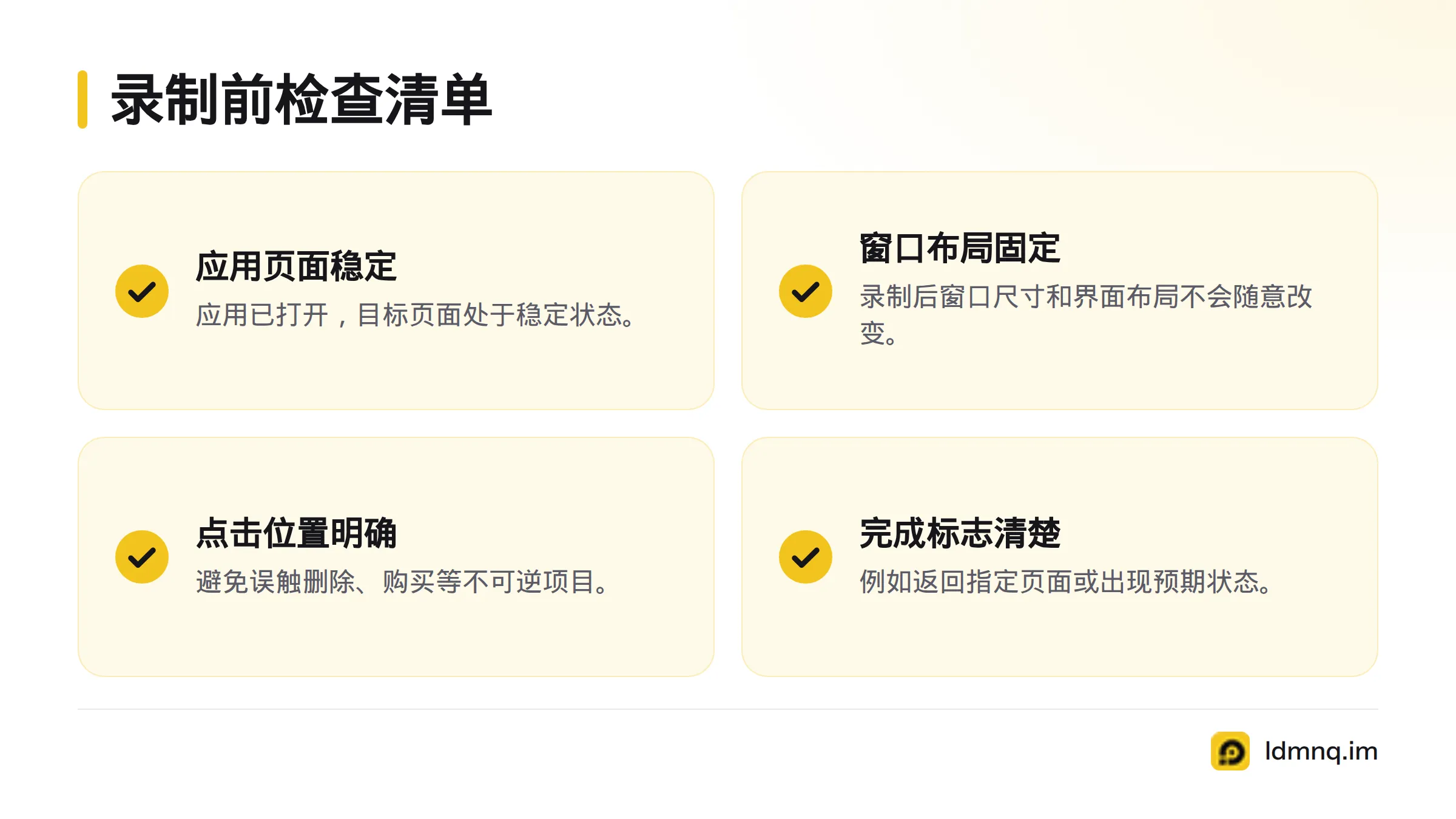
录制前逐项检查:
- 应用已打开,目标页面处于稳定状态。
- 窗口尺寸和界面布局在录制后不会随意改变。
- 点击目标位置明确,操作不会误触删除、购买等不可逆项目。
- 每轮都有清楚的完成标志,例如返回指定页面或出现预期状态。
点击动作负责触发操作,等待动作则为页面响应留出时间。页面加载、切换或动画之后,通常需要安排等待;它与两轮之间的循环间隔不是一回事。设计操作流程时,可参考软件测试,维基百科中的重复验证思路,但仍要在目标应用里逐项检查宏的表现。
第二步:录制并保存宏操作序列
打开雷电模拟器的宏录制功能,按规划好的路径完整操作一轮。官方帮助中心介绍了宏入口,以及点击、滑动、等待、按键和循环等指令。不同版本的界面名称或位置可能不同,先对照“一键宏”指令设置教程,雷电模拟器帮助中心,不要只凭旧版截图寻找控件。
录制时注意以下事项:
- 开始录制后,只执行计划中的动作,避免多余点击或切换窗口。
- 页面需要加载时,加入等待动作。若录制结果支持调整,回放时检查等待时间是否够用。
- 完成一轮后停止录制,按界面提示保存,并使用能辨认用途的名称。
- 回放一遍,检查点击位置、动作顺序、等待节点和结束状态。
录制负责记录操作,回放负责执行已保存的序列。需要核对指令语法时,可查看雷电模拟器宏指令说明;想了解雷电模拟器挂机脚本的录制与回放,可继续阅读脚本录制与回放指南。
第三步:核对循环次数、间隔和停止方式
雷电模拟器宏循环设置涉及三个不同概念:循环次数决定重复执行多少轮;循环间隔是本轮结束到下一轮开始之间的停顿;单轮内部的等待,则用于等待页面加载等操作。三者用途不同,不能互相替代。
| 项目 | 用途 | 设置前核对 | 可参考的记录 |
|---|---|---|---|
| 雷电模拟器宏循环次数 | 限定重复轮数 | 当前版本是否提供此项,以及数值如何显示 | 官方说明或当前界面记录 |
| 雷电模拟器宏循环间隔 | 控制两轮之间的停顿 | 是否与单轮内的等待分开设置 | 官方说明或回放观察记录 |
| 异常中断 | 出现异常时停止或由人处理 | 当前版本是否提供对应选项;若没有,需人工监看并停止 | 官方说明、界面记录或测试记录 |
不要猜测默认值、最大范围或所谓推荐数值。界面没有显示某项功能时,不要假设它存在;先查阅官方“一键宏”指令设置教程,再决定可用的配置。任务没有明确结束点时,优先设定有上限的循环,并确认自己知道如何手动停止。
第四步:先试跑,再观察前几轮
启动前,确认应用停在预期起点、宏已保存、目标窗口没有被遮挡,而且手动停止方式明确。启动后先留在界面前,观察前几轮的完整过程:点击是否落在正确对象上,等待结束后页面是否就绪,每轮是否回到起点,循环是否按设置结束。
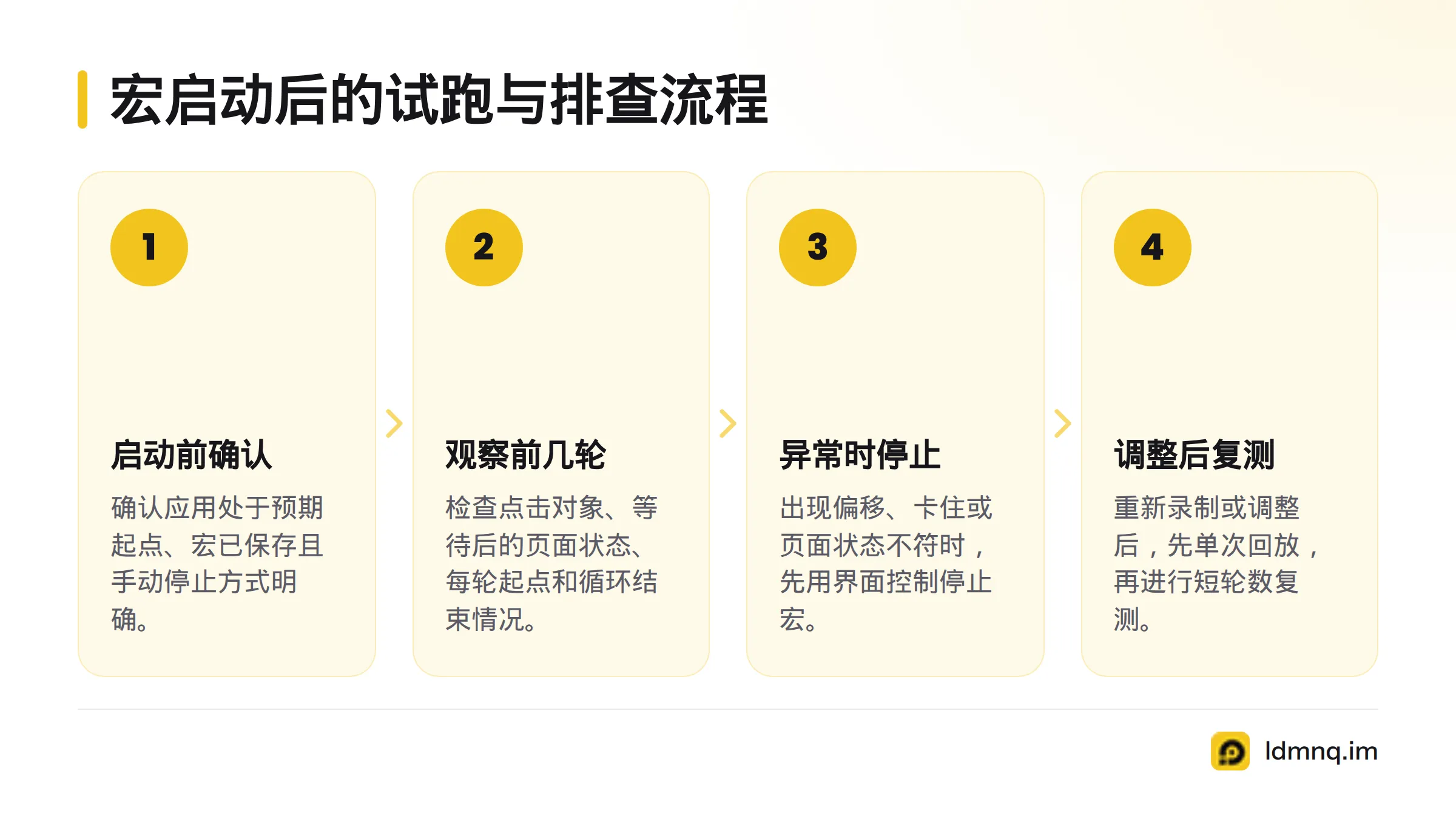
如果出现偏移、卡住或页面状态不符,先用当前界面提供的停止控制结束宏,再检查录制顺序、窗口布局和等待位置。不要让宏在错误状态下继续执行。重新录制或调整后,先单次回放,再进行短轮数复测。
第五步:单独验证后台运行
应用状态和后台运行方式都可能影响宏是否继续执行。前台短时间试跑成功,不代表长时间后台运行也已验证。完成前几轮检查后,再按需要查看后台锁频与省电设置教程。本文不展开该页面的具体设置,也不保证宏在所有后台状态下持续运行。
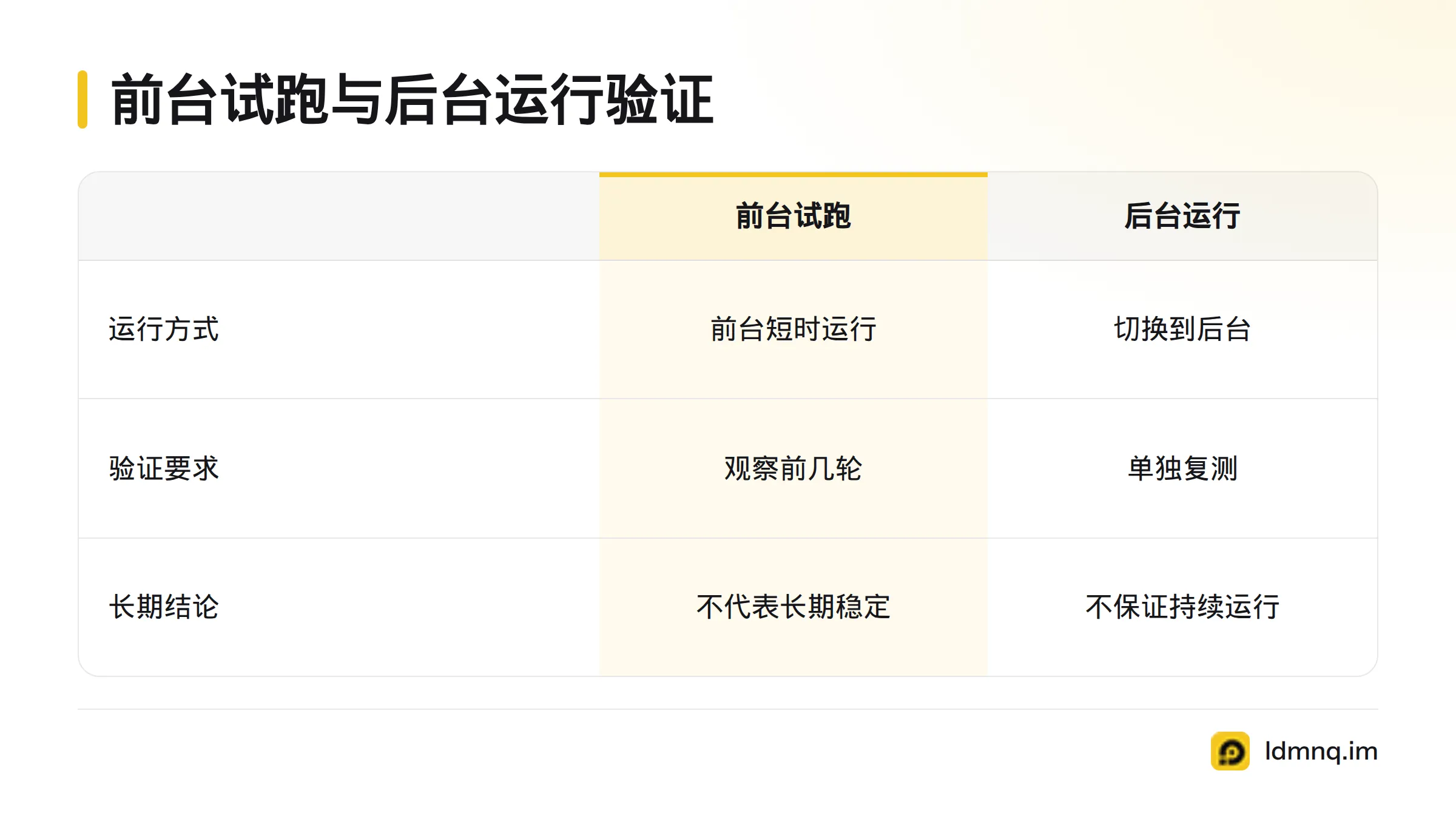
雷电模拟器后台运行宏需要单独复测。切换后台后,观察应用状态和操作是否仍符合预期;若结果变化,先停止并排查设置与运行环境,再重新测试。
第六步:记录复测结果
每次修改宏、模拟器版本、应用界面或运行方式后,都应重新验证。记录实际观察到的结果,不要把一次成功当作长期稳定的结论。以下表格可用于整理测试记录:
| 记录项目 | 填写内容 |
|---|---|
| 测试日期与模拟器版本 | 实际日期、界面显示的版本 |
| 应用场景与起始状态 | 应用名称、页面和窗口状态 |
| 宏操作序列 | 动作顺序及关键等待位置 |
| 循环参数 | 界面实际显示的次数、间隔;没有此项则注明 |
| 重复测试 | 每轮观察结果与异常,不填估算数据 |
| 停止原因与限制 | 人工停止、自然结束、界面变化等 |
记录异常表现、复现步骤和限制条件。环境变化后若无法复现,就重新测试,不要沿用旧结论。需要检查应用适配情况,可查看雷电模拟器游戏兼容性查询;兼容信息不能代替你对宏回放的实际测试。
常见问题:启动、停止与异常排查
宏启动后没有动作怎么办? 先确认宏已保存并选中,目标应用停在录制时的起始页面,窗口也没有被遮挡。接着单次回放,观察是否出现动作,并对照当前版本的官方说明核实入口和控件。不确定时,不要猜快捷方式。
循环点击位置不对怎么办? 停止宏,确认窗口大小、应用页面和目标位置是否变化,再检查录制时的点击顺序。修正后先单次回放,不要直接恢复长循环。
循环没有按预期停止怎么办? 立即使用界面中的停止控制。之后检查循环设置是否生效、是否把单轮等待误当作循环间隔,以及任务中是否出现未规划的页面分支。
宏卡在某个动作或等待时,先查什么? 检查页面是否仍在加载、是否弹出新窗口、目标控件是否移动,以及等待结束后的页面状态是否符合预期。原因不明时,先停止并记录现场,再缩小测试范围,逐项复现。
怎样确认宏已经停止? 查看宏界面是否显示停止状态,并观察一段时间,确认没有新的点击或下一轮启动。画面暂时静止,并不足以证明宏已经结束。
后台运行后表现改变,去哪里查看省电设置? 查看上文链接中的后台设置专题页,并在调整后重新进行前台和后台复测。不同版本或运行环境可能造成差异,不能据此推断所有场景都能持续运行。
宏指令与录制资料
宏录制适合快速记录重复操作,宏指令资料则可用于核对更细的动作逻辑。两种方式都需要在目标应用中回放验证。开始前,可从雷电模拟器官网进入相关帮助页面;遇到宏动作或录制回放方面的疑问,可分别查阅本文引用的官方说明与脚本指南。
来源
Related: 雷电模拟器脚本录制与回放





[…] 按“录制、保存、设置、回放、核对”的顺序,可以先检查基本操作链路。若下一步要了解循环或挂机宏设置,可参阅《挂机宏设置说明》,雷电模拟器;具体行为仍应以所用版本的官方资料为准。 […]