 雷电模拟器编辑团队
雷电模拟器FPS游戏优化设置没有一套适用于所有电脑、显示器和游戏版本的固定参数。更可靠的做法是先记录设备与软件环境,再逐项调整帧率、分辨率、画质、键鼠映射和瞄准灵敏度,并在同一训练场景中复测。这样出现卡顿或操作迟滞时,才容易判断是哪项改动造成了变化。
先记录设备和测试条件
开始调整前,记下电脑处理器、内存、显卡、操作系统,以及显示器的分辨率和刷新率。再记录雷电模拟器与 FPS 手游的版本、游戏画面选项、现有键位和鼠标灵敏度。测试时是否运行其他程序也值得记下,尤其是在更新模拟器或游戏后,方便对照问题是否随版本变化出现。
选定一个可以重复的测试场景,例如训练场的固定位置和目标。每轮使用相同路线与操作,观察画面是否稳定、转向是否顺手、输入是否及时。没有实际测量,就不要填写帧率或延迟数据。
| 基线项目 | 记录内容 |
|---|---|
| 电脑与显示器 | 处理器、内存、显卡、分辨率、刷新率 |
| 软件版本 | 雷电模拟器版本、游戏版本、操作系统 |
| 游戏画面 | 画质、帧率选项、视野及其他相关选项 |
| 操作与表现 | 键位、鼠标灵敏度、测试场景、画面与操作感受 |
产品信息可查阅雷电模拟器官网,游戏兼容情况和相关说明可参见雷电模拟器游戏指南。
调整雷电模拟器FPS设置和帧率
打开当前客户端实际提供的性能选项,先检查处理器、内存分配和帧率设置。菜单名称与可选范围可能因版本而异,应以屏幕上显示的项目为准。不要照搬旧版教程,也不要尝试未经核实的通用解锁方法。
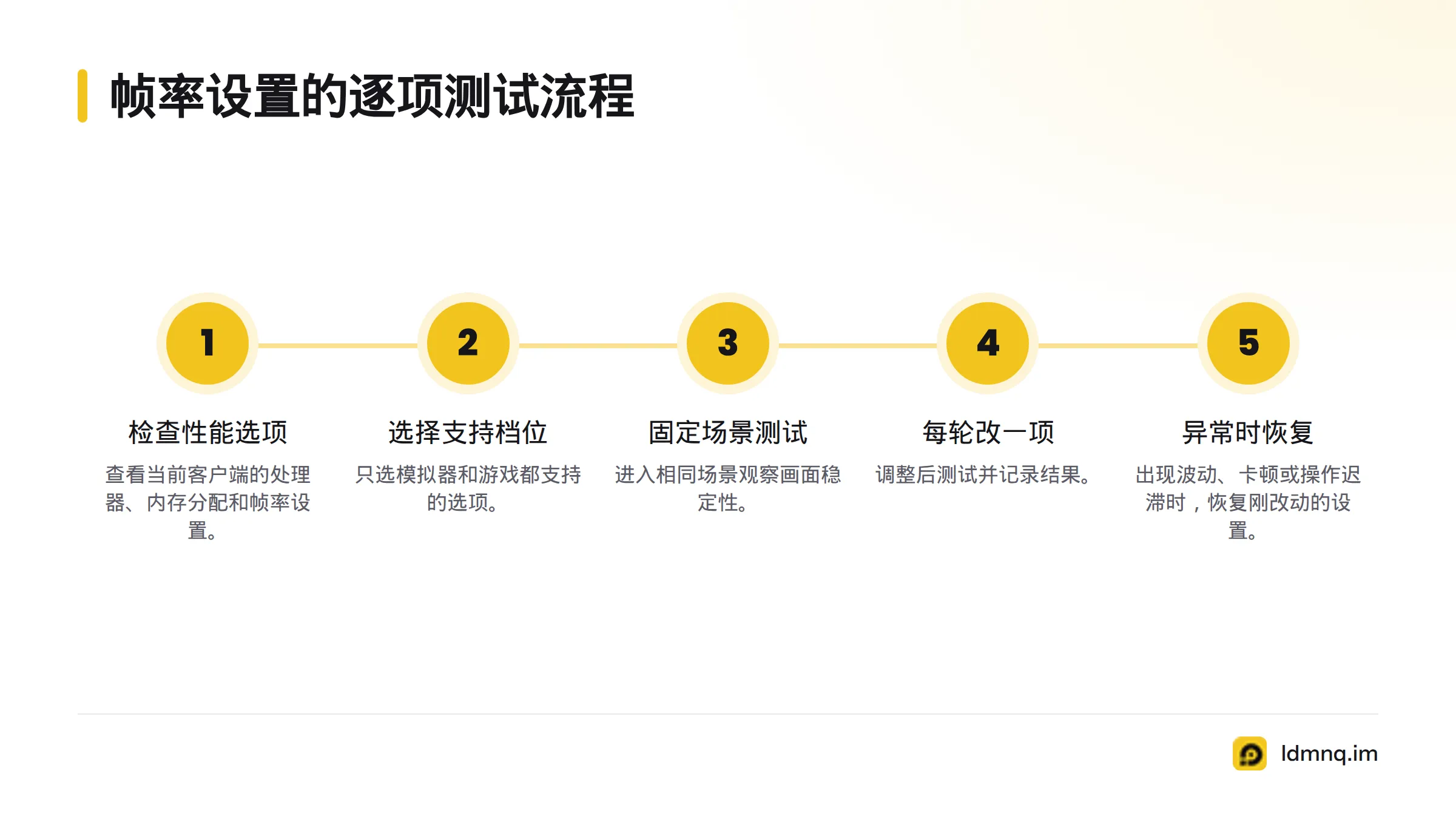
帧率表示画面每秒更新的次数;显示器刷新率表示屏幕每秒刷新的次数。两者相关,但并非同一项。可参考维基百科的帧率说明了解这一概念。较高的帧率选项不代表每台电脑都能稳定达到相应表现。先选择模拟器和游戏都支持的档位,再进入同一场景观察稳定性,决定是否保留。
每轮只改一个选项,随后进行测试并记录结果。若出现波动、卡顿或操作迟滞,先恢复刚调整的设置。逐项测试能帮助你辨别哪些变化与问题同时发生,避免多个改动互相影响。
平衡分辨率、画质和渲染模式
分辨率会影响画面清晰度,也会增加图形处理负担;游戏画质则会改变细节呈现。先确认文字、敌我轮廓和瞄准点足够清楚,再逐项调整画质。不要一次把所有选项调高,也别在问题尚未定位时直接把画质降到最低。
如果遇到黑屏、花屏或持续卡顿,再检查当前版本提供的渲染模式。若客户端列出不同模式,记录原设置后再切换,重启游戏并用同一场景复测。不同电脑和显卡的表现可能不同,不能据此断言某种模式始终更快。
| 现象 | 优先检查 | 复测方法 |
|---|---|---|
| 画面不清晰 | 分辨率、游戏画质 | 在固定场景查看轮廓和文字 |
| 画面卡顿 | 帧率选项、画质负担 | 在同一场景比较稳定性 |
| 黑屏或花屏 | 渲染模式、版本兼容 | 记录原设置,切换并重启后复测 |
需要进一步调整画面时,可参照雷电模拟器画质设置说明。
设置FPS游戏键位映射
键鼠映射会把键盘按键或鼠标动作对应到游戏触控位置。打开游戏键位编辑界面后,逐项确认以下操作:
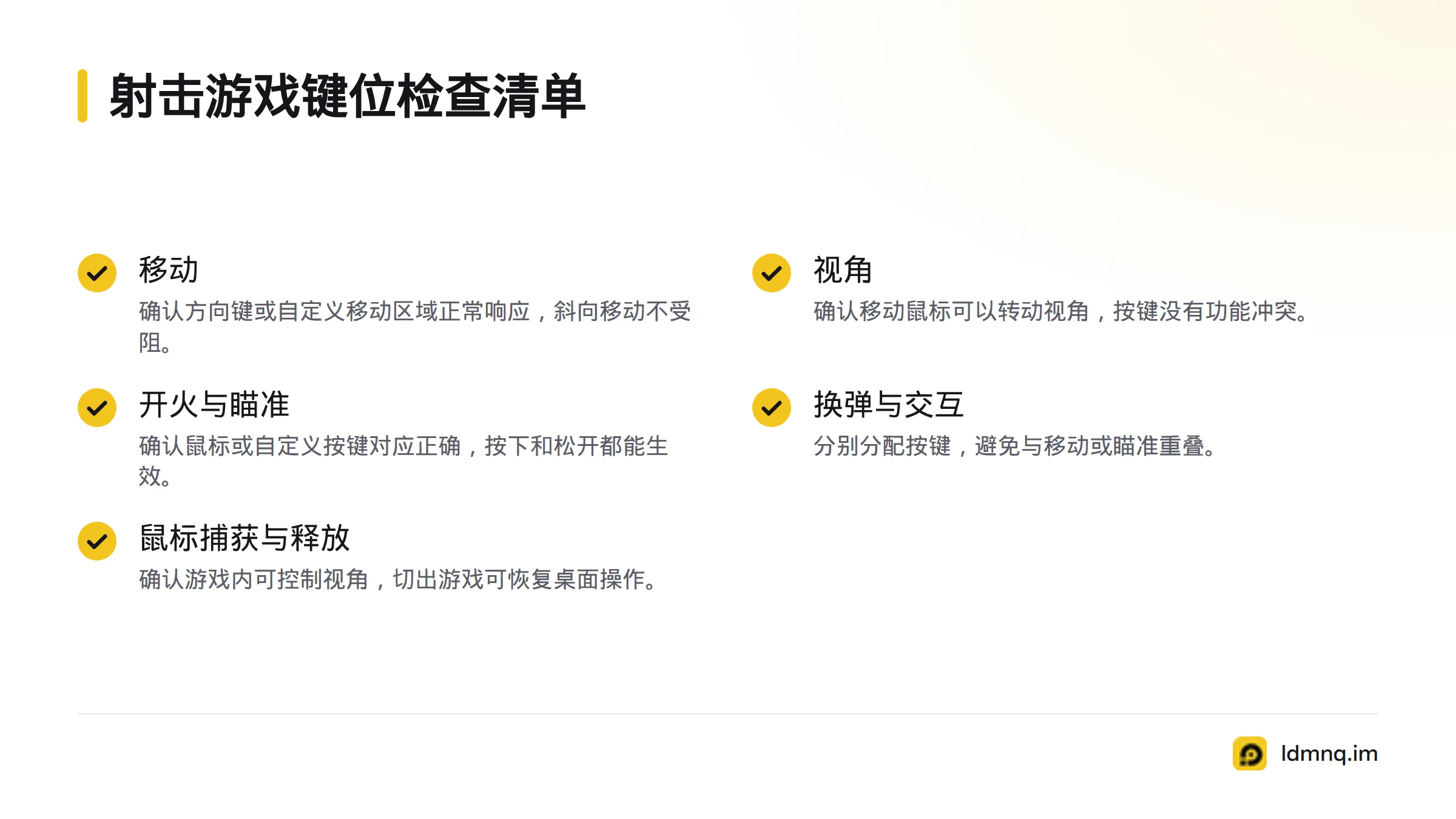
- **移动:**方向键或自定义移动区域响应正常,斜向移动不会受阻。
- **视角:**移动鼠标可以转动视角,按键没有与其他功能冲突。
- **开火与瞄准:**鼠标按键或自定义按键对应正确,按下和松开都能生效。
- **换弹与常用交互:**分别分配按键,避免与移动或瞄准重叠。
- **鼠标捕获与释放:**进入游戏后可以控制视角,切出游戏时也能恢复桌面操作。
逐个测试按键并保存布局,这就是雷电模拟器键位设置的基本检查流程。更多操作说明见雷电模拟器键鼠映射教程;键盘映射异常时,可参阅键盘映射排查指南。
校准雷电模拟器鼠标灵敏度
先记下游戏内和模拟器内实际显示的灵敏度参数,再进入固定训练场景进行对照。鼠标、分辨率、游戏版本和个人操作习惯各不相同,因此不存在适用于所有人的统一推荐数值,直接照搬他人的设置未必合适。
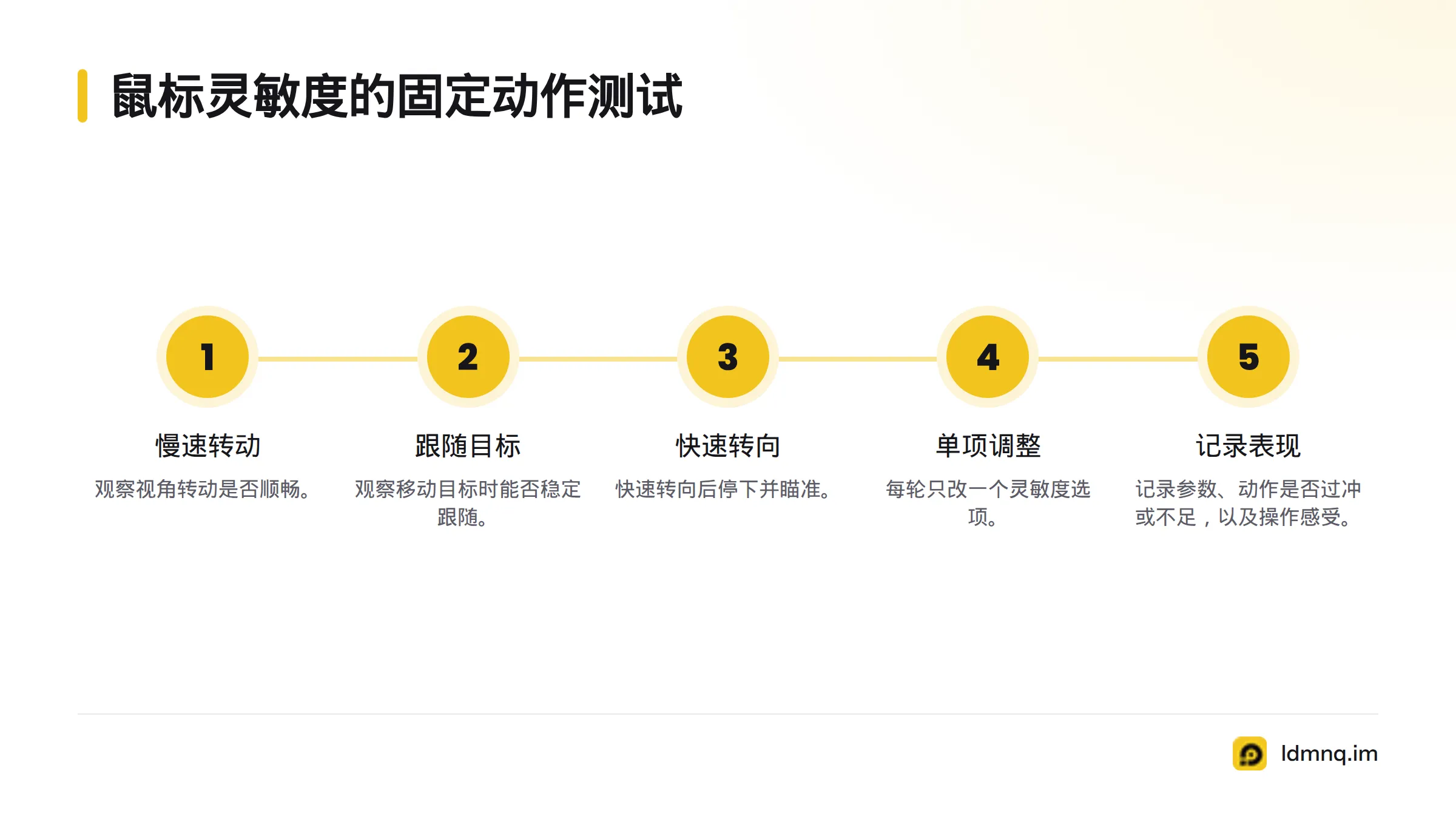
按相同顺序测试:缓慢转动视角、跟随移动目标、快速转向后停下瞄准。每轮只调整一个灵敏度选项,并记录参数、动作是否过冲或不足,以及实际操作感受。如果游戏提供独立的瞄准或镜头灵敏度,也要分开记录和调整。
| 测试条件 | 参数记录 | 观察结果 | 适用范围 |
|---|---|---|---|
| 设备、分辨率、版本 | 游戏内灵敏度:____ | 转向、跟随、急停表现:____ | 当前设备与版本 |
| 模拟器与鼠标 | 模拟器内参数:____ | 是否过冲、是否迟滞:____ | 当前测试场景 |
只有留存了原始测试记录,才适合发布具体实测值。发布时也应说明设备、版本、分辨率、测试动作和测试局限。
在训练场复测并处理低延迟问题
保持场景、路线和操作顺序一致,依次检查转动视角、跟随目标、急停瞄准、开火和连续操作。遇到问题先区分现象:画面不稳定,回看帧率和画质;视角不顺,检查鼠标灵敏度和键位;按键响应异常,检查映射和鼠标捕获。
FPS手游低延迟设置不能只靠一次卡顿来判断。网络延迟与本地输入响应是不同问题,排查时应分开观察,不要因此一次改动所有选项。每次只调整相关的一项,再按相同动作复测;如果表现变差,恢复到最近一组稳定设置。排查卡顿时,也可查看雷电模拟器帧率与卡顿排查步骤。
保存设置并维护测试记录
确认一组设置在同一场景复测稳定后,保存键位布局,并记录每次改动的顺序、结果和回退点。模拟器或游戏更新后,重新检查键位、灵敏度和画面选项,因为版本变化可能影响原有设置。
| 日期与版本 | 改动项目 | 测试场景 | 观察结果 | 保留或回退 |
|---|---|---|---|---|
| ____ | ____ | ____ | ____ | ____ |
常见问题
模拟器帧率和游戏内帧率为什么不同?
两者对应不同环节。模拟器选项、游戏自身设置、电脑处理能力和显示器刷新率都会影响最终画面。记录各处可见选项,并在同一场景实测;菜单中的某个数值不等于实际测量结果。
渲染模式有通用的最佳选项吗?
没有。逐一验证当前客户端提供的模式。出现显示异常或卡顿时,可记录原设置,切换后重启,并在同一场景比较。
为什么不该直接照搬其他玩家的鼠标灵敏度?
鼠标、分辨率、游戏版本、模拟器设置和个人操作习惯都可能不同。用固定动作逐档测试并记录自己的结果,比复制脱离测试条件的数值更可靠。
设置后卡顿或操作迟滞,怎样恢复?
回到最近一次稳定记录,逐项恢复刚改过的参数,再用相同场景复测。分别观察画面波动、输入迟滞和网络问题,不要把它们当成同一种故障。




发表回复