 雷电模拟器编辑团队
在雷电模拟器的宏编辑器中添加坐标点击指令,确认点击位置,再按当前版本提供的选项设置点击频率或间隔及运行时长。保存后先短时运行,检查落点、目标响应和停止情况,再决定是否调整参数。具体的界面名称和参数范围以实际显示为准;目前没有可核实的官方频率上限数据,因此不列未经验证的数值。
本文介绍的是雷电模拟器内的宏坐标点击,不是安卓手机自动点击应用的安装或设置方法。坐标点击会在屏幕指定位置重复触发触摸操作。分辨率、窗口缩放或应用布局一旦改变,就要重新确认落点。其他产品说明可参阅雷电模拟器官网。
打开宏编辑器并选择坐标点击
先启动雷电模拟器和要操作的安卓应用,再打开模拟器中的宏编辑器。入口位置、按钮名称和功能可能随版本变化。请在当前界面查找宏或自动化相关功能,不要把未经核实的菜单路径当作固定步骤。本文没有雷电官方确认的版本截图或界面路径,因此不猜测具体入口名称。
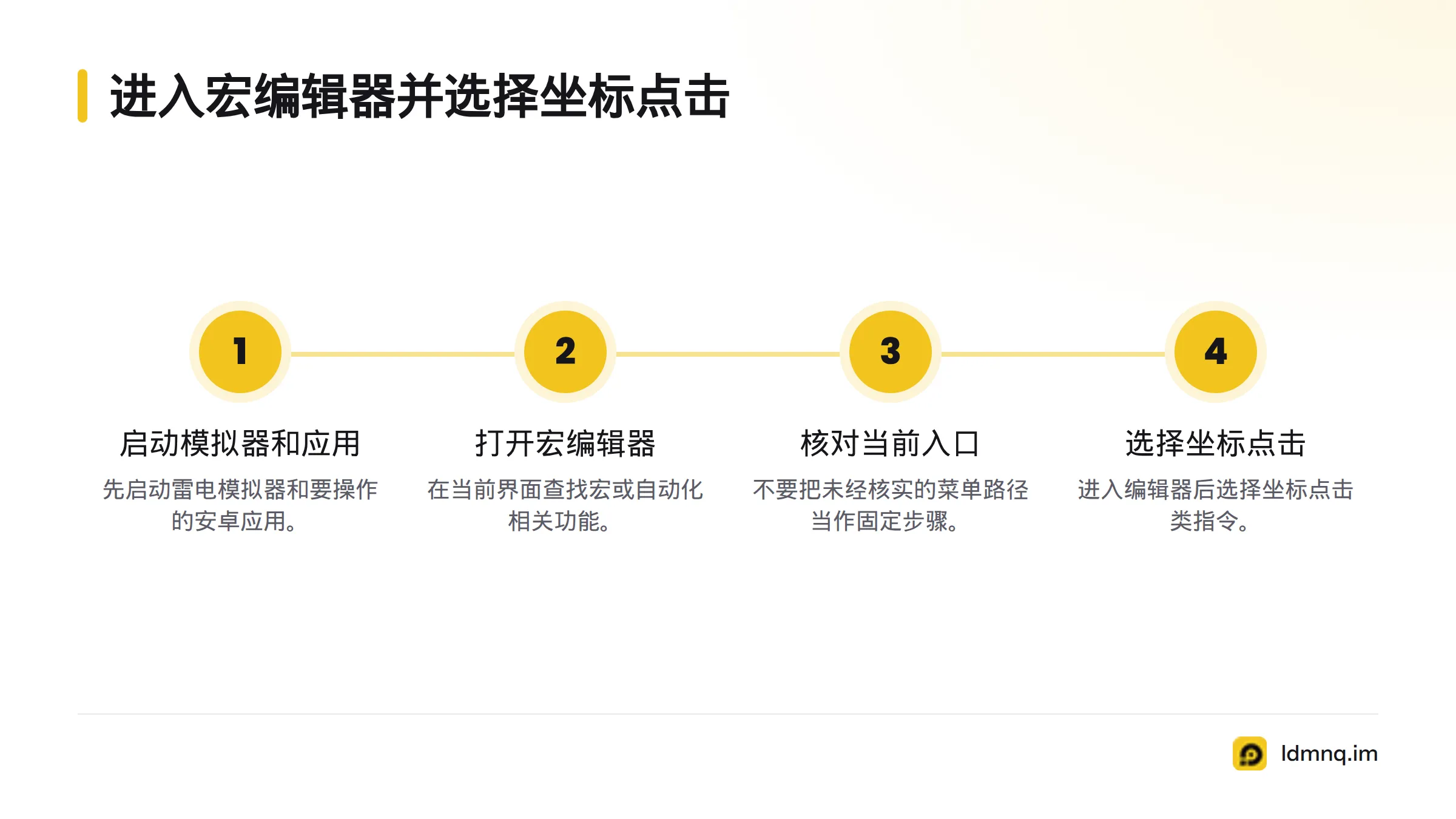
进入编辑器后,选择坐标点击类指令。如果当前版本没有明确标注的坐标点击选项,可先查看雷电模拟器宏指令说明,并以实际界面为准。若需了解完整的宏录制流程,可参阅宏录制教程。
定位目标并添加点击指令
坐标点击记录的是触摸落点,不是应用里的按钮名称。让目标按钮完整显示在模拟器窗口中,再通过指令设置或编辑状态选择它的位置。若界面显示坐标值,同时记下窗口尺寸。不要照搬他人截图中的固定数字:分辨率、窗口大小和缩放比例不同,坐标对应的位置也可能不同。
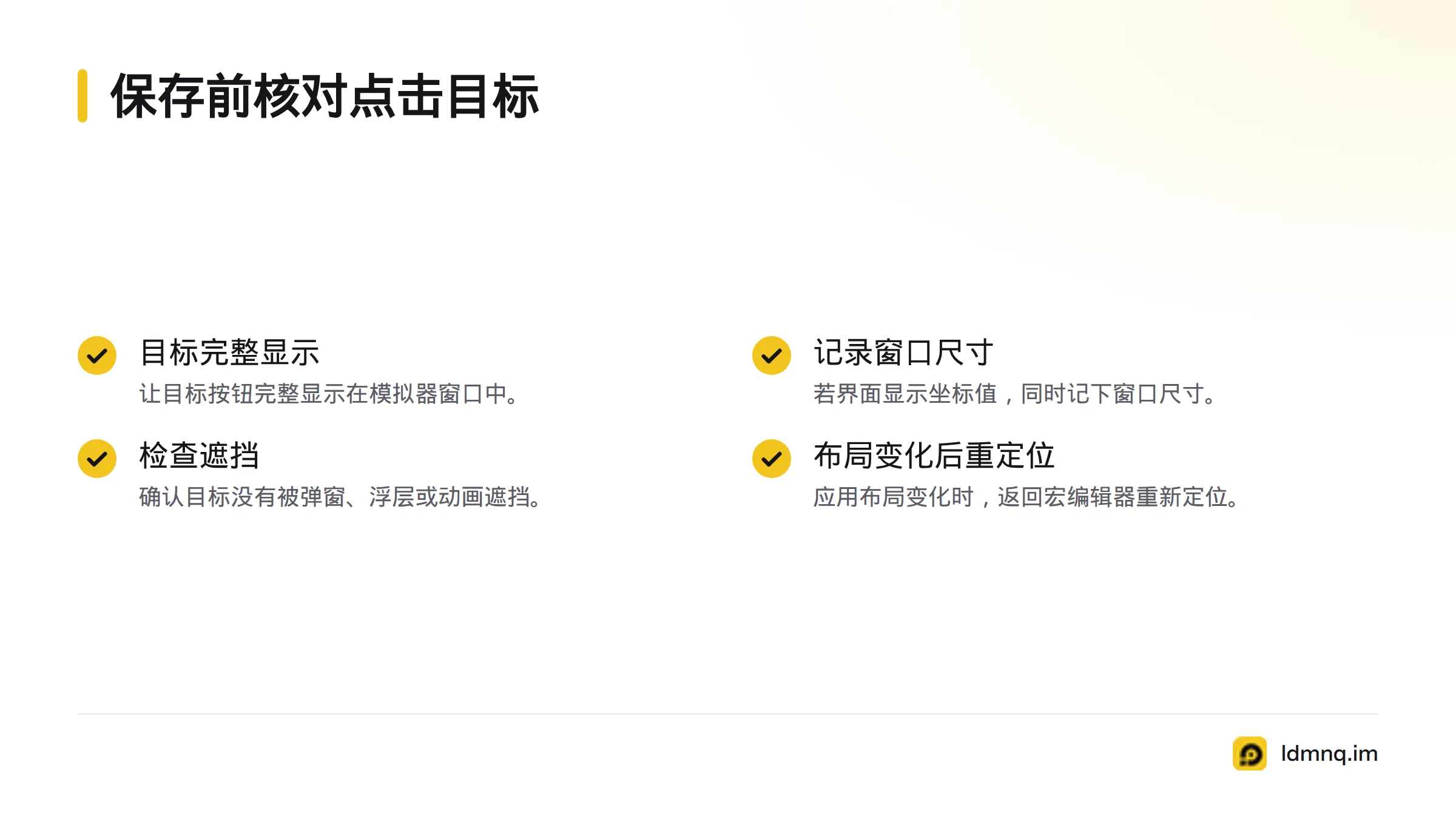
保存前检查目标是否被弹窗、浮层或动画遮挡。应用布局发生变化时,返回宏编辑器重新定位。坐标点击能否准确工作,取决于触摸屏幕上的位置与触控输入之间是否对应。可阅读维基百科触摸屏词条了解触控输入的概念,但该词条不能证明雷电某一版本具备哪些具体功能。
设置点击频率和运行时长
只填写当前指令界面实际提供的参数。点击频率表示单位时间内的点击次数;如果界面使用点击间隔,间隔越短通常代表触发越密集。未确认单位和执行方式前,不要自行换算。运行时长则控制指令运行多久,或何时结束,具体含义应以该字段的界面说明为准。
| 参数 | 用途 | 检查方式 | 依据 |
|---|---|---|---|
| 屏幕坐标 | 指定触摸落点 | 短时运行一次,确认点击落在目标上 | 以当前画面为准 |
| 点击频率或间隔 | 控制连续触发的疏密 | 每轮只调整这一项,观察是否漏点或无响应 | 没有已核实的官方参数范围 |
| 运行时长 | 控制指令运行多久 | 短时运行,确认何时结束 | 以当前界面定义为准 |
| 重复次数等其他字段 | 可能控制执行轮数 | 仅在界面确实提供该项时测试 | 不假定所有版本都提供 |
雷电模拟器坐标点击的频率上限,目前没有可核实的官方测试数据。不要把宣传描述或其他点击工具的数据当作雷电的上限。如果要建立自己的测试记录,应注明雷电版本、测试日期、窗口分辨率、目标应用、实际参数、测试时长和成功判定方式。先做短时、小规模测试,每轮只改一个参数,便于判断变化来自哪项设置。
保存并启动宏
核对坐标、频率或间隔以及运行时长后,使用当前界面实际显示的保存或确认操作。启动前,将目标页面停在预期状态,并确认容易找到停止控制。按钮名称和快捷键可能因版本而异,本文不猜测其位置或按键。
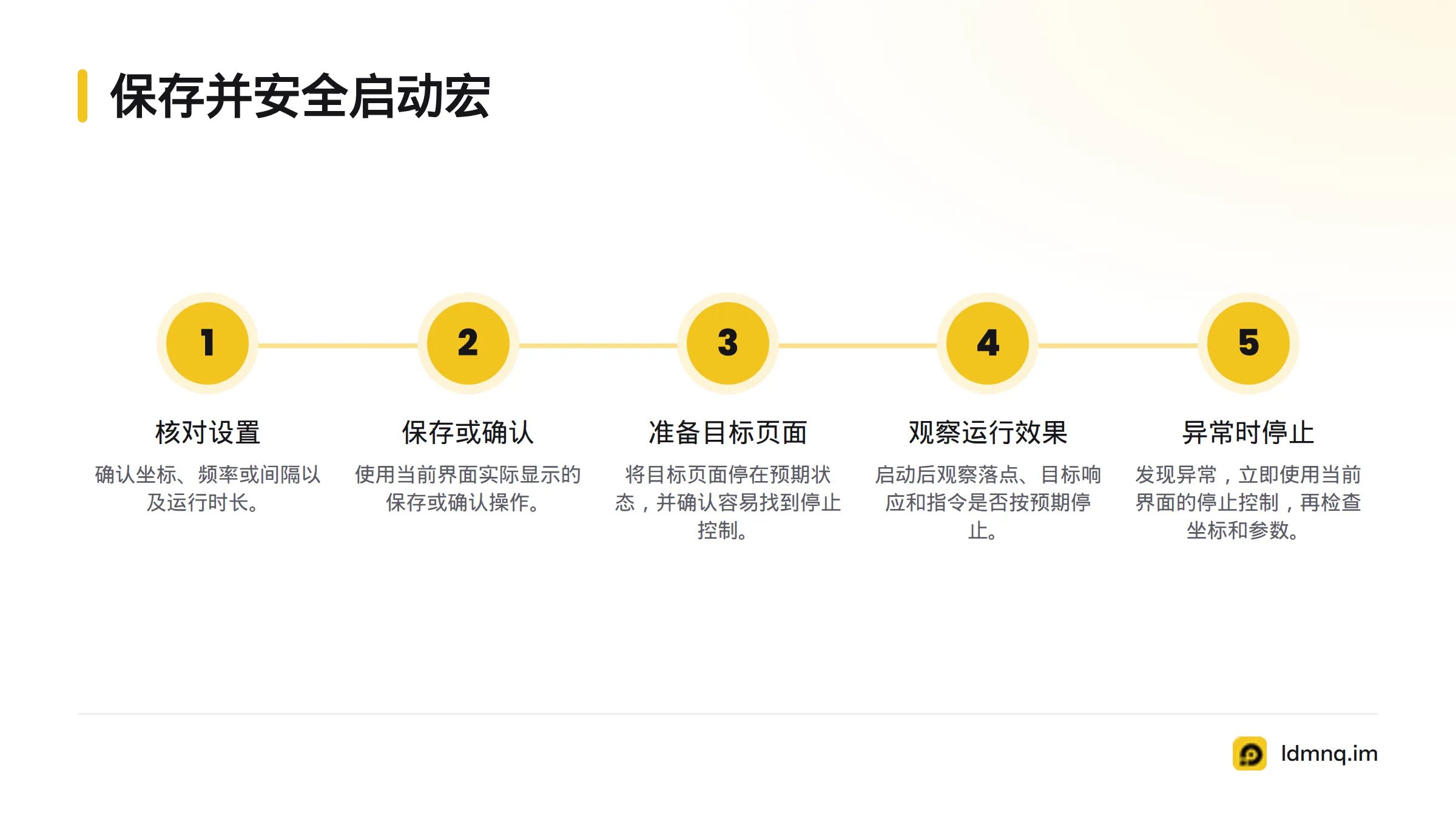
启动后先观察几次点击:落点是否准确、目标是否响应、指令是否按预期停止。发现异常,立即使用当前界面提供的停止控制,再检查坐标和参数。若还需配置模拟器中的键鼠操作,可参阅键鼠映射设置说明。键鼠映射与宏坐标点击属于不同设置,不要混为一谈。
短时验证并逐项排查
测试时检查落点、漏点、目标响应和停止控制。每次只改一个参数,保存后用相同条件重新运行,再比较结果。建议记录雷电版本、日期、画面分辨率、指令参数、测试时长和观察结果。没有实际记录时,不要把推测写成测试结论。
| 现象 | 先检查 | 验证方法 |
|---|---|---|
| 点击位置偏移 | 窗口尺寸、缩放、分辨率和应用布局 | 重新定位落点,再做短测 |
| 点击发生但目标无响应 | 目标是否可点击、是否被浮层遮挡、触发频率是否过密 | 先验证单次点击,再降低触发密度测试 |
| 偶尔漏点 | 目标是否移动或有动画变化,点击间隔是否过短 | 固定画面,逐项调整参数并重复短测 |
| 启动后没有动作 | 指令是否保存、是否选中正确的宏、目标应用是否在前台 | 重新打开配置核对,再启动观察 |
| 修改后效果没有变化 | 新参数是否确认保存,运行的是否为修改后的配置 | 保存后重新载入或启动,并记录对照结果 |
分辨率、窗口尺寸或应用布局变化后,应重新确认坐标。完整宏录制和更复杂的任务流程,可查看雷电模拟器宏指令总览;本文不展开完整录制序列或循环挂机配置。
常见问题
雷电模拟器宏点击和安卓手机自动点击应用有什么区别?
本文讨论的是模拟器内的宏坐标点击。安卓手机自动点击应用则运行在手机系统环境中,可能涉及无障碍服务等系统能力。两者的设置位置和工作环境不同。安卓开发者文档介绍了无障碍服务的工作方式,但这不能证明雷电宏采用相同机制。
怎样确认屏幕坐标?
在目标画面中定位按钮,并按当前版本指令界面提供的坐标选择或显示方式确认。记录窗口尺寸和分辨率;画面改变后重新定位,不要直接沿用固定坐标。
点击频率和运行时长分别控制什么?
频率或间隔控制点击触发的疏密,运行时长控制指令运行多久。具体字段名称、单位和含义以当前版本界面为准。
雷电模拟器自动点击频率上限是多少?
目前没有可核实的官方上限数据。请记录版本、分辨率、目标应用和参数,通过短时测试验证,不要引用未经证实的数字。
怎样确认宏已启动或停止?
观察宏控制界面是否显示相应状态,并确认目标是否按预期响应。停止后,再确认点击是否结束。若状态提示不清楚,先做短测,不要让宏长时间运行。
点击偏移或目标无响应时,先检查什么?
先检查分辨率、窗口缩放、应用布局、目标是否被遮挡,再核对指令坐标。若落点正确但目标无响应,检查指令参数和目标当前状态;每次只调整一项。
修改参数后怎样确认设置生效?
保存或确认修改后,用相同条件重新运行一段短测,并记录新旧参数和结果。行为没有变化时,检查是否成功保存,以及启动的是否为修改后的配置。
搜索安卓自动点击器时,怎样区分相关工具?
如果你在找安卓自动点击器、安卓自动轻触工具或手机自动点击器,先确认工具运行在安卓手机系统中,还是运行在雷电模拟器的宏编辑器里。英语搜索词可能包括 auto clicker android、Android auto clicker、auto clicker for Android、Android auto tapper、mobile auto clicker 和 OP auto clicker Android;它们不代表本文介绍的是手机应用安装指南。雷电模拟器自动点击器和雷电模拟器坐标点击,指向的使用场景也应按具体界面功能判断;设置可参阅雷电模拟器宏指令说明。





发表回复