 雷电模拟器编辑团队
要在雷电模拟器里读取电脑屏幕上的二维码,可以先试着保存二维码截图,再用支持图片识别的应用读取;如果模拟器能提供可用的摄像头画面,也可以尝试摄像头扫描。第三种选择是在模拟器中安装支持扫码的应用。具体入口会因应用和版本而异,操作时以当前界面为准。
搜索“scan qr code android app”时,如果你要扫描的是电脑上的二维码,可按二维码所在位置选择方法。识别后先核对内容和链接,再决定是否打开。
先按二维码来源选择方法
摄像头扫描需要应用接收模拟器提供的摄像头画面;截图识别则直接读取已保存的图片。两种方式不同,适用场景也不一样。
| 方法 | 适用的二维码来源 | 需要准备 | 主要限制 |
|---|---|---|---|
| 摄像头扫描 | 另一块屏幕或纸面 | 模拟器中可用的摄像头画面 | 需要确认画面来源和摄像头权限可用 |
| 截图识别 | 已保存到电脑的图片 | 清晰、完整的二维码截图 | 应用需要提供图片识别功能 |
| 第三方扫码应用 | 摄像头画面或图片 | 模拟器中可用的扫码应用 | 支持的功能取决于具体应用 |
二维码就在当前电脑屏幕上时,保存截图通常更直接。二维码位于另一台设备或纸面上,可先试摄像头扫描。如果现有应用不支持这两种方式,再考虑安装其他扫码应用。
使用摄像头扫描
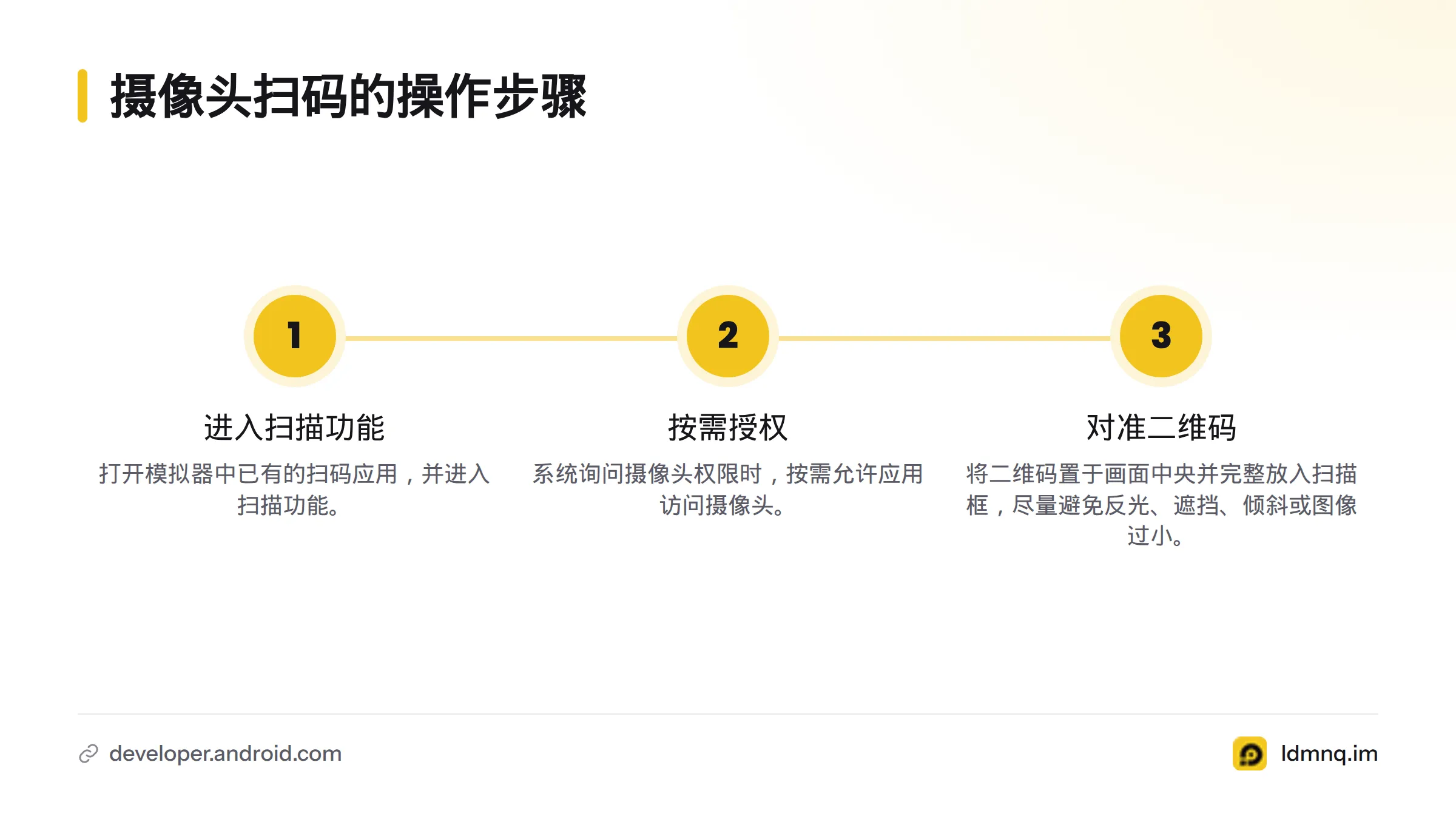
打开模拟器内已有的扫码应用,并从应用中进入扫描功能。系统询问摄像头权限时,按需允许。应用需要获得相应权限才能访问摄像头,权限设置和提示可能随系统版本及应用而变化,详见 Android 权限请求指南。
如果没有出现权限提示,不要据此认定权限已经开启。到系统的应用权限设置中检查;也可参考雷电模拟器安装与设置说明。
只有在模拟器确实提供可用摄像头画面时,才继续这条路径。把二维码放在画面中央,确保整个码面落入扫描框,并尽量避免反光、遮挡、明显倾斜或图像过小。
预览画面空白时,依次检查电脑摄像头是否连接、应用是否获准访问,以及模拟器当前使用的摄像头画面来源。不同版本或配置的入口可能不同,请按实际界面操作,不要依赖未经确认的按钮名称。
用截图识别电脑屏幕上的二维码
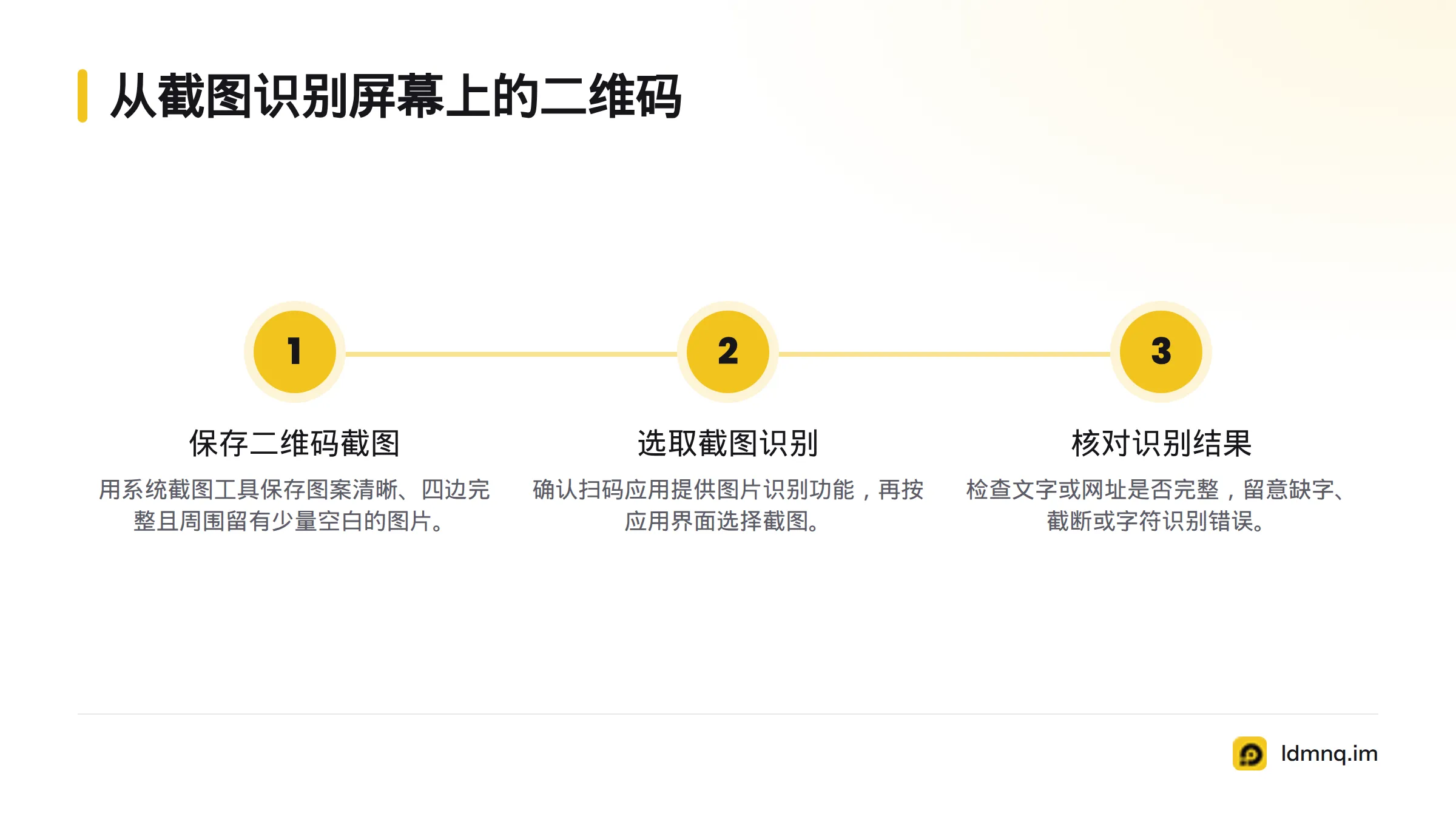
用系统截图工具保存二维码。截图应包含完整的四边,图案清楚,周围留少量空白。接着查看模拟器中的扫码应用是否提供图片识别功能,再按应用当前界面选择截图。
不同版本和应用的图片入口可能不同。找不到入口时,不要猜测导入菜单或文件路径;可以改用其他带图片识别功能的应用,或尝试摄像头扫描。
选定图片后,检查识别结果是否完整。结果可能是文字、网址或其他内容,尤其要留意网址是否缺字、被截断,或有字符识别错误。识别失败时,可改用原图、放大二维码后重新截图,并确认截图没有裁掉码面边缘。
何时安装其他扫码应用
如果现有应用不支持图片识别,摄像头画面也无法使用,再考虑安装其他扫码应用。安装前先查看应用说明,确认它明确支持摄像头扫描或图片识别,不要只凭应用名称判断功能。
安装和权限设置可参考雷电模拟器电脑版安装指南。第三方应用的界面和功能以其当前版本为准,不能保证每款应用都能在每种模拟器配置中运行。
打开链接前先检查网址
二维码识别结果只是编码内容,并不能证明链接或目的地安全。打开前检查链接预览和完整域名,核对拼写、顶级域名及来源是否符合预期。若页面要求登录、付款或填写个人资料,最好自行通过已知的官方网站或应用进入。
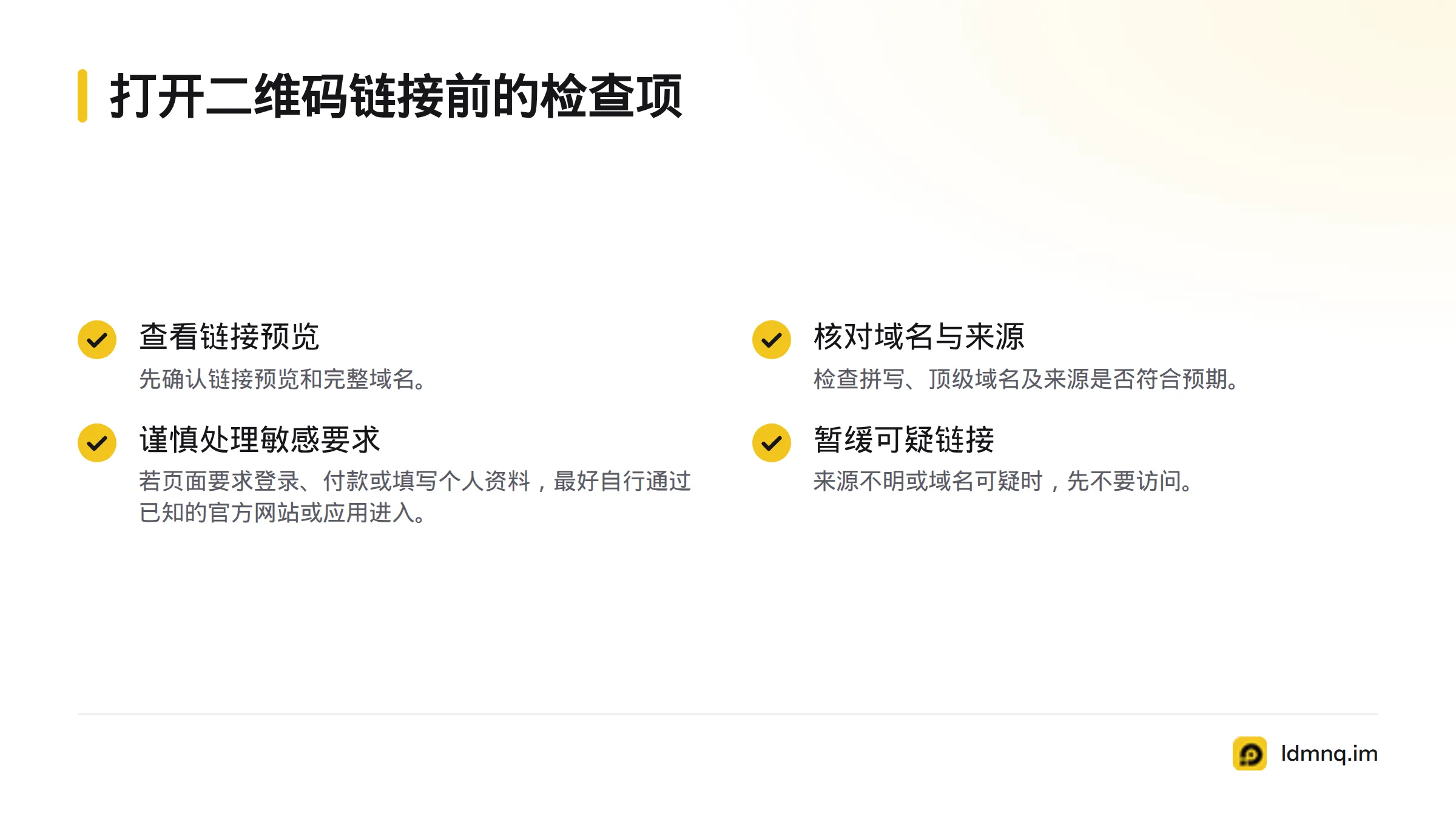
美国联邦贸易委员会提醒,诈骗者可能利用二维码引导用户访问有害链接。美国联邦贸易委员会的二维码诈骗提醒提供了相关说明。来源不明或域名可疑时,先不要访问。
扫描失败时,按现象排查
| 现象 | 先检查 | 接下来可以尝试 |
|---|---|---|
| 摄像头画面空白 | 摄像头连接、应用权限、画面来源 | 改用截图识别 |
| 扫描框没有识别 | 二维码是否完整、清晰并位于画面中央 | 放大二维码或重新截图 |
| 无法选择图片 | 应用是否支持图片识别 | 换用支持该功能的应用,或改用摄像头扫描 |
| 识别结果异常或网址不完整 | 图片是否被裁切、识别文字是否缺失 | 重新识别,并先核对完整域名 |
如果应用界面与说明不一致,以当前版本的实际显示为准。遇到安装或通用权限设置问题,可查看前文的安装说明。若要记录模拟器内的操作过程,可参考雷电模拟器录屏说明;录屏不能代替二维码识别。
常见问题
怎样扫描电脑屏幕上的二维码?
优先保存二维码截图,再用支持图片识别的应用读取。应用不支持图片识别时,可尝试摄像头扫描或其他扫码应用。具体能否使用,取决于模拟器配置和应用版本。
可以从截图识别二维码吗?
可以尝试,但模拟器中的应用必须支持图片识别。截图要清晰、完整,识别后还要核对文字或网址。
摄像头没有画面怎么办?
检查电脑摄像头连接、应用的摄像头权限,以及模拟器是否有可用的画面来源。仍然没有画面时,改用截图识别,避免反复调整未经确认的设置。
一定要安装扫码应用吗?
不一定。先试用模拟器中已有且带扫码功能的应用;只有现有应用缺少所需识别方式时,再考虑安装其他应用。
识别出网址后可以直接打开吗?
先核对完整域名和链接来源,再决定是否访问。扫码结果不代表链接安全。
雷电模拟器的其他使用资料可在雷电模拟器官网查找。有关安卓系统的资料,可参阅安卓操作系统,维基百科)。





发表回复