 雷电模拟器编辑团队
雷电模拟器内置录屏功能的入口、快捷键和输出选项可能随版本而异。录制前先核对当前客户端显示的操作方式;录制后再确认视频是否生成、保存位置是否正确,以及画面和声音是否完整。以下步骤不预设未经核实的菜单路径或快捷键。
第一步:查看版本并找到录屏入口
记下正在使用的雷电模拟器版本,再查看客户端实际显示的工具栏、侧边栏和设置页面,寻找录屏入口。安卓手机下拉快捷设置中的录屏按钮,不一定适用于模拟器客户端,不能把两者的操作路径混为一谈。
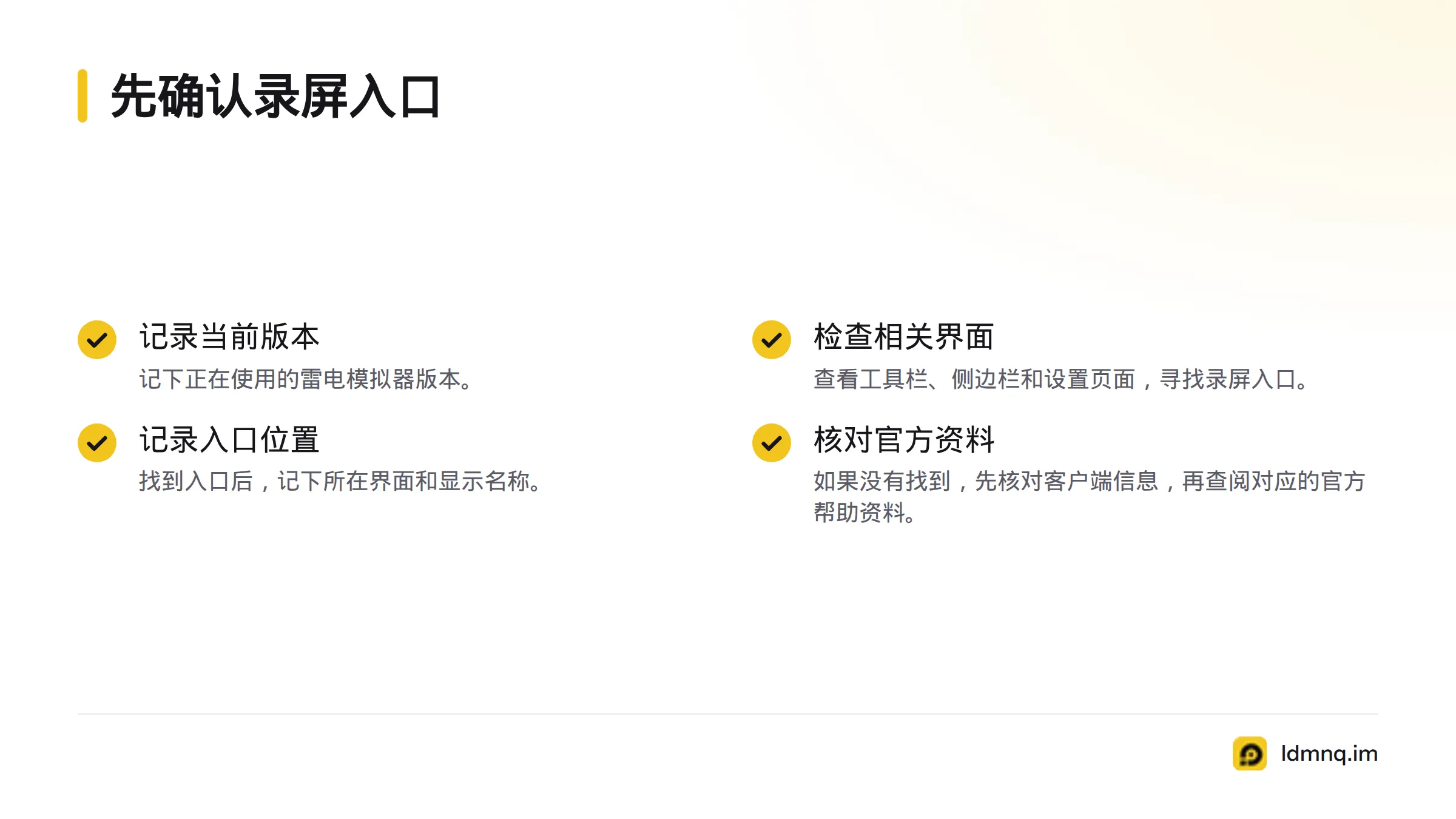
找到入口后,记下它所在的界面和显示名称。如果没有找到,先到雷电模拟器官方网站核对客户端信息,再查看相应的官方帮助资料。由于目前没有可供核实的当前版本操作记录,本文不把某个菜单名称或入口位置写成适用于所有版本的固定路径。
第二步:开始录制并确认状态
先打开准备录制的应用或画面,并停在合适的位置。然后通过当前界面明确标出的录屏操作启动录制,留意是否出现录制状态提示或其他可确认的界面变化。确认录制已经开始后,再进行演示或游戏操作。
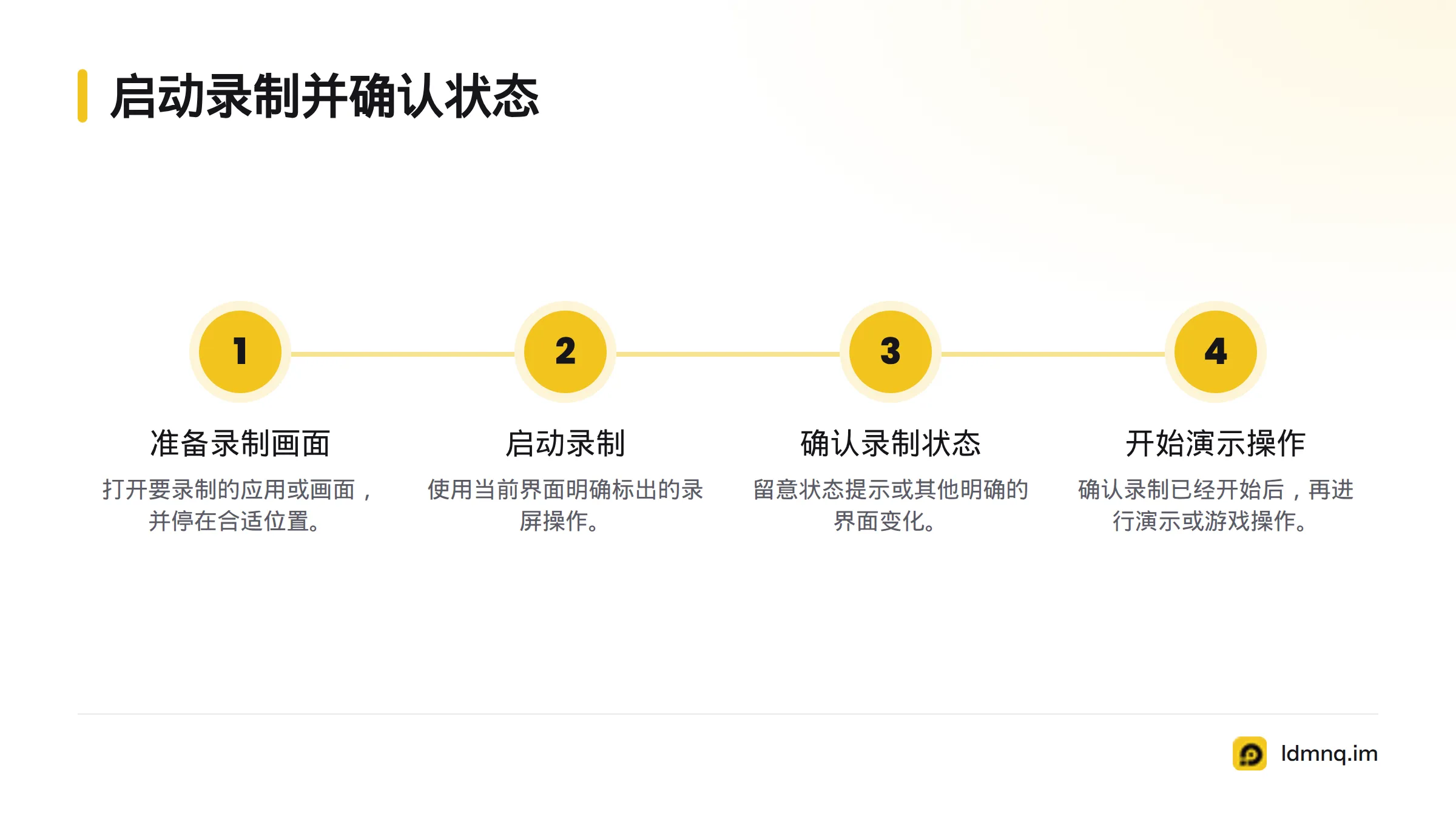
快捷键应以当前版本的说明或客户端显示为准。若界面没有列出快捷键,不要套用其他安卓设备的按键组合。快捷键没有反应时,检查模拟器窗口是否处于操作焦点、录屏入口能否直接启动、界面是否显示录制状态,以及参考说明是否对应当前客户端版本。
第三步:按需要选择画面与文件设置
分辨率决定视频画面的像素尺寸,会影响细节呈现;帧率指每秒显示的画面帧数,会影响动态画面的连贯程度;输出格式则指视频文件采用的封装类型。这是三项不同的设置,具体可选项要以当前客户端显示为准。
| 设置项 | 含义 | 选择时的考虑 | 雷电可选值 |
|---|---|---|---|
| 分辨率 | 视频画面的像素尺寸 | 录制文字内容时,先检查文字是否清晰易读;录制动态画面时,可先录短片查看细节 | 以当前客户端实际显示为准,本文没有经核实的官方选项清单 |
| 帧率 | 每秒显示的画面帧数 | 动作变化较多时,录制短片检查连贯性;不必盲目追求最高数值 | 以当前客户端实际显示为准,本文没有经核实的官方选项清单 |
| 输出格式 | 视频文件的封装类型 | 录制后确认常用播放器能否打开文件 | 以当前客户端实际显示为准,本文没有经核实的官方选项清单 |
安卓平台的屏幕捕获机制可参阅安卓官方屏幕捕获文档,但该文档不能证明雷电模拟器提供哪些具体录屏选项。录屏帧率也不等于模拟器游戏运行帧率。若要调整游戏运行帧率,可查阅雷电模拟器帧率设置说明;宏指令与屏幕视频录制用途不同,相关说明见雷电模拟器宏指令说明。
第四步:停止录制并找到视频文件
内容录完后,使用当前界面提供的停止操作结束录制。然后依次检查文件:
- 等待录制状态提示结束,避免文件写入时关闭客户端。
- 查看录屏入口或设置页面是否显示输出目录、打开目录选项或文件信息。
- 按客户端显示的目录查找新生成的视频,并核对文件名和修改时间。
- 打开视频播放,确认内容从预期位置开始,结尾也没有意外截断。
保存位置以当前版本显示的输出目录为准。本文没有经过核实的固定路径,因此不猜测文件夹位置。若界面没有说明保存位置,先查阅雷电官方帮助信息;也不要只凭文件扩展名判断录制已经完整。
第五步:检查成片并排查问题
录制结束后,完整播放一小段,分别检查画面、声音和音画同步。分辨率与帧率是视频画面的基本属性,帧率的定义可参阅帧率词条,维基百科。雷电内置录屏是否能录到模拟器声音、麦克风声音或两者,要以当前版本的音频选项和实际短片测试为准,不能预设一定支持。
| 现象 | 先检查 | 下一步 |
|---|---|---|
| 没有生成视频文件 | 是否确认过开始和停止状态;停止后是否等待写入完成 | 再录一段短片,从客户端显示的目录查找新文件 |
| 快捷键没有反应 | 按键是否来自当前版本说明;模拟器窗口是否处于操作焦点 | 改用界面中可见的录屏入口测试,并核对版本信息 |
| 文件能播放,但画面不完整 | 开始录制时是否已打开目标画面;回放起止位置是否正确 | 缩短演示内容后重新录制,检查开头、结尾和画面切换 |
| 视频没有声音 | 录屏设置是否显示音频选项;播放设备是否有声音 | 分别测试模拟器声音和麦克风,检查短片中的音轨;也可参考雷电麦克风与音频设置说明 |
| 当前界面与参考说明不一致 | 模拟器版本是否与说明对应 | 以客户端可见选项及对应的官方说明为准,不照搬旧版路径 |
常见问题
雷电模拟器的录屏入口和快捷键在哪里? 先查看当前客户端显示的录屏工具和快捷键说明。未经版本核对的菜单路径或按键,不宜直接套用。
怎么确认录制已经开始? 启动后查看客户端是否出现录制提示或其他明确的状态变化。如果没有看到提示,不要假定已经录上;通过可见入口确认状态,并先录一段短片测试。
可以调整哪些分辨率、帧率和格式? 只选择当前录屏界面实际列出的项目。本文没有雷电当前版本的选项清单,因此不列具体数值或格式名称。
录屏文件保存在哪里?没有声音怎么办? 保存目录以客户端显示的信息为准。没有声音时,检查录屏音频选项,并用短片分别测试模拟器声音和麦克风;若界面选项不清楚,先查阅对应版本的官方说明。
搜索“screen recorder android”时,注意区分安卓手机的系统录屏与模拟器客户端内的录屏功能。要确认雷电模拟器的实际操作,仍应以当前版本界面和对应说明为准。
来源
- 安卓屏幕捕获文档,安卓开发者
- 帧率,维基百科





[…] 如果应用界面与说明不一致,以当前版本的实际显示为准。遇到安装或通用权限设置问题,可查看前文的安装说明。若要记录模拟器内的操作过程,可参考雷电模拟器录屏说明;录屏不能代替二维码识别。 […]