 雷电模拟器编辑团队
 模拟器卡顿的本质只有三个原因:硬件虚拟化(VT)没开、显卡没调用独立核心、或者 Windows 系统后台在“抢资源”。最快速的解决方法:先去雷电模拟器下载最新的 9.0 或更高内核版本,然后在 BIOS 中开启 VT 选项,并强制将显卡设置为“高性能模式”。如果你的 CPU 占用率经常飙升,请立即关闭 Windows 自带的 Hyper-V 协议。

版本说明:本文基于雷电模拟器最新版本编写。请访问官网下载最新版以获得最佳游戏体验。
我帮上百个玩家调过模拟器,发现 90% 的卡顿都是“低级错误”
做了这么多年技术博主,我经常在后台收到类似这种私信:“我电脑是 RTX 4090 + i9-14900K,为什么跑个《金铲铲》或者《原神》模拟器只有 20 帧?”
说实话,这种“顶配电脑跑不动模拟器”的怪象,真不是模拟器做得烂。模拟器本质上是在 Windows 系统的围墙里又造了一个安卓系统的“虚拟机”。如果你的 Windows 不给它开后门(VT),或者显卡驱动跟它打架,你的硬件配置再高也白搭。
我曾经帮一个工作室调优过 50 台挂机机器。当时他们每台机器开 3 个模拟器就卡得不行,CPU 直接红线。我进场只改了两个参数:关闭核心隔离和重新分配 L2 缓存关联。改完后,同样的配置直接稳开 8 窗。
今天这篇指南,不跟你聊虚的,全是 2026 年最硬核的实操干货。
第一阶段:底层协议排查——“地基”不牢,再怎么调都没用
如果你发现模拟器帧率不仅低,还伴随着严重的闪退,那大概率是底层指令集冲突了。
别再无视 VT(虚拟化技术)
这是模拟器的“命门”。没开 VT,模拟器就是在用软件模拟 CPU 指令,效率低到发指。
检查方法:看模拟器右上角的诊断信息,如果显示 VT 未开启,直接进 BIOS 改。
深度细节:很多玩家开了 VT 还是卡,那是因为你开启了 Windows 的“内核隔离”或者“Hyper-V”。这两个玩意儿会霸占虚拟化层级。具体操作可以参考这篇关于雷电模拟器闪退与 VT 深度设置的手把手教学。
GPU 必须“强行上位”
现在的笔记本(尤其是 2024 年后的游戏本)普遍有“独显直连”和“混合模式”。
坑点:系统有时会为了省电,默认让模拟器去跑集成显卡。
操作:在 NVIDIA 控制面板 -> 管理 3D 设置 -> 程序设置中,手动添加 dnplayer.exe,并将其首选图形处理器设置为 “高性能 NVIDIA 处理器”。
第二阶段:性能分配策略——拒绝 CPU 100% 占用
很多人觉得模拟器给的资源越多越好,其实这是个巨大的误区。
“4 核 8G”真的是万金油吗?
不是!如果你的电脑是 6 核 CPU,你给模拟器分配 6 核,那么 Windows 系统的调度器就会崩溃。
最佳实践:始终给系统留出 2 个物理核心。
2026 新变量:现在的 Intel CPU 有“大小核”(P-core 和 E-core)。如果你不手动锁定,模拟器可能会被 Windows 分配到效率极低的“小核”上去跑,导致帧率断崖式下跌。
深度案例: 我上个月处理过一个《无尽冬日》玩家的案例,他 12 代 i7 跑起来掉帧严重。后来发现是因为他开启了“节能模式”,系统把模拟器全塞进了能效核。关闭节能模式并按照雷电模拟器 CPU 占用 100% 深度优化策略调整了核心屏蔽,帧率瞬间从 24 稳到了 60。
模拟器参数对比表(针对不同场景)
| 场景 | CPU 分配 | 内存分配 | 帧率设置 | 适用人群 |
| 单开硬核手游 | 4 核 | 8192MB | 120Hz/开启高帧率 | 原神、崩铁玩家 |
| 多开挂机 | 1-2 核 | 2048MB | 30Hz | 搬砖工作室、多账号玩家 |
| 办公辅助 | 2 核 | 4096MB | 60Hz | 刷短视频、简单 App 运行 |
第三阶段:那些只有老手才知道的“玄学”调优
如果你基础设置都做了还是觉得画面“肉”,试试这几招:
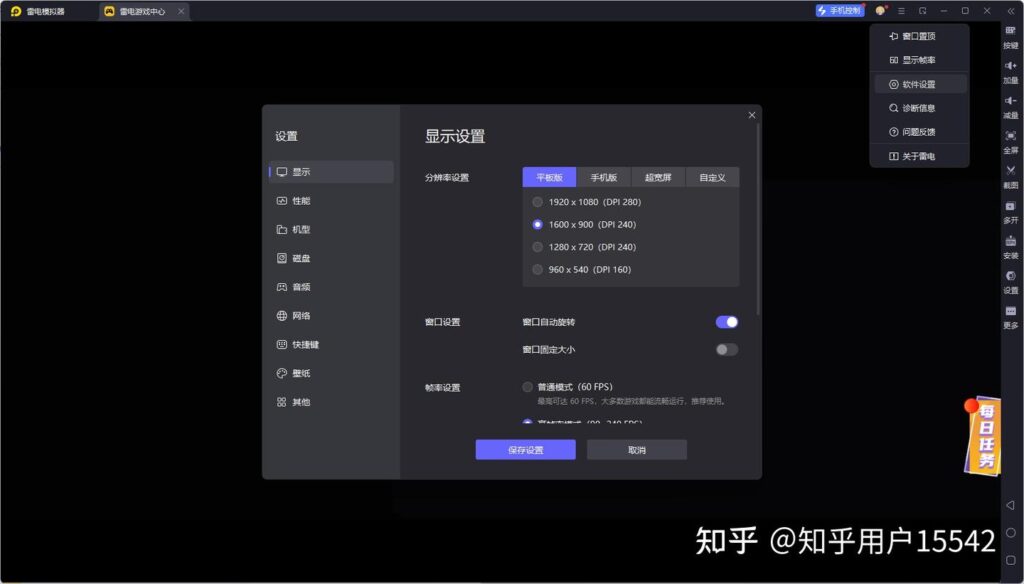
强制开启 ASTC 纹理:在模拟器设置 -> 游戏设置里。如果你的显卡是 GTX 10 系列以上的,开这个能显著提升画面锐度并减少渲染开销。
锁定帧率上限:不要盲目追求 240 帧。如果你的显示器是 60Hz,模拟器开 240 帧只会白白浪费 GPU 算力并增加发热。根据公式 $T = 1/f$,过高的频率 $f$ 会导致单帧渲染时间 $T$ 极度压缩,反而容易诱发掉帧。
驱动版本不是越新越好:对于模拟器玩家,我推荐 2026 年初稳定版的显卡驱动。可以去 NVIDIA 官方驱动支持页面 找那个被标记为 WHQL 的版本。
2026 模拟器极致流畅 SOP 检查清单
准备正式开始游戏前,请对照此清单自检:
[ ] 底层环境:确保已从雷电模拟器下载最新 9.x+ 版本(兼容性最强)。
[ ] BIOS:VT-x / AMD-V 已开启,Secure Boot 已关闭。
[ ] 电源计划:Windows 开启“卓越性能”或“高性能”模式。
[ ] 显卡设置:强制独立显卡,并关闭“垂直同步”。
[ ] 核心分配:模拟器 CPU 核心数 < 物理核心数。
[ ] 清理缓存:定期在模拟器工具箱里点击“清理磁盘空间”。
[ ] 防火墙:将雷电模拟器文件夹加入杀毒软件白名单。参考 Intel 官方虚拟化白皮书 以理解为何安全软件会干扰性能。
FAQ:解决你最后的疑虑
Q1: 为什么我的模拟器运行久了会越来越卡?
A: 这是典型的“内存泄漏”或缓存堆积。安卓系统的机制决定了它会不断占用磁盘缓存。除了定期清理模拟器缓存,建议开启雷电模拟器的“自动释放内存”功能。
Q2: 4K 分辨率对帧率影响大吗?
A: 巨大!在模拟器中,分辨率从 1080P 提升到 4K,显卡的像素填充压力增加了 4 倍。如果不是为了截图,建议 2K 封顶,画面收益和性能损耗的性价比最高。
Q3: 开启“高帧率模式”后游戏会封号吗?
A: 雷电模拟器的高帧率模式是通过修改机型标识实现的,本质上是模拟了一台支持高刷的旗舰手机(如 ROG 或三星),属于正常的白帽优化,不会触碰游戏反作弊系统,放心开。
Q4: 笔记本用户插不插电对帧率有区别吗?
A: 区别是天壤之别。不插电时,显卡和 CPU 会因为功耗限制大幅降频。即便你在系统里设置了高性能,由于电流限制,你的 FPS 依然会打对折。所以,玩模拟器,必须插电!

发表回复