 雷电模拟器编辑团队
 📝 文章作者:雷电君
专注安卓模拟器与雷电模拟器使用技巧多年,为用户提供有价值的中文教程与实操指南。
有问题欢迎留言交流,我会尽快为你解答 💬
雷电模拟器把 CPU 吃满了?别让 100% 占用率拖垮你的神装操作!
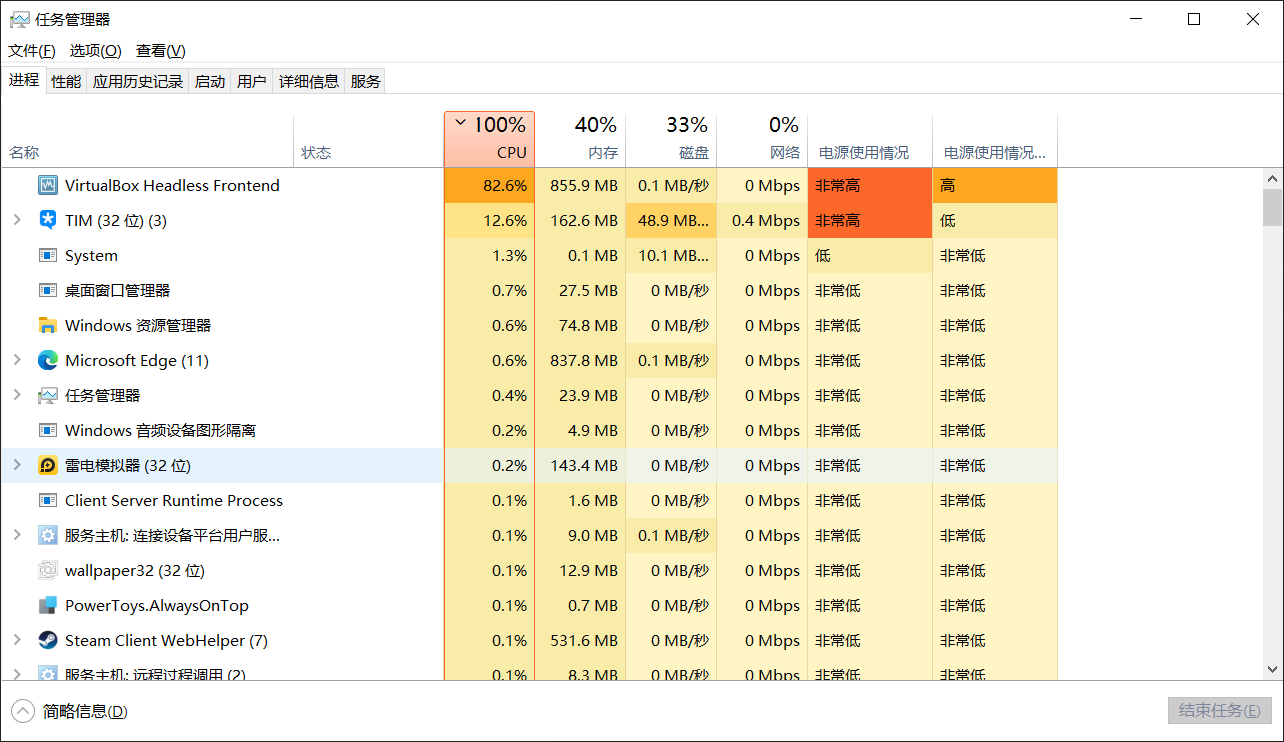
手游的画质已直逼 3A 大作,雷电模拟器(LDPlayer) 凭借其丝滑的键鼠映射和超高帧率模式,依然是电脑玩手游的“黄金搭档”。但最令玩家崩溃的,莫过于游戏正酣时 CPU 突然狂飙到 80% 甚至 100% 满载——画面瞬间变成幻灯片,风扇狂转,甚至连后台的网页都打不开。
雷电模拟器 CPU 占用过高怎么办? 这种情况通常不是你的电脑配置“拉跨”,而是模拟器陷入了资源调度陷阱。无论是 VT(虚拟化技术) 未开启导致的效率低下,还是多开实例时的参数分配不当,亦或是 2026 版新游中隐藏的资源吃紧设置,每一个细节都在蚕食你的系统性能。
本文将为你深度拆解 2026 雷电模拟器降压省资源终极指南。我们不仅会教你如何通过“黄金参数”重塑模拟器配置,还会分享 3 个隐藏的驱动级优化技巧,帮你彻底解决掉帧与卡顿。拒绝无效等待,3 分钟带你找回消失的流畅感,让你的电脑重焕满血生产力!
版本说明:本文基于雷电模拟器最新版本编写。请访问官网下载最新版以获得最佳游戏体验。
雷电模拟器 CPU 占用过高的常见原因
了解问题根源是优化的第一步。雷电模拟器本质上是一个虚拟安卓环境,需要占用主机 CPU 来模拟手机处理器。以下是导致 CPU 占用过高的几个主要原因:
资源分配不合理:默认设置下,模拟器可能分配过多 CPU 核心和内存,尤其在配置较低的电脑上,会造成资源争抢。
虚拟化技术(VT)未开启:现代 CPU 都支持 Intel VT-x 或 AMD SVM 虚拟化技术。如果未开启,模拟器只能用软件模拟方式运行,CPU 占用会成倍增加。
游戏或模拟器设置过高:高分辨率、高帧率、开启垂直同步等选项,会大幅增加 CPU 和 GPU 负载。
多开实例过多:许多玩家喜欢多开刷资源,但每个实例都会独立占用 CPU,导致总占用率快速攀升。
后台进程干扰:防病毒软件实时扫描、Windows 更新、其他程序占用等,也会间接推高模拟器 CPU 使用率。
版本或驱动问题:老版本模拟器在资源调度上存在缺陷,而显卡/主板驱动过旧也会影响虚拟化效率。
明确这些原因后,我们就可以针对性地优化。
开启 VT 虚拟化技术:性能提升的基础步骤
开启 VT 是降低雷电模拟器 CPU 占用的最有效方法之一。VT(Virtualization Technology)允许模拟器直接调用硬件虚拟化支持,极大减少 CPU 的软件模拟开销。测试显示,开启 VT 后,相同游戏场景下 CPU 占用可下降 30%-50%,卡顿现象明显改善。
开启方法如下:
重启电脑进入 BIOS(通常按 Del、F2、F10 或 F12)。
在“Advanced”或“CPU Configuration”菜单中找到“Intel Virtualization Technology”(Intel CPU)或“SVM Mode”(AMD CPU),设置为 Enabled。
保存退出后,进入雷电模拟器设置 > 高级,勾选“启用 VT”并重启模拟器。
详细的 VT 开启教程可参考雷电模拟器官方帮助中心,里面有各品牌主板的具体截图指导。开启 VT 不会对电脑造成任何负面影响,反而能提升整体虚拟化性能,强烈推荐所有用户优先完成这一步。
调整模拟器性能设置:合理分配 CPU 和内存
雷电模拟器的性能设置是优化 CPU 占用的核心区域。进入模拟器右上角菜单 > 软件设置 > 性能设置,你可以手动调整以下参数:
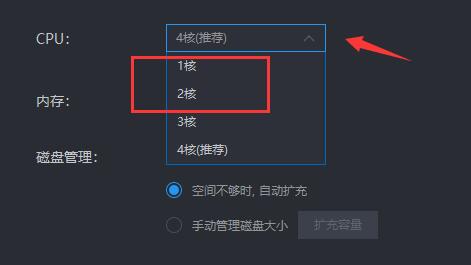
CPU 核心数:默认可能为 4-8 核。根据你的电脑配置:
低配(i3/i5 四核)建议 2-4 核。
中高配(i7/Ryzen 7 以上)可设 4-6 核。 过多核心反而会增加调度开销,导致 CPU 占用更高。
内存分配:同样要匹配主机内存。
主机 8GB 内存:分配 2048-4096MB。
主机 16GB 及以上:可分配 6144MB。 分配过高会挤占系统资源,过低则游戏卡顿。
帧率设置:将最高帧率设为 60FPS(大多数手游已足够),关闭“高帧率模式”除非必要。
分辨率:选择 960×540 或 1280×720,低分辨率能显著降低 CPU 和 GPU 负载,同时画面仍清晰可辨。
调整后点击“保存并重启”即可生效。许多用户反馈,仅这一步就能将 CPU 占用从 90% 降到 40% 左右,电脑卡顿问题迎刃而解。
游戏内与高级设置优化
除了模拟器全局设置,游戏内部也有不少降低 CPU 占用的选项:
关闭垂直同步(V-Sync)、抗锯齿、高画质特效。
降低阴影、光影、粒子效果。
在模拟器“游戏设置”中开启“省电模式”或“性能优先”。
另外,关闭模拟器内通知推送也能减少后台 CPU 占用:进入安卓设置 > 应用 > 关闭 Google Play 服务等通知。
如果你的电脑使用的是 Intel 12/13/14 代 CPU,注意大小核调度问题。新版雷电模拟器已优化此问题,建议更新到最新版。
多开实例下的 CPU 优化技巧
多开是雷电模拟器的优势功能,但也是 CPU 占用高发的场景。老玩家亲测,多开后鼠标卡顿、整体卡顿非常常见。优化建议:
每个实例单独设置较低的核心数(1-2 核)和内存(2048MB)。
使用“多开器”批量管理,优先选择“低配实例”。
避免同时运行高负载游戏,错开高峰。
关闭不必要的同步功能。
更多多开优化实测经验,可以查看这篇雷电模拟器多开后鼠标卡顿怎么优化:老玩家亲测,里面有详细参数对比和脚本辅助方法。
其他系统级优化方法
更新驱动与系统:保持显卡驱动、Windows 更新到最新,旧驱动常导致虚拟化效率低下。
关闭干扰程序:游戏时临时关闭防病毒软件、浏览器多标签、后台下载。
安装位置优化:将模拟器安装在固态硬盘(SSD),能加快加载速度,间接降低 CPU 等待时间。
清理缓存:定期使用模拟器内置“一键清理”功能,避免缓存积累推高内存和 CPU 占用。
使用最新版本:2025-2026 年版本在内核调度上持续优化,支持更好的大小核兼容和低功耗模式。
常见问题与解决方案
在使用优化过程中,你可能遇到启动卡在 94% 或蓝屏问题,这通常与 VT 冲突或驱动有关。建议参考雷电模拟器启动卡在 94% 或蓝屏?2026 修复指南,里面提供多种解决方案,包括重装驱动、调整兼容模式等。
另外,如果优化后仍有卡顿,检查是否是游戏本身问题,或尝试切换到雷电模拟器 9/10 新内核版本。
雷电模拟器电脑版 CPU 占用过高导致的卡顿问题,并非无法解决。通过开启 VT、合理调整性能设置、优化游戏参数、多开管理以及系统维护,大多数用户都能实现流畅运行。关键在于根据自身电脑配置“量身定制”设置,而不是一味追求最高参数。
建议立即从雷电模拟器官网下载最新版本开始优化之旅。新版不仅 CPU 管理更智能,还带来更好的游戏兼容性和高帧率支持。坚持这些方法,你的电脑将在运行手游时更加稳定高效,彻底告别卡顿烦恼!

发表回复