 雷电模拟器编辑团队
 想在电脑上玩手游?
极速 · 高帧率 · 智能键位
📅 最后更新:2026年8月28日
✅ 审核:雷电模拟器编辑团队
雷电模拟器的自定义按键映射配置文件保存在安装目录下的
vms\customizeConfigs 文件夹中(文件后缀通常为 .kmp 或 .json)。最快备份方式是:直接打开按键设置界面点击右上角的“文件文件夹”图标,把对应的游戏配置文件复制出来;或者通过“多开器”选择导出整个模拟器镜像。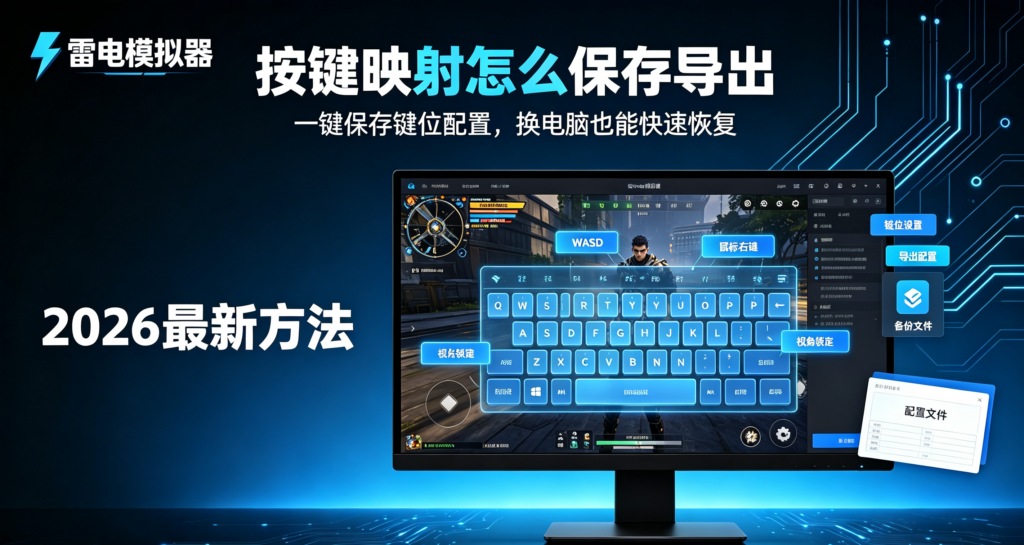
作为用雷电模拟器打《王者荣耀》、《和平精英》以及各类 MMO 手游几千个小时的“重度挂机老玩家”,最让我头疼的事情莫过去重装系统或更新模拟器后,原本顺手的自定义按键映射全没了——尤其是那种调了半天透明度、连点器频率和宏指令(Macro)的复杂键位,重新配置一次简直折磨人。
上个月我们挂工作室账号,因为没统一备份自定义键位,导致换到新机器上时,多开的 10 个模拟器窗口全都不对齐,连点脚本直接踩空。后来我把雷电模拟器(包括雷电 9 和旧版雷电 5)的物理存储架构和内部 API 文件路径啃了一遍,总结出了一套最稳妥的配置文件迁移方案。
今天我就把雷电模拟器按键映射怎么保存导出、配置文件真正藏在哪,以及如何避免跨设备复制后键位错位的“内行细节”全盘分享出来。
雷电模拟器按键配置文件藏在哪里?(寻找根路径)
很多玩家以为按键映射保存在 Android 系统的内部存储里面,其实不然。雷电模拟器为了保证映射的性能和响应速度,将所有键盘/鼠标映射脚本直接写在了Windows 宿主机的本地物理磁盘中。
快捷调取:一键打开配置文件路径
最直接的方式,完全不需要你手动一层层找文件夹:
-
打开雷电模拟器,启动目标游戏。
-
点击右侧边栏的 “按键操控” (Keyboard Mapping) 图标(或快捷键
F12)。 -
在弹出的面板右上角,找到一个类似 “文件夹” 的小 Icon 并点击。
-
系统会自动弹出一个 Windows 资源管理器窗口,直接高亮选中的就是你当前游戏的键位配置文件!
物理绝对路径解析
如果你因模拟器崩溃无法启动,需要手动从磁盘拉取备份,配置文件路径通常如下:
-
标准路径:
你的安装盘符:\Leidian\LDPlayer9\vms\customizeConfigs\ -
多开实例路径:
vms\leidian0\(0 代表首个模拟器,多开则对应leidian1、leidian2等)
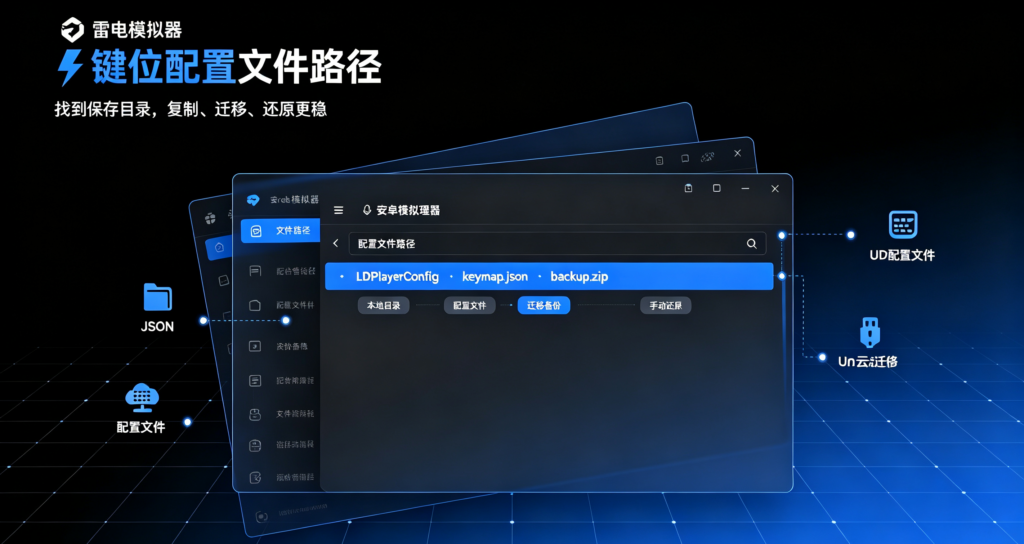
在这个文件夹里,你可以看到形如
com.tencent.tmgp.sgame.kmp 或类似包名命名的 .json / .kmp 文本文件。这个文件里面装的就是你所有按键坐标、宏命令(Macro)和触发逻辑的全部代码。延伸阅读:如果你在复制完键位文件后发现“按键能出来,但总是对不准游戏里的技能图标”,多半是因为模拟器的分辨率比例不一致导致。建议结合这篇 雷电模拟器游戏预设键位对不齐怎么办?秒解分辨率错位 进阶排查。
3 种实操导出的方案对比(按需选择)
不同使用场景下,导出的最佳策略不同。我整理了以下三种方案:
方案 1:单游戏配置物理复制(适合分享给朋友)
如果你只是想把调整好的《射击手游》键位发送给战队队友:
-
按照上文方法打开
vms\customizeConfigs\目录。 -
找到对应包名的配置文件(例如
com.xx.game.kmp)。 -
复制该文件,直接通过微信或 QQ 发给朋友。
-
对方收到后,将其粘贴到自己雷电模拟器的
vms\customizeConfigs\目录下,重启模拟器或重新打开按键设置面板点击刷新即可生效。
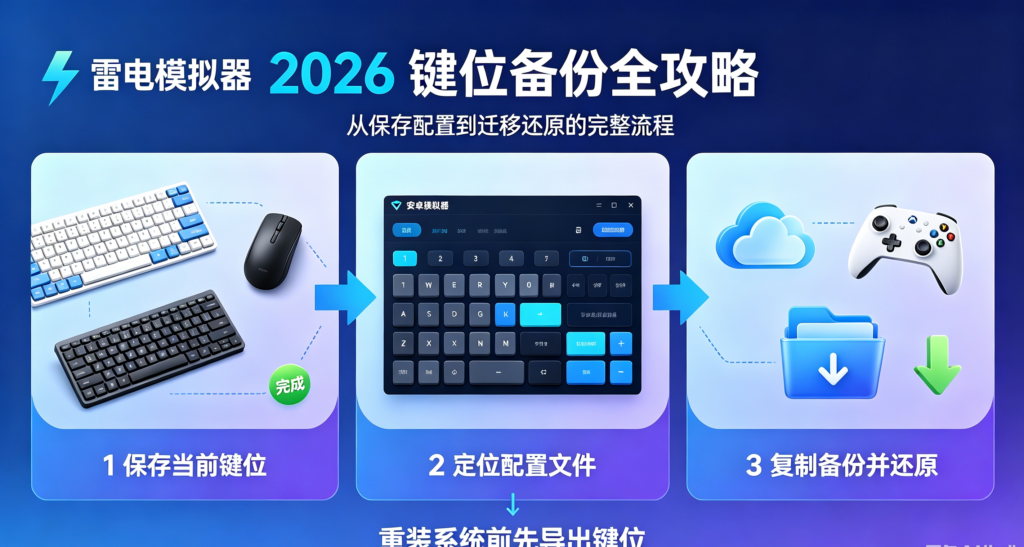
方案 2:使用“雷电多开器”整机导入导出(适合换电脑/多开工作室)
如果你有很多个模拟器窗口,且不想一个个去抓文件,直接使用多开管理器是效率最高的方式:
-
打开电脑桌面上的 “雷电多开器” (LDMultiPlayer)。
-
勾选需要备份的模拟器实例(如
雷电模拟器-1)。 -
点击底部的 “备份/还原”,选择 “备份模拟器”。
-
系统会将包含所有 APP、游戏账号数据以及全局按键映射在内的整个镜像打包导出为一个
.ldbk文件。 -
在新电脑上只需点击“导入模拟器”,选定该文件,所有配置瞬间还原!
批量管理技巧:如果你需要同时对 20+ 个模拟器进行配置同步,推荐同步阅读 雷电模拟器多开配置导入导出全攻略:2026 最新一键克隆与参数备份,掌握命令行级别的批量克隆方法。
方案 3:账号云端同步(官方快捷备份)
在雷电模拟器的最新版本中,加入了云端同步能力:
-
点击模拟器右上角 “登录” 按钮,登录你的雷电账号。
-
进入按键操控设置页面,在自定义方案旁点击 “上传/备份到云端”。
-
在新机器上登录同一个账号,点击 “从云端下载配置” 即可完成同步。
相关的底层系统镜像格式与虚拟化文件规范,有兴趣深入了解的朋友可以查阅 Microsoft Hyper-V 与 VMDK 架构说明 以及 W3C Web API 标准。
想要了解更多模拟器版本更新与官方客户端,随时可以访问 雷电模拟器官网。
三大常见导出避坑指南(内行提醒)
为什么替换了配置文件,进游戏按键还是没变?
原因:雷电模拟器在运行状态下,内存中常驻了当前的键位 Cache。如果你在模拟器开启时直接去替换 Windows 文件夹里的
.kmp 文件,模拟器关闭时会把内存里的旧配置重新覆盖写入磁盘,导致你的替换失效。正确做法:先关闭雷电模拟器 -> 替换
customizeConfigs 中的文件 -> 重新启动模拟器。从雷电 4 / 雷电 5 导出的文件,能直接给雷电 9 用吗?
答案是:大部分兼容,但建议检查宏命令。
雷电 9 的渲染引擎升级为了 64 位和全新的 Direct3D 模式,基础的点击、摇杆配置完美向下兼容。但是如果你在旧版里写了极度复杂的 “一键连招宏 (Macro)”(调用了特定的屏幕分辨率抓取算法),导入雷电 9 后建议重新测试一下延迟和坐标系。
SOP 检查清单:键位映射导出与备份排查表
按照以下标准 SOP 流程操作,确保你的按键配置备份万无一失:
FAQ(常见问题解答)
Q1: 雷电模拟器的“默认预设键位”如果不小心删除了,怎么恢复?
A: 不需要重新安装模拟器。直接把
vms\customizeConfigs\ 目录下对应游戏的 .kmp 文件删除,然后重新打开模拟器和游戏。雷电会自动联网重新下载官方最新的“默认预设按键配置”。Q2: 为什么我的按键导出给朋友后,他的按键位置全部偏了?
A: 按键映射的绝对坐标是绑定的分辨率与屏幕宽高比。例如,你是在
1920x1080 (16:9) 下配置的按键,如果朋友的模拟器设置成了 1600x900 (16:9),按键会自动缩放;但如果他设置成了 1280x720 或者平板模式/竖屏模式,坐标系发生形变,按键就会严重偏离。解决办法是让朋友把模拟器分辨率改和你一致。Q3: 自定义宏(Macro)脚本导出来之后,用记事本打开可以修改吗?
A: 完全可以!雷电的键位配置文件(特别是宏指令部分)本质上就是纯文本 JSON 格式。你可以直接用
Notepad++ 或记事本打开它,修改里面的延迟时间(如 loop 500ms)或坐标点(touch 500 300),改完保存后再导入,这比在模拟器UI界面一点点拉滑动条要高效得多。
发表回复