 雷电模拟器编辑团队
电脑显示手柄已连接,不代表雷电模拟器或游戏已经收到输入。排查时按顺序确认五件事:连接手柄、检查模拟器识别、绑定游戏按键、保存配置,再进入游戏验证。只要某一层没有反馈,就先处理这一层,不要跳到后面的设置。
第一步:连接手柄并记录测试条件
开始前记下手柄型号、连接方式、雷电模拟器版本和测试游戏版本。现有资料没有提供雷电官方的实测记录,因此下文不把任何型号或版本列为已验证设备。遇到未测试的组合,应逐项检查,不要把同系列其他型号的结果当作依据。更多型号与测试范围可参考手柄适配说明。
| 连接方式 | 操作与核对 | 注意事项 |
|---|---|---|
| USB | 使用支持数据传输的线缆连接电脑和手柄,再检查电脑及模拟器是否收到按键输入。 | 本文没有雷电实测记录,具体型号仍未验证。 |
| 蓝牙 | 在电脑的蓝牙设置中配对手柄,确认系统显示已连接,然后单独检查模拟器输入。 | 配对成功不等于模拟器已识别。 |
蓝牙用于设备间无线通信。微软提供了将 Xbox 无线手柄连接到电脑的说明。不同型号的配对步骤可能不同,应查阅对应手柄的官方说明。电脑配对成功,只能证明系统显示手柄已连接,不能据此判断游戏能否使用。
第二步:确认雷电模拟器是否收到输入
打开模拟器,查看当前版本实际提供的手柄输入或控制设置入口。由于没有可核验的雷电界面截图,本文不指定菜单名称或按钮位置。按下手柄按键时,观察设置界面是否出现相应输入;如果没有变化,先检查连接和识别,不要急着调整游戏按键。
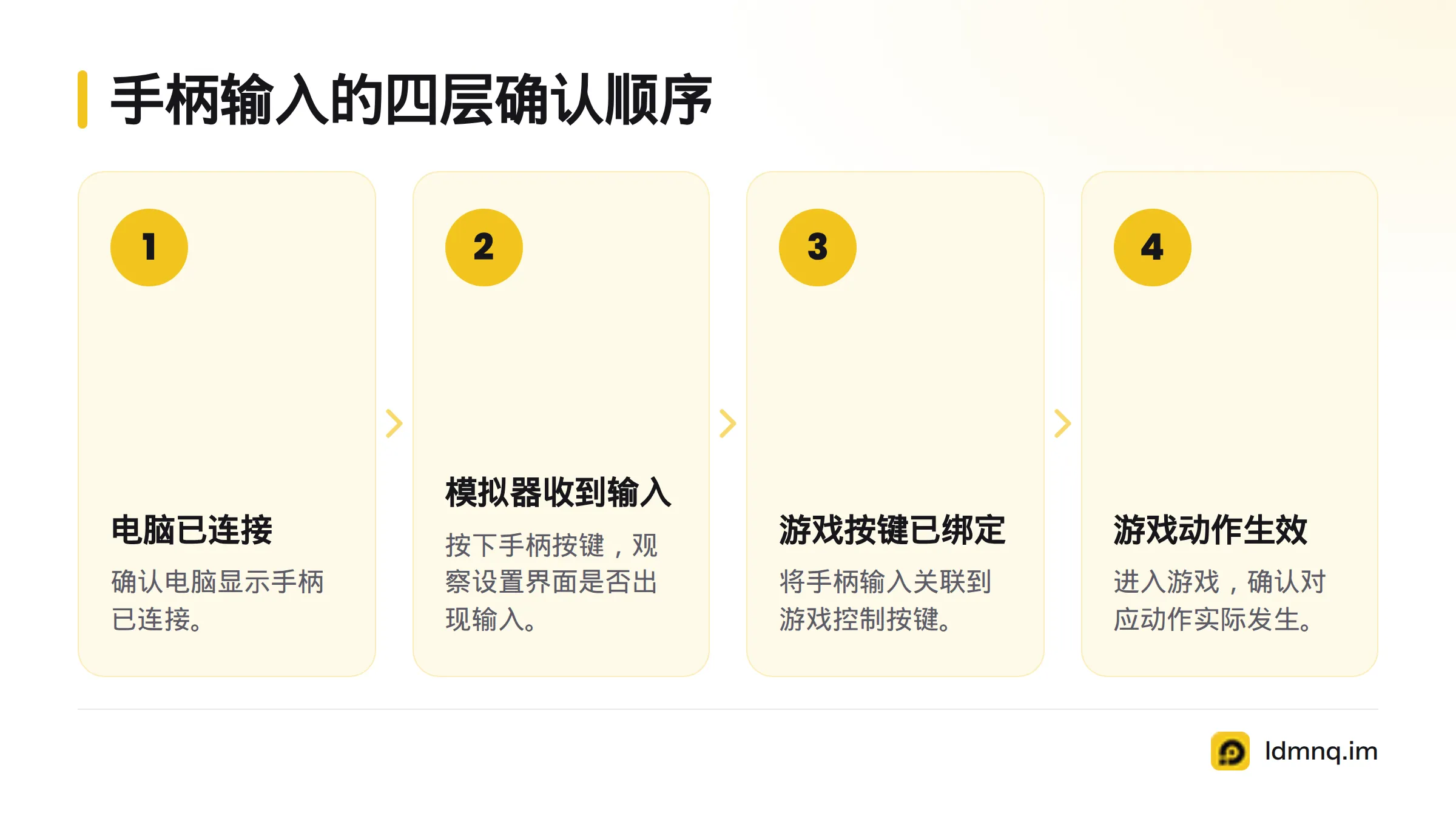
建议把状态分为四层,逐层记录:电脑已连接、模拟器收到输入、游戏按键已绑定、游戏动作生效。雷电模拟器手柄识别必须在模拟器设置界面中单独确认,不能用电脑的连接状态代替。关于蓝牙,可参阅蓝牙技术说明;手柄是否兼容,仍需按具体型号和版本测试。
第三步:按手柄类别记录测试结果
Xbox 手柄、PS 手柄和第三方手柄都应依次检查电脑连接、模拟器输入和游戏响应。共同的排查顺序相同,但配对方式和识别结果未必一致。请按实际设备填写记录;没有对应实测资料的项目应标为“未验证”。
| 手柄类别 | 型号与连接方式 | 模拟器输入 | 游戏响应 | 证据状态 |
|---|---|---|---|---|
| Xbox | 记录实际型号及 USB 或蓝牙连接 | 逐键检查 | 进入游戏测试 | 未验证,除非有实测记录 |
| PS | 记录实际型号及 USB 或蓝牙连接 | 逐键检查 | 进入游戏测试 | 未验证,除非有实测记录 |
| 第三方 | 记录品牌、型号和连接方式 | 逐键检查 | 进入游戏测试 | 未验证,除非有实测记录 |
第四步:设置并绑定游戏按键
确认模拟器收到手柄输入后,再打开当前游戏的按键编辑器。根据界面显示选择游戏控制按键,将对应的手柄输入绑定到目标动作。完成后逐项核对:按下某个手柄按键时,是否触发了预期的游戏控制。
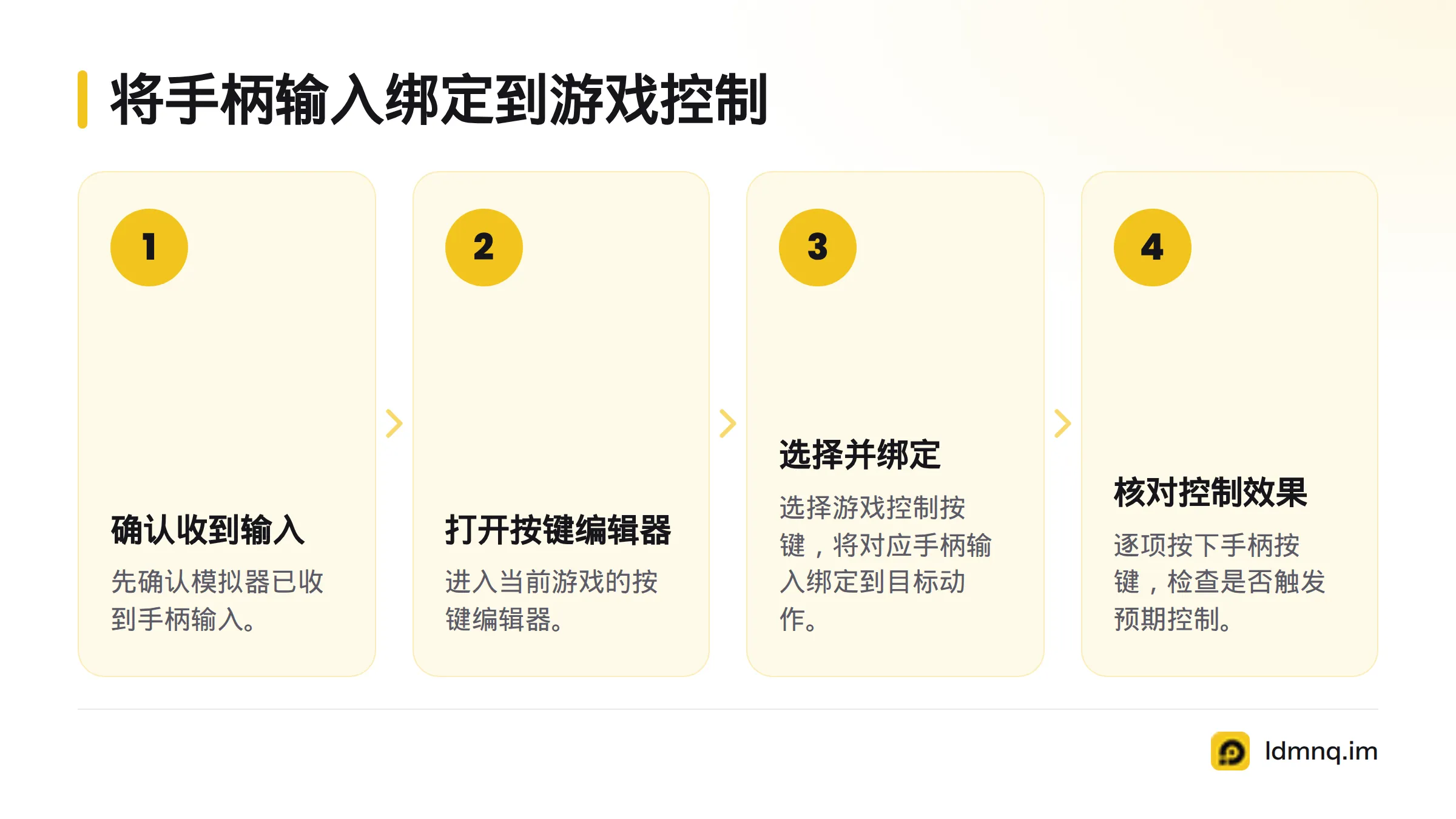
这就是雷电模拟器手柄按键设置和雷电模拟器手柄按键绑定的重点:把手柄输入关联到游戏控制按键。不同游戏和模拟器版本的入口可能不同,请以屏幕上的实际选项为准。
手柄绑定不同于键盘鼠标映射,也不同于虚拟摇杆设置。若要配置键盘鼠标操作,请查看雷电模拟器键鼠映射指南,不要把两类设置混为一谈。
第五步:保存配置并进入游戏验证
按照编辑器界面显示的方式保存,不要猜测按钮名称或位置。之后完成以下复核:
- 返回游戏,再次打开按键编辑器,确认绑定仍然存在。
- 进入游戏,逐个按下已绑定的手柄按键,检查对应动作是否发生。
- 记录模拟器是否识别、按键是否已绑定、游戏是否有响应。
- 退出并重新进入游戏,再测一次,确认配置仍保留。
只有游戏内的对应动作实际发生,才能确认该手柄在当前测试条件下完成绑定。若连接后仍无响应,可参考手柄连接后无响应的排查说明。
第六步:根据故障所在层级排查
| 现象 | 检查点 | 下一步 |
|---|---|---|
| 电脑未显示已连接 | 线缆是否支持数据传输,或蓝牙是否完成配对 | 先处理电脑端连接,再检查模拟器。 |
| 模拟器没有输入 | 按键时设置界面是否出现输入变化 | 核对手柄连接状态、当前设置界面和型号测试记录。 |
| 编辑器收到输入,游戏没有响应 | 输入是否绑定到正确的游戏控制按键 | 回到编辑器核对绑定关系,再进游戏测试。 |
| 重新进入后绑定消失 | 保存操作是否完成,重新打开后绑定是否仍显示 | 按界面提示重新保存并复测,不要直接推断为普遍兼容问题。 |
若问题仍未解决,记录手柄型号、连接方式、雷电模拟器版本、操作系统、游戏版本,以及故障发生在哪一层,再向雷电支持渠道反馈。没有对应版本的可靠依据时,不应承诺某种修复方式,也不应把未测试设备说成兼容。
常见问题
蓝牙已配对,为什么模拟器仍未识别?
配对成功只说明电脑系统显示手柄已连接,不代表模拟器已经收到输入。回到模拟器实际提供的手柄设置界面逐键检查。如果没有输入反馈,先核对连接状态和手柄型号记录。
Xbox、PS 和第三方手柄的设置步骤完全一样吗?
不能保证完全相同。它们都应按连接、识别、绑定、保存、游戏内验证的顺序检查,但配对方式和识别结果需要根据手柄型号、模拟器版本及游戏分别确认。
手柄已识别,为什么还要绑定按键?
识别表示模拟器收到了手柄输入;绑定则把输入关联到游戏控制按键。绑定并保存后,还要进入游戏确认对应动作生效。
如何完成雷电模拟器手柄保存配置?
按照当前按键编辑器显示的保存方式操作,然后重新打开编辑器确认绑定仍在。重新进入游戏后再测一次,检查配置是否保留以及游戏是否响应。
排查时,我建议先确认输入在哪一层中断,再调整对应设置。想继续了解雷电模拟器的功能与使用说明,可访问雷电模拟器官网。
来源
Related: 雷电模拟器键位映射设置教程



[…] Related: 雷电模拟器手柄连接设置 […]