 雷电模拟器编辑团队

雷电模拟器画质渲染设置没有一套适用于所有电脑的固定参数。显卡、驱动、操作系统、模拟器版本和测试场景都会影响兼容表现。更可靠的做法是先记录现有配置,再一次调整一个选项,并在相同条件下比较画面和运行表现。
开始前,记下电脑的显卡型号、显卡驱动版本、操作系统、雷电模拟器版本和当前显示尺寸。模拟器界面会随版本变化,下面不提供未经目标版本实机核验的菜单路径。请在当前客户端的设置中查找图形、显示或性能相关选项,并以实际显示的名称为准。
如需排查整体运行表现,可继续查看雷电模拟器性能排查指南;如需保存操作过程,可参考录屏与输出设置说明。
第一步:确认版本,找到画质选项
先核对模拟器版本,再记录显卡型号和驱动版本。版本信息可能位于客户端信息页、设置页或启动器相关页面,具体位置以已安装版本为准。进入当前客户端的设置,确认是否提供渲染后端、分辨率和 DPI 选项。
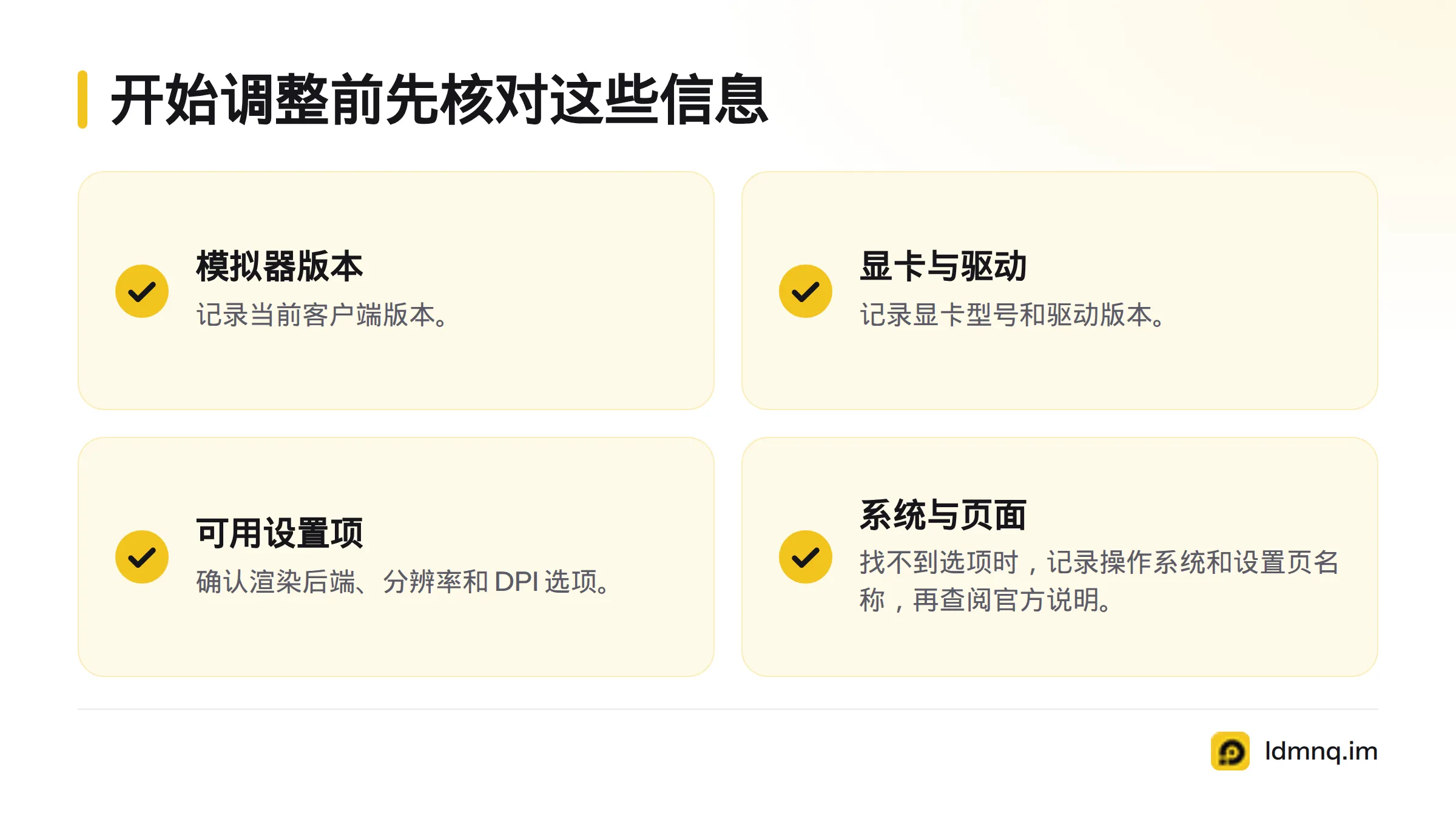
找不到某项时,不要照搬旧教程里的菜单路径,也不要假设该功能一定存在。记下客户端版本、操作系统和设置页名称,再查看雷电模拟器官方网站上的说明或帮助内容。版本、系统和界面名称都可能改变操作步骤。
第二步:逐项测试渲染模式
图形渲染后端负责把模拟器的图形指令交给显卡处理。OpenGL、Vulkan 和 DirectX 是不同的图形技术,不代表画质等级。单凭名称无法判断哪一种在某台电脑上运行更快或更稳定。
Khronos Group 提供了 OpenGL 技术介绍和 Vulkan 技术说明;Microsoft 的 Direct3D 12 编程指南介绍了 DirectX 图形开发相关内容。这些资料说明技术背景,并不代表它们为某个雷电模拟器版本提供兼容性保证。
| 渲染后端 | 设置前核对 | 测试时观察 | 建议记录 |
|---|---|---|---|
| OpenGL | 当前版本是否提供该选项 | 画面是否正常,有无缺块、闪烁或其他异常 | 版本、场景、截图和帧率 |
| Vulkan | 当前版本是否提供该选项 | 同一场景中的显示与运行是否稳定 | 与基准测试相同的条件 |
| DirectX | 当前版本是否提供该选项 | 画面是否完整,重启后设置是否保留 | 显卡、驱动和客户端版本 |
如果客户端提供多个后端,先记录原设置,每次只切换一种。检查画面是否完整、有无异常退出,并确认同一测试场景能否重复运行。缺少某个选项时,保留现有可用配置,不要安装来源不明的组件,也不要手动修改配置文件。
需要了解其他画质项目,可参考雷电模拟器画质设置参考。本文聚焦渲染后端、分辨率和 DPI 的验证方法。
第三步:分别调整分辨率和 DPI
分辨率描述画面的像素尺寸;DPI 与安卓界面的像素密度及界面元素的逻辑尺寸有关。像素密度会影响文字、图标和布局呈现出的相对大小。Windows 的显示缩放也会影响模拟器窗口的观感,因此主机桌面缩放、模拟器分辨率和安卓 DPI 不是同一个设置。
Microsoft 的Windows 高 DPI 桌面应用开发说明介绍了 Windows 应用的高 DPI 行为,但不能代替对雷电模拟器选项的实际测试。
| 观察到的情况 | 优先检查 | 验证方法 |
|---|---|---|
| 字体或图标过大、过小 | DPI 或界面密度相关选项 | 固定分辨率,只调整 DPI,再查看布局变化 |
| 画面细节不符合预期 | 模拟器分辨率和应用画面 | 固定 DPI,对照同一画面中的文字边缘与细节 |
| 桌面窗口整体大小异常 | Windows 显示缩放和窗口尺寸 | 暂不改模拟器参数,单独检查系统显示设置 |
每次只改分辨率或 DPI 中的一项。分辨率变化后,检查应用是否重新排版;界面元素尺寸变化时,记录 DPI 和系统缩放状态。界面变大不等于画质更清晰,我不建议在没有实测的情况下把某个数值说成适合所有屏幕的最佳值。
第四步:固定条件比较画面和帧率
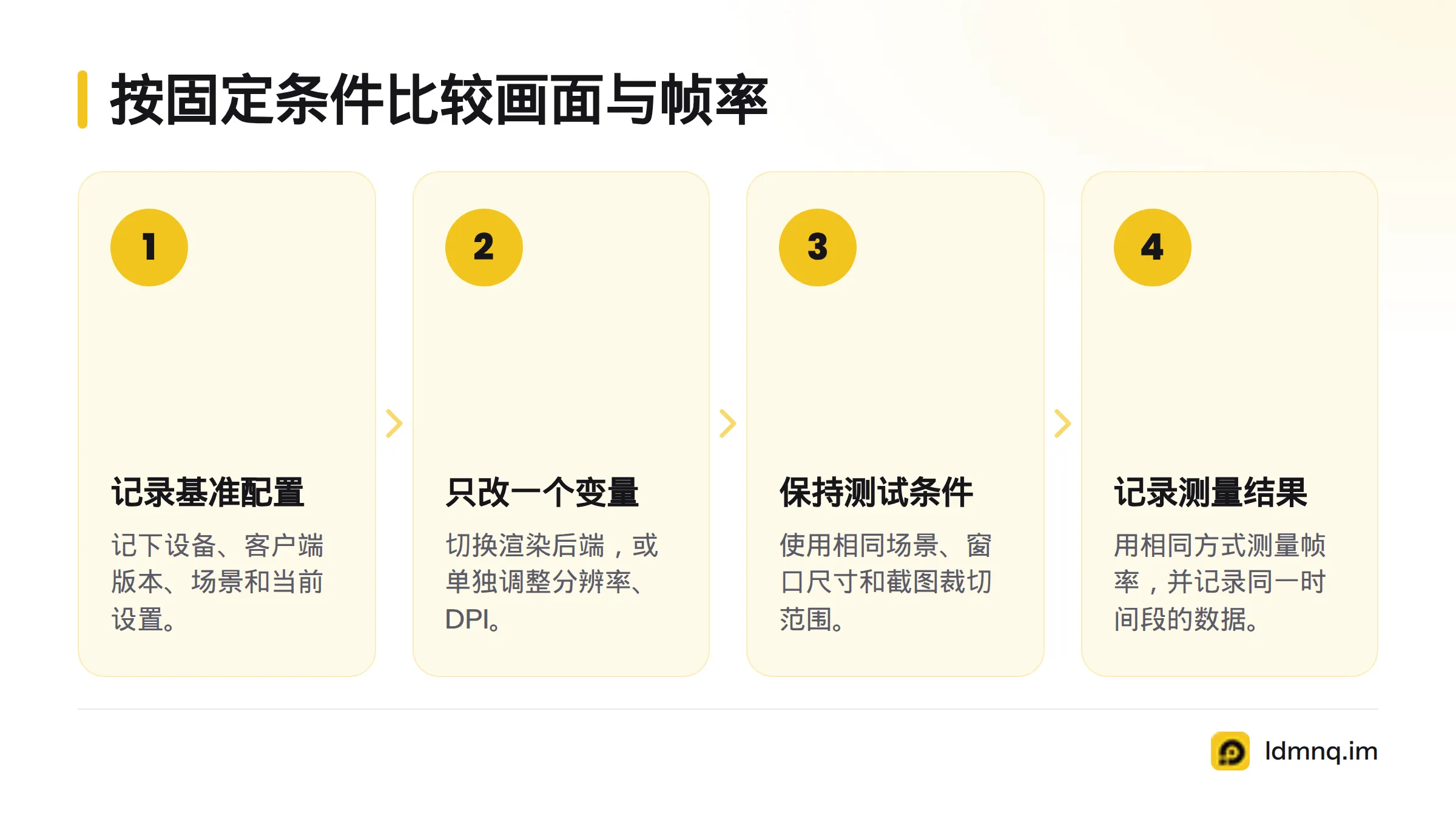
比较时,保持设备、客户端版本、测试场景、窗口尺寸和其他设置不变,每次只调整一个变量。先记录基准配置,再切换后端,或单独调整分辨率、DPI。静态画面截图应使用相同的裁切范围和缩放比例;帧率则应采用相同的测量方式,并在同一场景记录相同时间段的数据。
可以复制下面的记录表,每次测试填写一行:
| 日期 | 模拟器版本与设备 | 显卡与驱动 | 场景与后端 | 分辨率与 DPI | 测量方式及结果 |
|---|---|---|---|---|---|
| 尚未实测,待填写 |
没有真实测试记录,就不要填入推测的帧率、百分比或排名。单台电脑的结果只反映该设备、驱动、版本和场景下的表现,不能直接推及其他设备。分享截图时,应注明后端、分辨率、DPI、系统缩放和客户端版本,避免把不同条件下的画面当成公平对照。
第五步:保存设置,重启后复查
保存设置后,按客户端提示重启模拟器。如果客户端没有提示,也可以关闭并重新打开,再确认设置是否保留、画面是否正常。重新启动能帮助确认改动是否生效,也便于发现启动后才出现的显示异常。
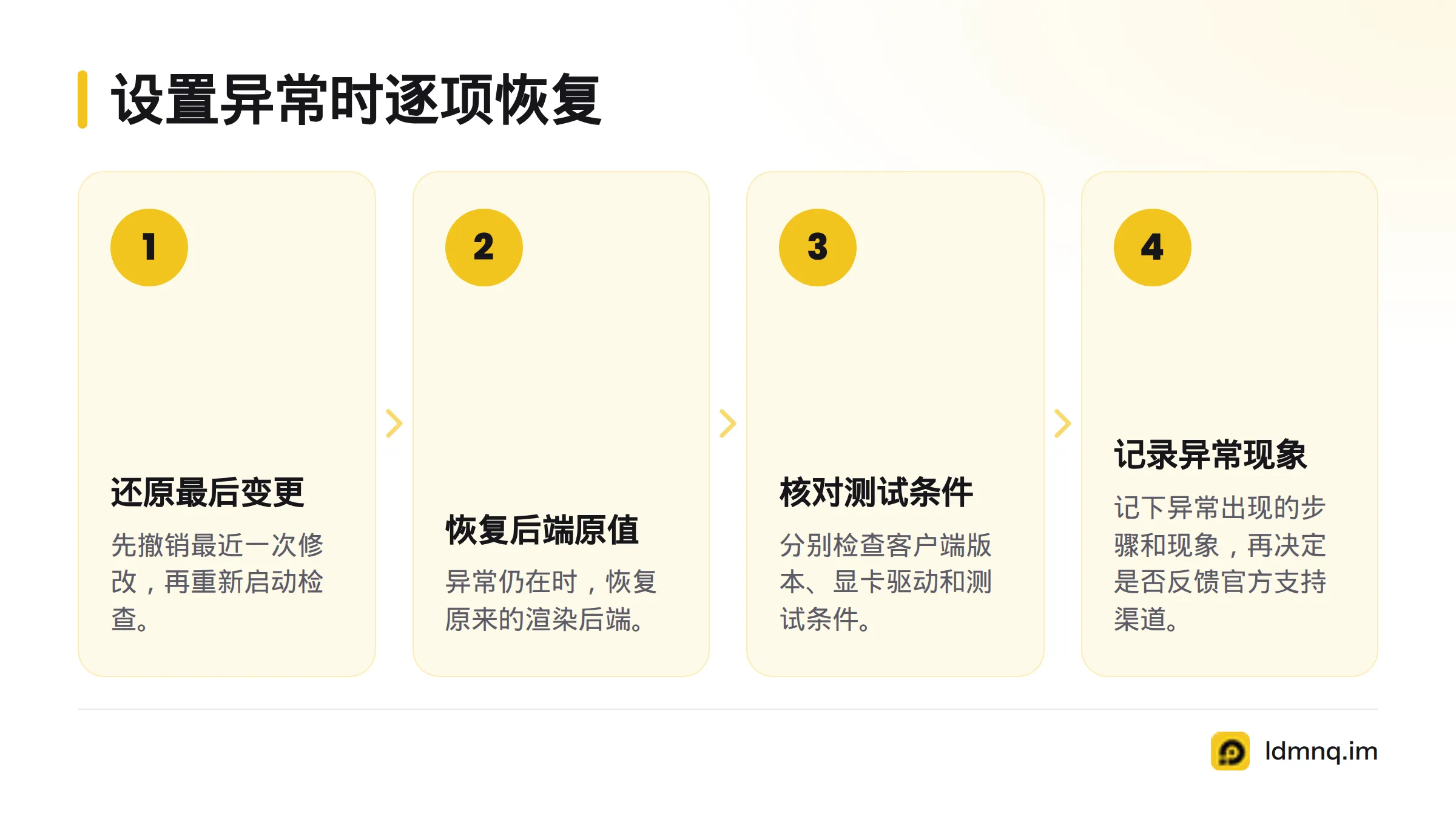
出现黑屏、闪烁、图像缺失或设置未保留时,按修改顺序逐项恢复。先还原最后一次变更,再重新启动检查;如果异常仍在,恢复渲染后端原值,随后分别核对客户端版本、显卡驱动和测试条件。不要同时改动多个选项,否则难以判断问题来源。记下异常出现的步骤和现象,再决定是否向官方支持渠道反馈。
常见问题:如何判断渲染后端、分辨率与 DPI
OpenGL、Vulkan 和 DirectX 应该选哪一个?
没有适用于所有电脑的固定答案。先确认当前版本实际提供哪些选项,再在同一场景、相同显示设置下分别测试。以本机画面完整、运行可重复的测试结果为判断依据。
分辨率和 DPI 有什么区别?
分辨率描述画面的像素尺寸;DPI 与像素密度和界面元素的相对尺寸有关。调整分辨率主要改变画面的像素构成,调整 DPI 更可能改变文字、图标和布局的大小,两项应分开测试。
修改后一定要重启吗?
按客户端提示操作。若设置要求重启,就重启后检查;若没有提示,也建议重新打开模拟器,确认设置保留且画面正常。
帧率或整体运行表现仍不理想,怎么办?
保留本次测试记录,再查看雷电模拟器性能排查指南检查其他运行因素。本文不讨论帧率上限解锁或特定游戏的专属设置。




发表回复