 雷电模拟器编辑团队
 雷电模拟器 CPU 爆满的核心原因是虚拟核数分配过高或帧率未限制。解决办法:1. 在性能设置中将 CPU 改为“2核”;2. 开启“磁盘缓存”并锁定 30 或 60 帧;3. 禁用 ASTC 纹理。终极秘诀:如果单开依然爆满,通常是 VT 未开启或显卡驱动太旧导致的系统软冲突。
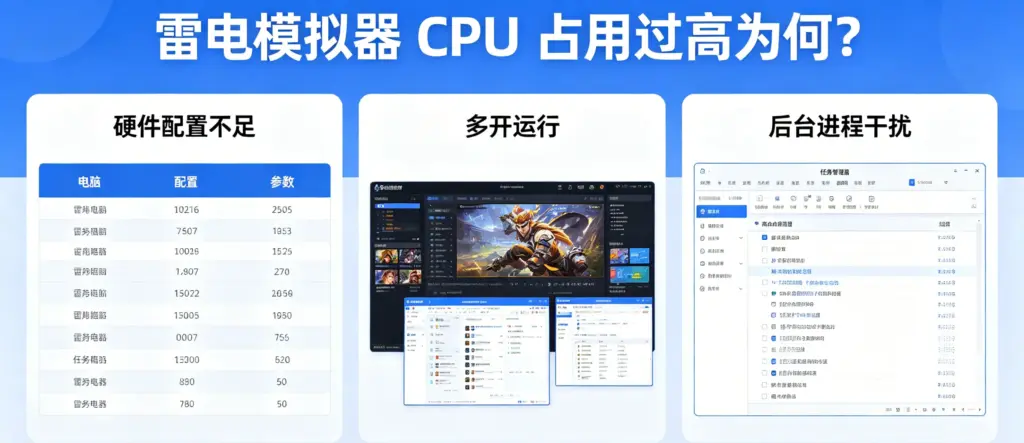
我带过不少挂机工作室,也在家里攒过不少多开测试机。很多兄弟一上手就把模拟器设置成“4核/8G”,觉得配置给越高越流畅,结果开两个模拟器电脑就开始“起飞”,CPU 占用直接拉到 90% 以上。
说实话,模拟器是典型的“给多少吃多少”的软件。在 2026 年,电脑硬件性能虽然上来了,但手游的逻辑也更吃配置了。如果你的雷电模拟器 CPU 爆满,甚至伴随着雷电模拟器闪退怎么办?这种系统不稳定的症状,千万别急着换电脑,先看看我总结的这几招。
为什么你的模拟器会变成“CPU 杀手”?
版本说明:本文基于雷电模拟器最新版本编写。请访问官网下载最新版以获得最佳游戏体验。
在优化前,我们要明确一个逻辑:模拟器是在用 Windows 的 CPU 算力去“模拟”安卓架构。
无效核心分配:你分给模拟器 4 核,它就会在后台预占或高频轮询这 4 个逻辑处理器,导致物理 CPU 无法休息。
高帧率陷阱:很多玩家为了追求爽,开了 120 帧。但你要知道,每多渲染一帧,CPU 都要参与指令调度。
显示与性能冲突:有时候画面渲染不出来会导致 CPU 盲转。比如遇到雷电模拟器黑屏但有声音的情况,其实就是显卡驱动和 CPU 调度打架了。
限制 CPU 占用率的实战步骤
请确保你已经从 雷电模拟器官网 下载了最新版本的雷电 9 或更高版本(雷电 9 采用了新的内核,对 CPU 的优化比旧版强得多)。
性能设置:遵循“够用就好”原则
打开模拟器右上角设置 -> 性能设置:
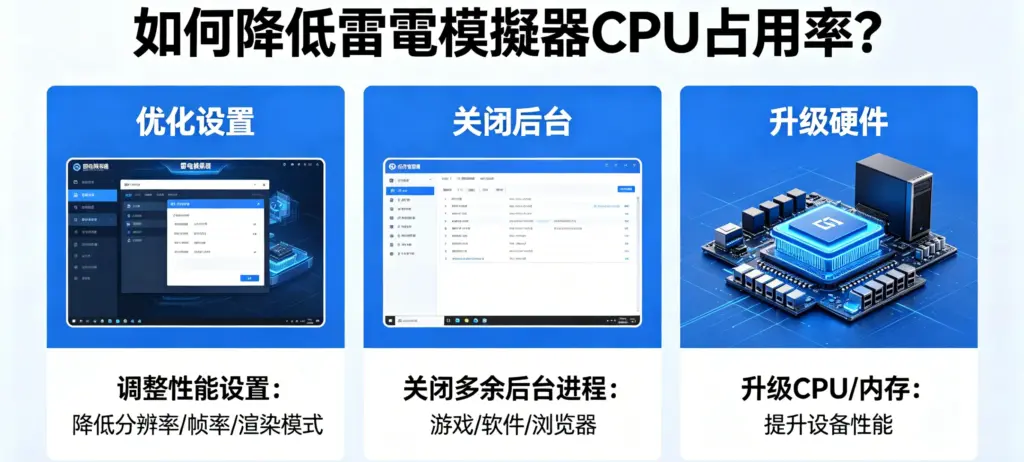
CPU:强烈建议改为 2核。对于 90% 的手游,双核绰绰有余。
内存:建议设置在 2048M 或 4096M。
磁盘管理:勾选“立即扩容”,并开启“写入缓存”,这能显著降低 IO 阻塞带来的 CPU 占用抖动。
游戏设置:锁定帧率是关键
进入“游戏设置”:
将帧率从 120 强制下调至 60 帧(如果是多开挂机,甚至可以调到 30 帧)。
禁用 ASTC 纹理数据。这玩意儿虽然画质好,但非常消耗 CPU 解析能力。
多开优化:工作室级别的压榨
如果你是多开玩家,点击右侧侧边栏的“多开器” -> “多开优化”:
帧数限制:建议勾选并设置为 20-30 帧。
降低极速模式下的画质:勾选后可以大幅减轻 CPU 渲染负担。
深度优化:系统级的“限流”操作
如果模拟器内部设置完了还是爆满,那就要动用底层手段了。
开启 VT(虚拟化技术):这是底线。没开 VT,模拟器就是在用纯软件模拟,CPU 占用率不爆满才怪。
电源计划:在 Windows 任务管理器中,将 LdBox.exe 的优先级设置为“正常”或“低于正常”,防止它抢占系统关键进程。
技术标准参考:根据 Intel 虚拟化技术白皮书,合理的硬件辅助虚拟化配置能减少约 30% 的指令翻译损耗。
方案对比:手动调优 vs 默认配置
| 配置项 | 默认状态 | 优化状态 | 效果提升 |
| 核心分配 | 4 核 | 2 核 | 节省约 40% 空转占用 |
| 帧率设置 | 无限制/120Hz | 60Hz / 30Hz | 降低渲染功耗 50% |
| ASTC 纹理 | 开启 | 关闭 | 减少 CPU 指令解析负担 |
| 磁盘缓存 | 关闭 | 开启 | 减少因 I/O 等待引起的 CPU 卡顿 |
自动化检查清单 (SOP)
[ ] 硬件层:主板 BIOS 已开启 VT-x 或 AMD-V。
[ ] 软件层:雷电模拟器版本为最新,显卡驱动已更新。
[ ] 设置层:模拟器核心数 <= 电脑物理核心数的一半。
[ ] 安全层:参考 NIST 软件优化指南,避免在开启高性能模式时关闭系统必要的散热保护。
FAQ:常见问题解答
Q1: 为什么我只开了一个模拟器,CPU 还是占了 80%?
答:大概率是显卡驱动没带起来,导致模拟器被迫转向“软件渲染”。请务必检查显卡驱动,并在模拟器设置里确认开启了“显卡加速”。
Q2: 限制了 CPU 核心,游戏会不会变卡?
答:大多数挂机类、回合制手游 2 核完全足够。如果是玩《原神》这类大型 3D 游戏,建议保留 4 核,但要把帧率锁定在 60 帧。
Q3: 电脑开了 VT 但雷电还是提示没开?
答:可能是 Windows 的 Hyper-V 冲突了。进入“启用或关闭 Windows 功能”,取消勾选“虚拟机平台”和“Hyper-V”,重启即可。
Q4: 多开模拟器时,哪个参数最影响 CPU?
答:帧数(FPS)。在多开优化里把帧数限制在 15-20 帧,你会发现 CPU 占用瞬间降下来一截。

发表回复