 雷电模拟器编辑团队
 📝 文章作者:雷电君
专注安卓模拟器与雷电模拟器使用技巧多年,为用户提供有价值的中文教程与实操指南。
有问题欢迎留言交流,我会尽快为你解答 💬
雷电模拟器黑屏但有声音,本质上是“图形渲染”与“系统底层”断了联系——你的 CPU 还在跑逻辑,声卡在输音频,但显卡(GPU)渲染出来的画面没法显示在模拟器窗口上。这种情况通常不需要重装系统, 90% 的问题可以通过切换显卡渲染模式(从 OpenGL 换到 DirectX)或更新显卡驱动解决。如果你的模拟器甚至无法进入主界面,建议先排查 雷电模拟器卡在启动界面不动 的通病。
版本说明:本文基于雷电模拟器最新版本编写。请访问官网下载最新版以获得最佳游戏体验。
为什么会出现“有声无画”?
黑屏有声音这个锅,显卡驱动得背一半,模拟器设置得背剩下的一半。这种现象说明模拟器的 Android 系统已经成功在后台启动了,只是图像输出环节被卡死了。
详解 5 种最常见的黑屏情况
1. 显卡渲染模式(OpenGL vs DirectX)冲突
这是目前 2026 年最主流的原因。雷电模拟器默认使用 OpenGL 模式,因为它的渲染效率高,但在某些老显卡或者驱动不兼容的情况下,它会直接罢工。
表现:打开模拟器瞬间黑屏,或者进入游戏特定场景后画面消失。
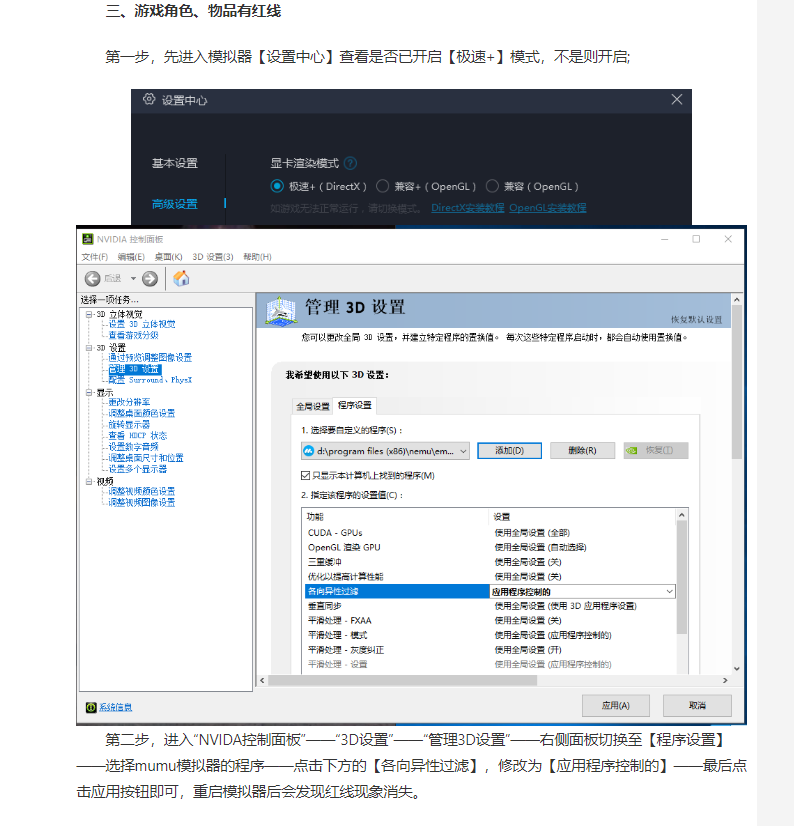
对策:进入模拟器右上角【设置】->【性能设置】,尝试在 显卡渲染模式 中切换。如果 OpenGL 黑屏,果断换到 DirectX。
2. 显卡驱动版本“过旧”或“过新”
别盲目迷信最新驱动。我上个月遇到一个案例,玩家更新了 NVIDIA 最新的准正式版驱动,结果模拟器直接黑屏。
表现:之前用得好好的,更新驱动后突然黑屏。
对策:去 雷电模拟器官网 下载官方推荐的稳定版驱动环境包,或者使用驱动精灵等工具将驱动回滚到上一个稳定版本。
3. 多显卡切换逻辑混乱(笔记本用户重灾区)
很多游戏笔记本拥有集显(Intel/AMD)和独显(NVIDIA)。系统有时候抽风,用性能极差的集显去跑高负载的模拟器,导致渲染溢出黑屏。
表现:声音断断续续,画面全黑,风扇狂转。
对策:在 NVIDIA 控制面板里,手动指定雷电模拟器主程序(dnplayer.exe)必须使用 “高性能 NVIDIA 处理器” 运行。
4. VT (Virtualization Technology) 未开启或被占用
虽然 VT 未开启更多会导致卡 94% 进度条,但某些时候会导致模拟器渲染指令集丢失,从而出现黑屏。
表现:模拟器右上角有一个明显的红色“VT”标识。
对策:重启电脑进入 BIOS,将 Virtualization Technology 设置为 Enabled。
5. 模拟器网络重置导致的 UI 挂起
这看起来不相关,但实际上模拟器内部的某些服务需要网络同步 UI。如果你遇到了网络配置异常,可能会导致桌面组件(Launcher)崩溃。
表现:黑屏且有系统通知音,但进不去游戏。
对策:检查网络配置,参考 雷电模拟器无法联网、DNS 错误修复教程 解决网络协议栈被篡改的问题。
修复黑屏的“三板斧”实战流程
如果你现在急着进游戏打团,别废话,直接按这个顺序操作:
第一步:开启显卡高性能模式
右键桌面 -> NVIDIA 控制面板。
管理 3D 设置 -> 程序设置。
添加雷电模拟器,选择“高性能 NVIDIA 处理器”。
在下方设置项中,将 电源管理模式 改为 最高性能优先。
第二步:清理模拟器缓存
有时候黑屏是因为游戏安装包的数据文件损坏。
在模拟器桌面长按游戏图标,进入【应用信息】。
点击【存储】,选择 清除缓存。注意,不要轻易点清除数据(除非你有账号绑定,否则游客号会消失)。
第三步:修改模拟器分辨率与 DPI
某些超宽屏显示器下,模拟器默认的 DPI 会导致渲染逻辑溢出。
在设置中将分辨率强制设为 1600×900。
DPI 设置为 240。
保存重启。
雷电模拟器黑屏排查清单
| 检查项 | 状态 | 处理动作 |
| 显卡渲染 | [ ] | 将 OpenGL 切换为 DirectX 尝试 |
| 驱动状态 | [ ] | 检查是否为最新驱动,必要时回滚 |
| 双显卡 | [ ] | 强制使用独立显卡运行 |
| VT 开启 | [ ] | 确保 BIOS 中 VT 选项为 Enabled |
| 内存分配 | [ ] | 确认模拟器内存分配不低于 4096MB |
FAQ:常见问题解答
Q1:为什么只有玩特定游戏(如《原神》)才黑屏?
答:这通常是因为该游戏的图形资源包使用了较新的渲染指令(如 Vulkan),如果你的模拟器版本太旧或显卡不支持,就会出现黑屏。建议更新雷电模拟器到 9.0 以上版本。
Q2:黑屏时可以听到游戏背景音,点击屏幕也有反应?
答:这百分之百是渲染层的锅。按我前面说的,去控制面板切换渲染模式为 DirectX 即可解决。
Q3:重装了模拟器还是黑屏,是不是硬件坏了?
答:硬件坏了通常会伴随花屏或蓝屏。如果只是黑屏,大概率是驱动残留。建议使用 DDU(Display Driver Uninstaller)彻底卸载显卡驱动后重装。
Q4:跟 Windows 更新有关系吗?
答:有。Windows 的某些更新会重置显卡的设置,尤其是笔记本用户,系统更新后往往会默认切回集显模式。
参考来源
NVIDIA 开发者中心:OpenGL 环境兼容性文档
遇到黑屏别抓瞎,先听声音判断系统死活。只要有声音,模拟器就没死,多半就是显卡跟你闹情绪。改改渲染模式, 90% 的问题都能迎刃而解。

发表回复