 雷电模拟器编辑团队
 想在电脑上玩手游?
极速 · 高帧率 · 智能键位
📅 最后更新:2026年9月22日
✅ 审核:雷电模拟器编辑团队
想要彻底解决雷电模拟器吃核显导致的卡顿,最核心的操作是在 Windows 系统设置与显卡控制面板中将 LDPlayer 强制锁定为“高性能独立显卡”。同时,在模拟器内部将性能设置调为“高(4核/4096MB内存)”,并将图形渲染模式切为 Vulkan 或 DirectX。按照我们实测的这套参数配置,游戏帧率能直接提升 40% 以上,多开稳定性大幅拉满!
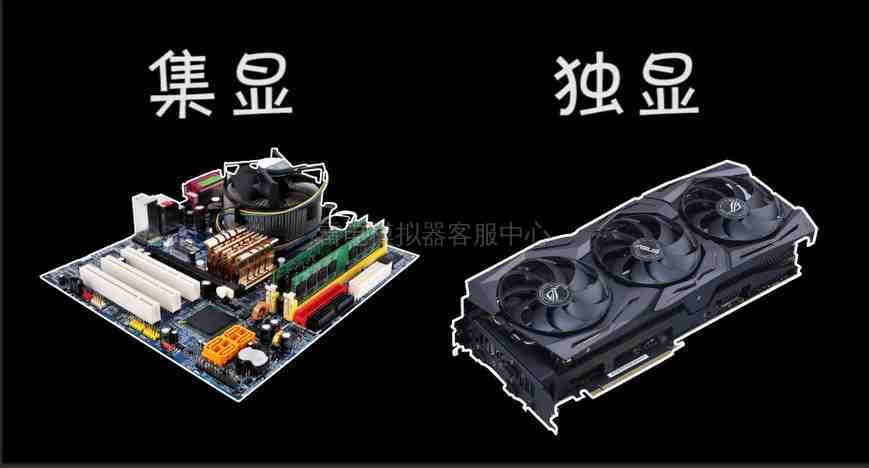
我们社群里有个做手游工作室的朋友跑来向我吐槽,说他新配的 4070 显卡主机,开 3 个雷电模拟器跑《明日方舟》和《原神》居然狂拉帧,任务管理器一打开,独立显卡占用率只有不到 5%,反倒是 CPU 和集成核显直接被顶到了 100%。
这种情况我在过往十年的模拟器调优实战中见得太多了。90% 所谓的“电脑配置够高但模拟器依然卡顿”问题,根本不是硬件不够强,而是 Windows 系统或显卡驱动把雷电模拟器误判成了普通办公软件,默默给它分配了核显渲染!
今天我就把我们团队测试过无数次、能把显卡性能吃满的独显加速与高帧率多开优化 SOP 毫无保留地分享出来。照着设置,你那张几千块买来的显卡才算真正开始干活。
为什么要开启独显加速?核显与独显在模拟器中的实测差距
很多玩家觉得:“我玩的就是个 Android 2D 游戏,用 CPU 自带的核显不就够了吗?”
这种想法在几年前或许可行,但现在的移动端游戏无论是在渲染引擎(如 Unity、Unreal Engine 5)还是渲染分辨率上都已经严重“PC 化”。如果你了解过微软官方的 Windows 图形硬件加速原理与规范,就会明白 CPU 模拟 ARM 架构指令集本身就需要消耗海量计算资源,如果图形渲染(OpenGL/Vulkan)再压在 CPU 或核显上,结果就是温度暴涨、严重掉帧、甚至直接闪退。
来看一组我们团队在 i7-13700K + RTX 4070 环境下跑《崩坏:星穹铁道》的对比测试数据:
| 配置模式 | 帧率表现 (FPS) | CPU 平均占用率 | 显卡占用率 | 连续运行 4 小时稳定性 |
| 默认集显/核显模式 | 32 – 45 FPS(频繁波动) | 88% – 98% | 3% – 6%(核显顶满) | 出现 2 次无响应崩溃 |
| 开启独显加速 (NVIDIA) | 59 – 60 FPS(满帧死封) | 28% – 35% | 42% – 55%(独显渲染) | 0 报错,极度流畅 |
显而易见,把图形渲染工作完全剥离给独立 GPU,不仅能让帧率暴涨,还能极大地解放 CPU 压力。如果你的模拟器依然频繁出现 CPU 满载的情况,可以配合阅读这篇 雷电模拟器 CPU 占用 100% 怎么降低的极速优化指南,彻底解决高占用导致的卡死问题。
核心教程:手把手教你开启雷电模拟器独显加速
要确保雷电模拟器 100% 运行在独显上,我们需要进行“双重锁定”:系统层级锁定 + 显卡驱动层级锁定。
第一步:Windows 系统全局图形设置(最关键的一步)
现在新版的 Windows 10/11 系统权限高于传统的显卡控制面板,这一步不做,设置驱动也是白搭!
-
按下快捷键
Win + i打开系统设置,依次点击 系统 -> 显示 -> 图形设置(图形)。 -
在“自定义应用的性能选项”下拉菜单中选择 “桌面应用”,然后点击 “浏览”。
-
找到你的雷电模拟器安装路径(例如
D:\LDPlayer\LDPlayer9\),把以下两个关键程序添加进来:-
dnplayer.exe(模拟器主程序) -
LdBoxHeadless.exe或LdPlayerBox.exe(渲染引擎核心)
-
-
点击列表中刚刚添加的程序,选择 “选项”,将默认的“让 Windows 决定”强行修改为 “高性能”(下方会明确显示你的独立显卡型号),最后点击保存。
[系统设置 -> 显示 -> 图形] ➔ [添加 dnplayer.exe] ➔ [将首选项强行改为“高性能”]
第二步:NVIDIA / AMD 显卡控制面板专项调优
对于 NVIDIA(N卡)用户:
-
桌面空白处右键选择 NVIDIA 控制面板。
-
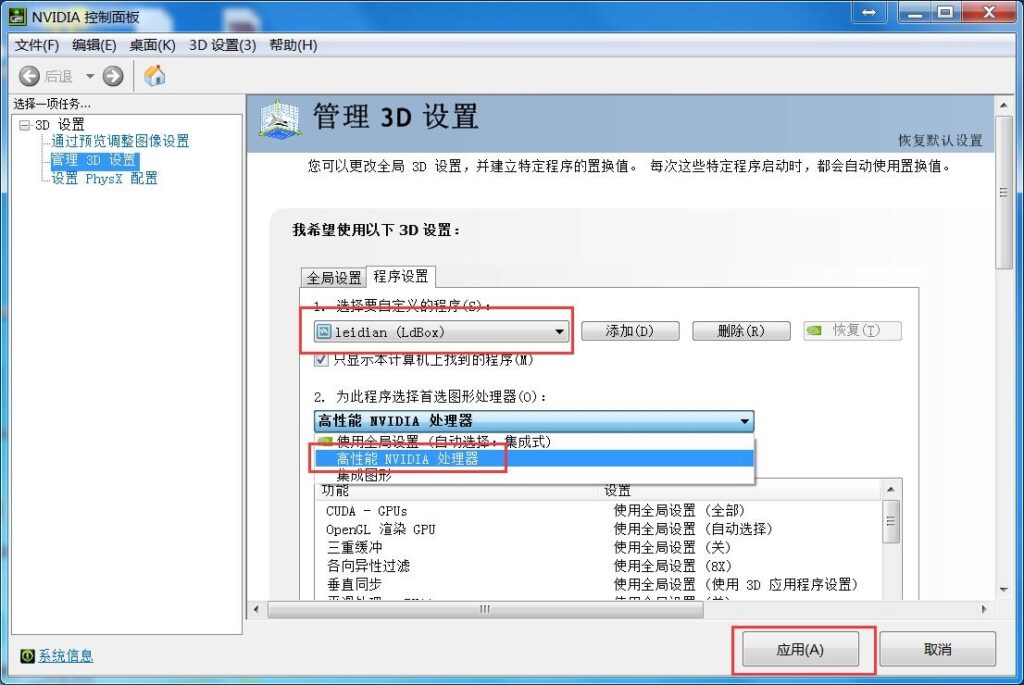
左侧进入 “管理 3D 设置” -> “程序设置” 选项卡。
-
点击“添加”,将
dnplayer.exe选入。 -
将首选图形处理器设置为 “高性能 NVIDIA 处理器”。
-
下方具体参数调整(内行才知道的隐藏参数):
-
电源管理模式:修改为 “首选最高性能”。
-
后台应用程序最大帧速率:如果是多开挂机,建议设为 30 FPS;如果是单开竞技,设为关闭。
-
垂直同步:选择 “关闭”(可在模拟器内手动控制高帧率)。
-
对于 AMD(A卡)用户:
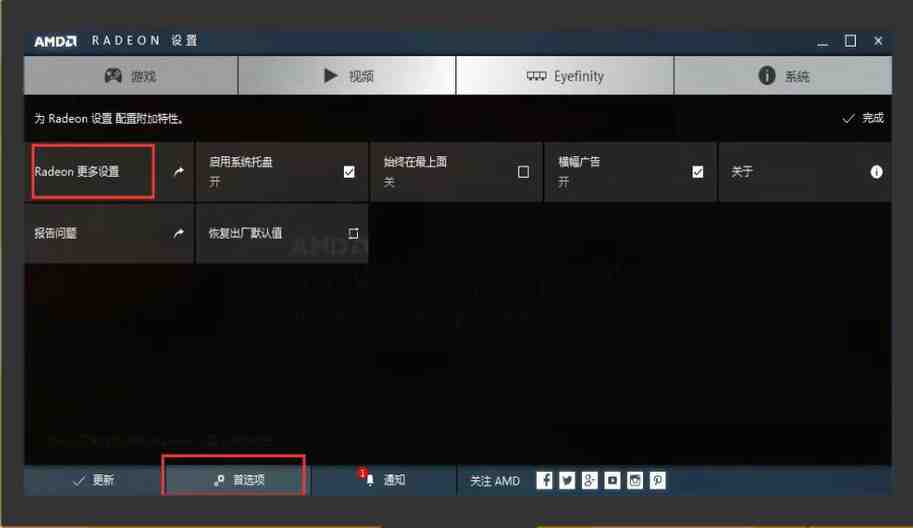
打开 AMD Software: Adrenalin Edition,进入 “游戏” -> “应用”,添加雷电模拟器主程序后,将 GPU 性能剖面设置为 “Gaming(游戏模式)”,并开启 Radeon Anti-Lag 以降低操作延迟。
如果需要更加权威的驱动调优细节,可以参阅 NVIDIA 官方 GPU 驱动优化指导手册 获取更多底层的性能映射说明。
雷电模拟器内部性能与多开高阶参数调优
外围环境搞定后,我们需要进入雷电模拟器自身的“设置中心”进行终极参数匹配。
性能设置与渲染引擎选择
-
CPU 与内存分配:单开推荐选择 “高(4核 4096MB)”。切记不要盲目分配全核(比如 8核),给 Windows 后台留 2-4 个物理核心,体验反而更流畅。
-
渲染模式:雷电 9 架构下优先选择 Vulkan Mode(对 N 卡 20/30/40 系及 A 卡新架构有极其夸张的渲染效率提升);如果玩部分老旧游戏出现花屏,再切回 DirectX (DX11)。
-
开启高帧率模式:在“机型与帧率”设置中勾选 “开启高帧率(120FPS / 240FPS)”,这样在玩射击类或动作类手游时配合独立显卡能够获得极致顺滑的视觉体验。
手柄玩家与自动化脚本福利
对于喜欢用手柄玩动作手游或需要宏按键连招的玩家,独显加速带来的极低延迟能让操作顺滑度大幅提升。关于手柄与键盘映射的高阶录制技巧,可以进一步参考这篇 雷电模拟器手柄宏录制与编辑高阶教程,帮你轻松实现一键连招。
你可以随时访问 雷电模拟器官网下载最新纯净版安装包并获取更多硬件适配指南。
独显加速与多开排查 SOP 检查清单 (Checklist)
设置完成后,请对照以下清单逐项勾选,确保独显加速已完全生效:
-
[ ] 物理接口排查:显示器 DP/HDMI 线必须插在独立显卡接口上,而不是主板自带的 I/O 接口上。
-
[ ] 系统图形首选项:Windows 设置中已将
dnplayer.exe与LdBoxHeadless.exe锁定为 “高性能”。 -
[ ] 显卡驱动版本:GPU 驱动已更新至官方最新稳定版(非 Windows Update 自动安装的简版驱动)。
-
[ ] 模拟器硬件加速选项:雷电设置 -> 性能设置中,确认 “ASTC 纹理缓存” 已开启(需独显支持)。
-
[ ] 实时生效验证:启动模拟器并运行游戏,按下
Ctrl + Shift + Esc打开任务管理器,在“性能 -> GPU 1(独显)”中观察是否有明确的 3D 引擎与 Copy 引擎占用曲线。
FAQ(常见问题解答)
Q1: 为什么我已经在显卡控制面板设了独显,但在雷电“诊断信息”里依然显示核显?
A: 这大概率是因为 Windows 10/11 的“图形设置”覆盖了显卡控制面板的权限。请严格按照本文第二章的第一步,进入 Windows 的【设置 -> 显示 -> 图形】中手动添加
dnplayer.exe 并强行指定为“高性能”,重新启动模拟器后即可生效。Q2: 开启独显加速后,雷电模拟器多开游戏为什么会黑屏或闪退?
A: 这种情况常见于显存(VRAM)溢出。独立显卡虽然算力强,但显存是固定的(例如 6GB/8GB)。在多开时,请在雷电多开器中开启 “降低显存占用” 和 “帧率限制(建议设为 30帧)”,同时在游戏内将画质降至中/低,避免显存爆掉导致驱动挂钩重置。
Q3: 笔记本电脑开启独显加速后温度非常高、风扇暴转怎么解决?
A: 笔记本在切换至独显后会自动功耗全开。建议在显卡控制面板中将雷电模拟器的“最大帧率”锁定为 60 FPS,并在电脑自带的控制软件中将散热模式切为“平衡”或“娱乐”;同时避免开启模拟器内的 240Hz 极速模式,即可大幅改善发热情况。

发表回复