 雷电模拟器编辑团队
创建多个雷电模拟器实例,通常要经过新建实例、设置资源、安装应用和逐个启动等环节。不同版本的界面可能有所变化,操作时请以当前显示的标签与选项为准,不要照搬未经核实的按钮名称或数值。
刚开始使用时,可以先阅读雷电模拟器多开指南,了解多开管理器的用途,再按本文步骤创建实例。产品入口见雷电模拟器官网。本文不把未提供的截图或操作记录描述为实测结果。资源数值、启动状态和实例独立性,都需要根据你自己的界面和记录核对。
第一步:打开雷电多开管理器
启动雷电模拟器,在电脑上找到并打开多开管理器。若不确定当前窗口是模拟器还是管理器,先查看窗口标题和实例列表。只有能查看或管理实例的界面,才适合继续创建。
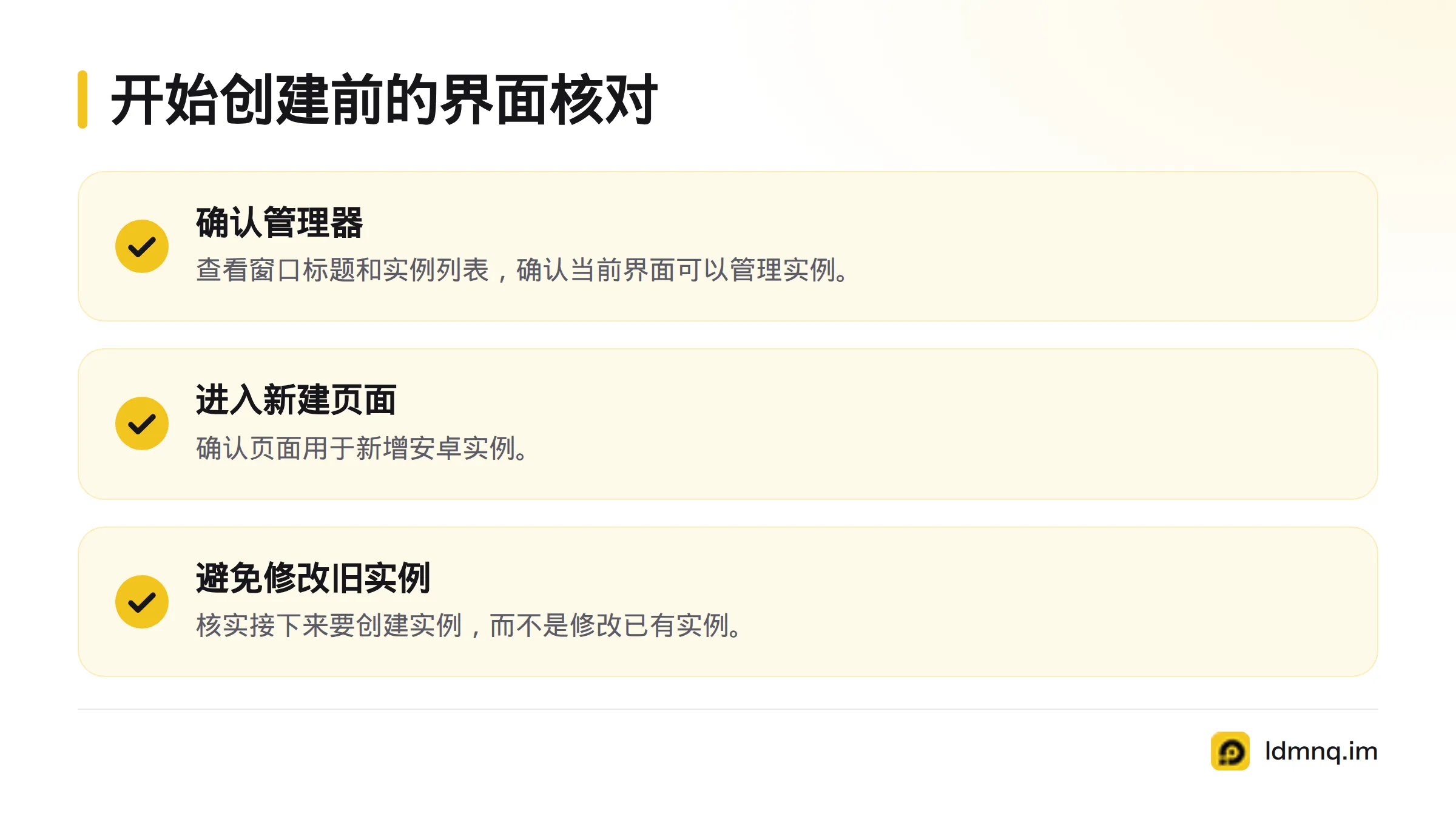
进入新建实例界面后,确认当前页面用于新增安卓实例,而不是修改已有实例。软件版本或布局若与其他教程不同,请按眼前的页面操作;不要因为按钮位置相似,就选择用途不明的选项。
**检查点:**确认当前打开的是管理器,并且接下来要新建实例,而不是修改已有实例。
第二步:创建实例并核对基础设置
在新建实例页面,根据实际显示的选项完成创建。给实例取一个容易区分的名称,例如“测试账号一”或“工作用实例”。这只是便于识别的命名方式,不代表软件要求固定格式。
创建前,逐项检查页面上显示的实例类型、版本和其他基础选项。不同版本可能显示不同内容;页面没有显示的项目,不要假设它一定存在,也不要把旧截图里的默认值当作当前设置。
| 核对项目 | 操作方式 | 确认方法 |
|---|---|---|
| 实例名称 | 输入容易辨认的名称 | 创建后在实例列表中查看 |
| 实例类型及其他选项 | 只根据当前页面可见选项选择 | 创建前再次核对已选内容 |
| 创建结果 | 完成页面要求的创建操作 | 确认新实例出现在管理器列表中 |
注意区分实例名称与安卓应用名称。实例名称用于识别模拟器实例;应用名称则对应实例启动后安装或运行的程序。
第三步:分配处理器核心与内存
如果新建或设置页面提供处理器核心、内存分配或资源滑块,就按照页面标签调整,并在确认前复核数值。滑块范围、单位和当前值,以屏幕上显示的内容为准。本文没有经过核验的推荐数值,因此不提供固定的核心数、内存数或最多可开实例数。
资源分配会影响实例可用的电脑资源。先为一个实例记录设置,创建第二个实例时再按实际用途调整。不要仅凭一个数值推断所有电脑都会有相同表现。若页面没有显示某项资源设置,也不要把它写进操作记录。
**检查点:**记录页面实际显示的处理器与内存选项、所选数值和实例名称。出现与预期不同的结果时,这些记录能帮助你还原当时的设置。
第四步:启动实例并安装应用
在管理器中选中刚创建的实例,使用当前页面提供的启动操作。启动后,等待安卓桌面或实例显示出可操作画面。只看到启动过程开始,并不能确认实例已经进入系统。
接着,在实例中通过目标应用提供的方式安装所需程序。安装后查看应用是否出现在实例中,并尝试打开一次。记录应用是否显示或能够打开即可,不要据此推断应用数据或账号已与其他实例完全隔离。
| 核对项目 | 可观察结果 | 记录内容 |
|---|---|---|
| 实例启动 | 实例进入可操作画面 | 实例名称、启动时间、画面状态 |
| 应用安装 | 目标应用显示在实例中 | 应用名称、安装后能否打开 |
| 异常情况 | 启动或安装未完成 | 屏幕提示、发生步骤和时间 |
若要先确认模拟器的安装与首次启动流程,可参考雷电模拟器安装指南。
第五步:逐个启动并观察多个实例是否同时运行
创建好多个实例后,返回多开管理器,逐个启动。每启动一个,就记录实例名称和当前状态。全部启动后,再查看已启动的实例是否仍处于运行状态。这样可以核实本次操作中是否观察到多个实例同时运行。
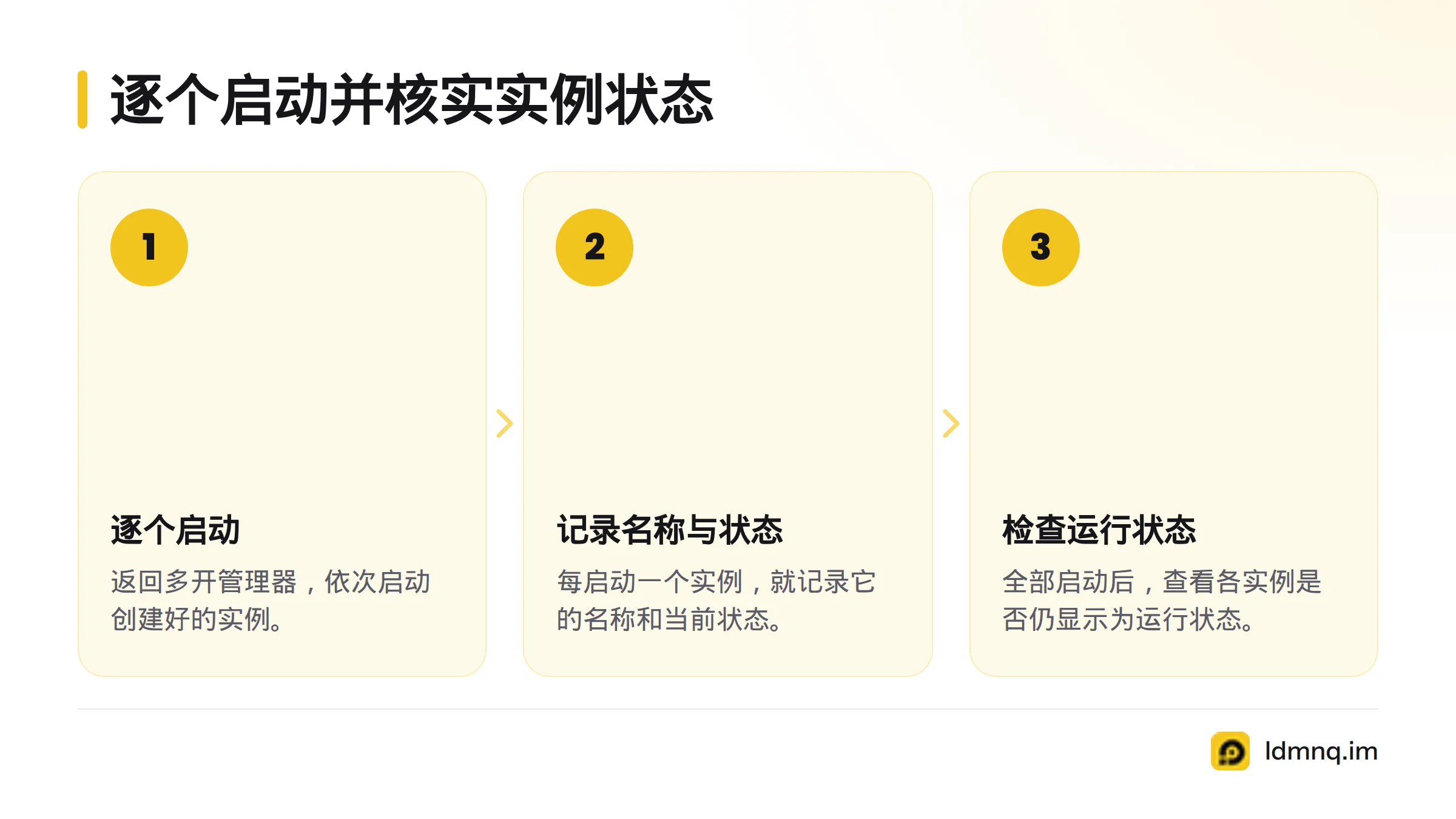
“同时运行”只描述这次观察到的状态,不能证明特定性能、长期稳定性或可支持的实例数量。电脑资源、实例设置和应用负载都会影响实际表现,一次成功启动也不能代表普遍适用。
如需了解更多实例管理方式,可阅读实例管理与同步操作说明。本文此处只说明逐个启动与观察的方法。建议记录以下信息:
- **测试日期与模拟器版本:**按实际情况填写。
- **实例名称:**逐个列出,避免使用“第一个”“第二个”等容易混淆的简称。
- **启动顺序:**记下每个实例开始启动的先后。
- **观察结果:**注明检查时哪些实例仍显示为运行状态。
- **未覆盖事项:**记录尚未测试的应用、运行时长或其他情况。
第六步:谨慎检查实例独立性
实例名称不同,或应用安装成功,都不能单独证明实例彼此独立。可以设计一项可重复的小测试:选定要比较的实例,记录测试对象和操作,再分别查看相关现象是否一致。每次只记录实际观察到的内容,并注明测试时间、实例名称和限制。
| 测试步骤 | 记录证据 | 结论范围 |
|---|---|---|
| 选定两个或多个实例 | 实例名称及当时状态 | 只说明测试对象 |
| 在各实例执行同一项检查 | 操作步骤和画面观察 | 只说明本次观察结果 |
| 复核结果并记录时间 | 实际取得的截图或文字记录 | 不推断未测试的数据或账号情况 |
应用安装完成、多个实例能够同时打开,或某项检查出现差异,都不能单独证明应用数据和账号完全隔离。若这对你的用途很重要,应结合具体应用和实际风险设计更多测试,并明确记录尚未验证的部分。雷电多开的相关操作背景也可参考多开与网络隔离说明,但网络设置与本文介绍的实例创建步骤并非同一件事。
创建与验证完成核对表
完成后逐项确认:
- 新实例已出现在多开管理器中,名称容易辨认。
- 已按当前界面核对处理器核心与内存设置,没有套用未经验证的数值。
- 实例已进入可操作画面,并实际查看了目标应用的安装状态。
- 多个实例已逐个启动,且记录了观察时的运行状态。
- 独立性测试写明测试对象、操作、结果、时间和未覆盖事项。
常见问题
找不到新建实例页面怎么办?
先确认当前打开的是雷电多开管理器,再查看窗口中可见的实例管理区域和新增实例相关操作。若当前版本布局不同,不要依赖旧截图猜测按钮位置。可以查看产品内当前页面的说明,或返回管理器重新确认窗口与页面。
创建后实例没有启动,先检查什么?
先核对新实例是否出现在管理器列表中、是否选中了正确实例,以及界面是否显示启动进度或提示信息。记下提示文字和发生步骤,再根据当前版本的官方帮助核实。没有相应记录时,不要直接把原因归结为某项硬件设置。
处理器与内存应该设置多少?
没有适用于所有电脑和应用的通用数值。根据当前界面提供的范围和实际用途设置,并记录所选数值。本文不对性能或实例数量作保证。
应用安装完成,是否说明实例数据完全隔离?
不能。安装状态只能说明应用出现在实例中,或安装操作已经完成,不足以证明应用数据、登录信息或账号完全隔离。
怎样确认多个实例正在同时运行?
逐个启动实例,再在同一观察时段查看管理器中的各实例状态,并记录实例名称、时间和结果。这些记录只证明当时观察到的状态,不代表长期稳定性或性能表现。
独立性检查能证明什么,不能证明什么?
检查结果只能说明按记录步骤操作时观察到的现象,不能证明未检查的数据、账号或其他应用行为完全隔离。结论应限定在测试对象、操作和观察范围内。
来源
- 《Android(操作系统)》,维基百科





发表回复