 雷电模拟器编辑团队
 最近在玩家群里看到不少朋友吐槽:“用雷电模拟器玩和平精英,遇到人刚枪突然开火键按不动了!”或者“按右键开镜根本没反应,白白送了人头!”这种关键时刻掉链子,确实让人想砸键盘。
其实这个痛点我太熟悉了。上个月我们团队在测试雷电模拟器多开和键位映射调整时,也频繁遇到过开火失效、按键冲突以及视角卡死的问题。为了彻底根绝这个BUG,我们实测了十几种排查方案,最终总结出了一套99%能搞定的终极修复流程。今天就把这些实操干货分享给大家,不讲废话,直接上硬核干货。
-
最快排查:先按
F12或Ctrl+F12呼出默认键位,检查“右键开镜”与“左键开火”映射是否被意外重置或覆盖。 -
核心根源:90% 的开火/开镜失效是由于游戏内UI按键位置偏移,或模拟器“按键映射模式”切错导致的(如从“75度视角”误切成了“普通模式”)。
-
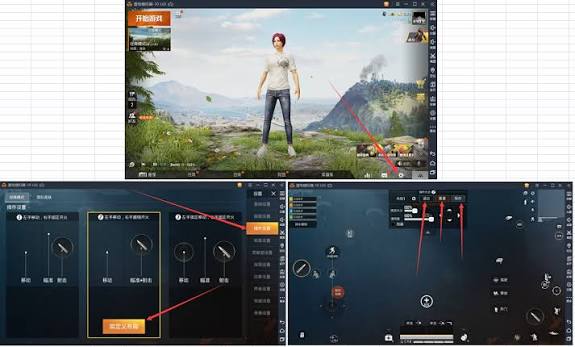
一键解决:更新雷电模拟器至最新版,在键位设置中点击【重置】,并在游戏设置内将“操作设置”切换为【自定义布局第1种】,保存后重启模拟器即可。
为什么你的开火/开镜会突然失效?(深度解析)
在进入解决步骤前,我们需要先搞清楚背后的底层逻辑。为什么平时好好的,更新个游戏或改个分辨率按键就没反应了?根据我们长期的踩坑测试,原因主要集中在以下4点:
游戏内 UI 布局与映射文件错位
和平精英大版本更新后,官方有时会微调UI界面,导致模拟器预设的虚拟按键位置和游戏内按钮对不上。
“按键隐藏/呼出鼠标”逻辑冲突
和平精英需要通过开火模式锁定鼠标指针,如果按 ~(tilde键)或 Ctrl 键呼出鼠标后没有正常锁回,开火和开镜就会直接变成“点击屏幕”,导致无效。
分辨率与 DPI 不匹配
许多玩家为了追求高帧率,在模拟器里修改了自定义分辨率,这会导致键位映射坐标发生像素级偏移。
渲染模式或显卡驱动问题
OpenGL+ 模式下的按键渲染异常,可能引发输入延迟甚至指令丢失。如果你在使用过程中遇到显卡驱动崩溃,可参考 Microsoft 官方 Windows 驱动诊断指南 来排查系统级设备故障。渲染模式或显卡驱动问题:OpenGL+ 模式下的按键渲染异常,可能引发输入延迟甚至指令丢失。
如果你同时还遇到了转动视角僵硬或鼠标飞出的情况,可以参考这篇关于雷电模拟器玩手游视角卡死?2026最新键鼠映射与和平精英流畅优化指南的实测方案。
一步步教你修复开火/开镜失效(SOP实操教程)
第一步:还原游戏内布局与模拟器预设(最关键)
很多玩家喜欢自己去改游戏里的按钮大小,结果把开火键拉得太大,挤占了右键开镜的判定区。
-
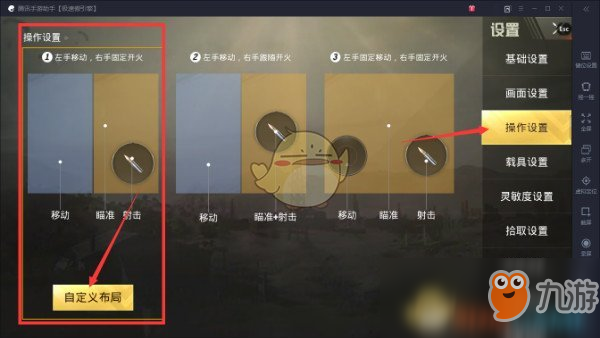
打开《和平精英》,进入 设置 -> 操作设置 -> 自定义布局。
-
建议选择 第1种操作模式(左手移动、右手开火)。
-
点击界面顶部的 【重置】,然后点击保存。
-
打开雷电模拟器右侧边栏的 【按键映射】(或按快捷键
F12)。 -
在方案列表中选择“官方默认方案”,点击左下角 【重置】 按钮,再点击保存。
[游戏内UI重置为默认] ➔ [模拟器按键方案点击重置] ➔ [保存并重启游戏]
第二步:校准“准星键”与“开火键”关联
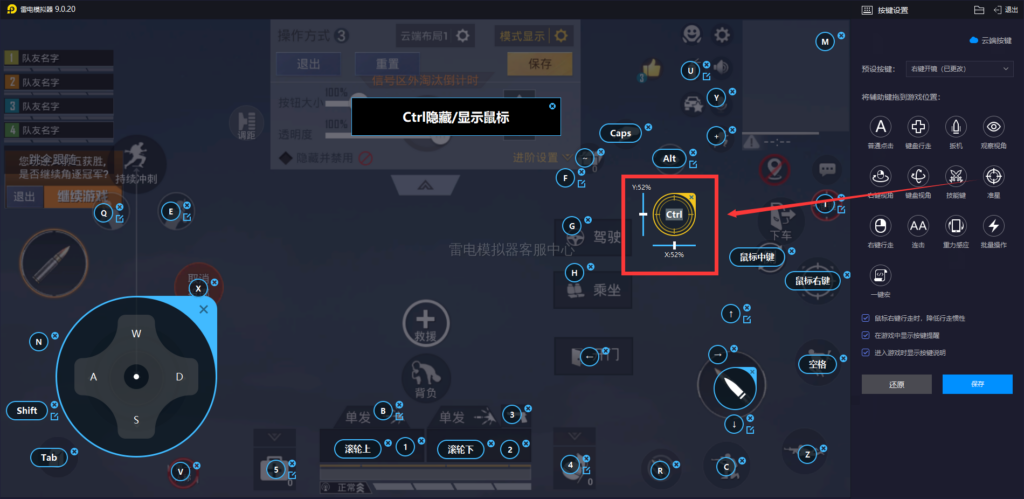
开火没反应,往往是因为模拟器的“准星键”(也就是控制鼠标隐藏/显示的那个键)没有正确关联左键。
-
在键位设置界面,检查屏幕中央是否有 “准星”图标。
-
确保“准星”图标绑定的按键(通常是
~键或Ctrl)处于正常状态。 -
检查鼠标左键位置是否精准覆盖在游戏 UI 的“左开火键”上。
内行私藏细节:千万不要把左键开火拖到“右开火键”上!和平精英的右开火键自带转动视角功能,如果映射在右开火键,按住左键打枪时鼠标一动就会剧烈晃动,甚至导致开火中断。对于图形渲染和触控模拟的底层架构感兴趣的玩家,可以阅读 Android 开发者官方 InputEvents 文档 了解模拟器按键事件的捕获逻辑。
第三步:调整性能设置与渲染模式
如果你排查了键位没问题,但开火时断时续、有明显的延迟,那大概率是硬件渲染拖了后腿。你可以尝试调整模拟器的核心参数,具体细节可以查看雷电模拟器玩和平精英流畅设置调优指南。
这里给出核心修改建议:
-
CPU/内存:设置为“4核 4096M”或更高。
-
显卡渲染模式:优先选择
OpenGL+,如果出现画面撕裂或卡顿,切换为DirectX。 -
ASTC 纹理缓存:开启(可以大幅降低显存占用,避免卡顿导致的输入失效)。
常见场景问题对照与排查清单
为了方便大家快速定位,我把近期玩家遇到的典型故障整理成了一个对比表:
| 故障现象 | 常见原因 | 解决方案 |
| 按鼠标左键无法开火,但能转视角 | 鼠标处于“呼出状态”或准星锁失效 | 按 ~ 键重新锁定鼠标;检查是否开启了画中画或多屏幕干扰 |
| 右键开镜后无法自动关镜 | 游戏内开镜模式设置成了“长按”或“混合” | 进入游戏设置,将开镜模式改为“点击” |
| 开火时镜头突然朝天或朝地(跳帧) | 准星键与开火键位置重叠或DPI过高 | 将准星图标放置在屏幕上半部分无按键空白处,降低模拟器DPI |
| 更新游戏后所有按键全部失效 | 模拟器云端映射未同步 | 前往雷电模拟器官网更新至最新版本 |
排查与修复 SOP 检查清单 (Checklist)
在准备刚枪之前,请照着以下清单逐一确认:
-
[ ] 1. 游戏版本确认:模拟器与和平精英均已更新至最新版。
-
[ ] 2. 鼠标锁定测试:进入游戏后按
~键,鼠标指针能正常隐藏与呼出。 -
[ ] 3. 开镜模式检查:游戏设置内“开镜模式”设置为【点击】,“探头开镜”已开启。
-
[ ] 4. 布局对齐检查:模拟器键位透明度调高,确认虚拟
L-Click与游戏开火图标完美重合。 -
[ ] 5. 输入法干扰排除:已将电脑输入法切换为标准英文(防止搜狗/微信输入法置顶截获按键)。
-
[ ] 6. 显卡驱动:独立显卡驱动为近半年内的稳定版本。
FAQ(常见问题解答)
Q1:为什么我按右键开镜会同时触发开火?
A:这通常是因为你开启了游戏内的“开镜自动开火”功能,或者在模拟器键位映射里,将右键同时绑定了“开镜”和“左键点击”两个指令。检查 F12 键位面板,确保右键位置只有一个“开镜”映射。
Q2:按 ~ 键隐藏了鼠标,但左键开火依然没反应怎么办?
A:尝试按 Alt 键呼出鼠标再点回游戏窗口。如果依旧无效,大概率是第三方安全软件(如 360 或杀毒软件)拦截了模拟器的 Hook 驱动,建议将雷电模拟器加入信任区,或暂时关闭杀毒软件后重启电脑。
Q3:改了自定义分辨率后按键全偏了,怎么一键恢复?
A:修改分辨率后,模拟器的坐标系会重构。建议直接在模拟器设置中改回默认的 1920x1080 (16:9),或者在键位设置里点击“一键还原默认键位”,即可重新完成坐标匹配。

发表回复