 雷电模拟器编辑团队
 遇到雷电模拟器打不开最新热门手游(如虚幻5引擎新作或高版本Android独占游戏),90% 的原因在于 Android 内核版本不匹配或图形渲染模式未开启硬件加速。
-
切内核:新建一个 Android 9 (64位) 或 Android 12 内核模拟器,切勿使用过时的 Android 7。
-
开硬件加速:确保 BIOS 中已启用 VT(虚拟化技术),并在 Windows 显卡设置中将模拟器强制设为“高性能 GPU”。
-
调渲染:将模拟器高级设置中的渲染模式从 OpenGL+ 切换至 DirectX(或反之试运行)。
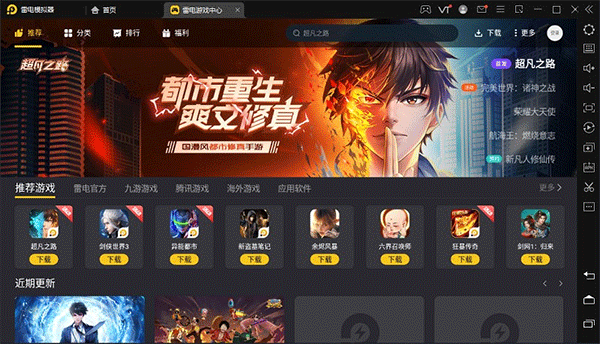
最近不少社群里的兄弟找我吐槽:“老哥,我刚下的热门新游,在雷电模拟器里一点图标就闪退,要么就是一直停在加载界面,到底哪里出了问题?”
作为用过市面上几乎所有模拟器的资深老玩家,我太懂这种心情了。2026 年的新手游在技术架构上相比前几年有了质的飞跃——绝大多数新游都已经全面弃用 32 位架构,采用 64 位原生编译,并且大量的移动端图形引擎(如 Unreal Engine 5.3+ 或 Vulkan 优化架构)对底层的系统指令集提出了极高要求。
如果你还在用多年前默认创建的 Android 7 内核模拟器,或者电脑的硬件加速配置没到位,游戏打不开是必然的。
第一步:内核版本匹配——别在“老古董”环境里跑新引擎
很多玩家习惯直接在老模拟器里覆盖安装新游戏,这是最容易踩坑的黑洞。
为什么推荐优先选择 Android 9 / Android 12?
-
Android 7.1(旧版默认):对现代 ARM64 架构指令集兼容差,且部分最新安全 SDK 在该版本会直接拒绝启动。
-
Android 9.0(64位):目前绝大多数商业大作的“黄金兼容区间”,内存占用与稳定性达到最佳平衡。
-
Android 12:针对 2026 年最新发布的次世代游戏,提供了原生的 Vulkan 1.3 支持,解决了新游底层图形接口调用报错的问题。
正确操作:通过“雷电多开器”新建独立环境
不要直接在原有的多开节点上改参数,建议按照以下步骤操作:
-
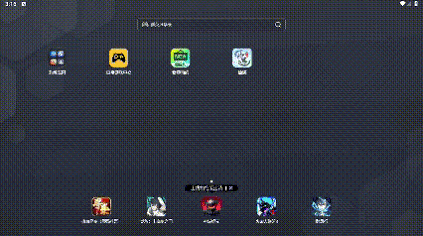
打开桌面上的 雷电多开器。
-
点击右下角的 新建/复制模拟器 -> 选择 新建模拟器。
-
在弹出的内核选择框中,明确选择“Android 9.0 (64-bit)”或“Android 12”。
-
重新下载并安装游戏包体。
如果你在玩需要精准键位映射的游戏(比如 FPS 或 Moba 竞技类),新建模拟器后不需要重新逐个按键拖拽调整。你可以参考这篇 雷电模拟器按键映射怎么保存导出?2026 最新键位配置备份指南,把以前习惯的方案一键导入新内核中,大幅节省配置时间。
第二步:硬件加速与图形渲染调优(关键实操)
很多时候游戏不是完全无响应,而是加载到一半直接崩掉,这绝大部分是显卡硬件加速配置失误引起的。
检查系统级 VT(虚拟化)与 GPU 独显绑定
-
启用 BIOS VT:按下
Ctrl + Shift + Esc打开任务管理器,切换到“性能”-“CPU”,确认“虚拟化”状态显示为“已启用”。 -
Windows 硬件加速首选项:
-
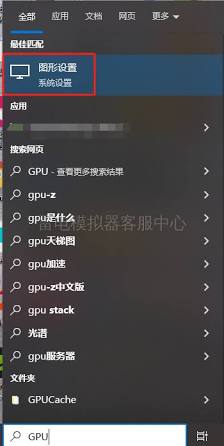
打开 Win11/Win10 的
设置->系统->显示->图形设置。 -
添加雷电模拟器安装目录下的
dnplayer.exe和LdBoxHeadless.exe。 -
将首选项修改为 “高性能”(强制指定独立显卡)。
-
渲染模式对比:DirectX vs. OpenGL+ vs. Vulkan
在模拟器设置的“性能设置”选项卡中,你会看到图形渲染模式。不同的游戏对渲染接口的响应截然不同:
| 渲染接口模式 | 适用场景 | 常见表现 / 避坑建议 |
| OpenGL+ | 90% 传统手游、2D 游戏及大部分网游 | 兼容性广,但遇到部分新引擎游戏可能导致画面撕裂 |
| DirectX (DX11/12) | 次世代 3D 游戏、虚幻引擎作品 | 能有效降低 CPU 占用,避免因显卡驱动兼容导致的闪退 |
| Vulkan | 原生针对 Android 12+ 开发的高性能大作 | 帧率最高,但对老旧显卡驱动不友好,需更新显卡驱动 |
实战经验防坑:如果你的游戏能听到背景音乐、能点击界面,但是屏幕一片漆黑,这通常属于典型的图形渲染接口冲突。可以对照 雷电模拟器游戏黑屏但有声音?2026 最新 5 招排查指南 逐一排查显卡设置与渲染模式的搭配。
第三步:内存分配与 ASTC 纹理贴图设置
核心与内存分配的黄金法则
不少人以为给模拟器分配的资源越多越好,直接设成 8核/16GB 内存,结果反而频繁卡死。
-
四核 / 4096MB 或 6144MB:这是目前绝大部分新游稳定运行的最佳平衡点。
-
避免 Overcommit(资源超分配):模拟器分配的内存建议不超过宿主机物理内存的 50%。如果你的电脑是 16GB 内存,模拟器最高给到 8GB(8192MB)即可,留足空间给 Windows 系统和后台进程。
启用 ASTC 纹理支持
对于某些画质精细的新游,纹理格式如果不兼容会导致游戏启动时显卡资源爆表直接闪退。
-
进入
模拟器设置->高级设置。 -
找到 ASTC 纹理 选项,将其设置为 “开启” 或 “高解析度 ASTC 纹理”(前提是显卡为 GTX 1050 / RX 560 以上规格)。
2026 新游排查 SOP 检查清单 (Checklist)
在遇到任何新游戏打不开、闪退、卡 99% 进度条时,请直接照着以下步骤做一次完整检查:
FAQ(常见问题解答)
Q1: 新建了 Android 9 模拟器,但安装游戏时提示“CPU 架构不兼容”怎么办?
答: 这说明你下载的是 64 位独占的游戏包(ARM64-v8a),而你当前运行的模拟器是 32 位版本。请确保在多开器新建时,明确勾选带 “(64-bit)” 标识的 Android 9 或 Android 12 内核。
Q2: 游戏能正常打开,但只要进入 3D 战斗场景就立马闪退?
答: 这是典型的显存不足或 ASTC 纹理解压失败。建议进入模拟器设置,将“显存优化”勾选上,并确保显卡驱动没有开启过于激进的超频或全局抗锯齿设置。如果问题依然存在,请在 雷电模拟器官网 检查是否有最新的模拟器引擎版本更新包。
Q3: 开启 Windows 11 的 Hyper-V 或 WSA 之后,雷电模拟器打不开了怎么解决?
答: Windows 的 Hyper-V 虚拟化引擎有时会强行独占硬件底层指令集。建议通过管理员身份运行 CMD,输入 bcdedit /set hypervisorlaunchtype off 关闭原生 Hyper-V,重启电脑后再运行模拟器以获取最佳性能。

发表回复