 雷电模拟器编辑团队
 想在电脑上玩手游?
极速 · 高帧率 · 智能键位
📅 最后更新:2026年8月21日
✅ 审核:雷电模拟器编辑团队
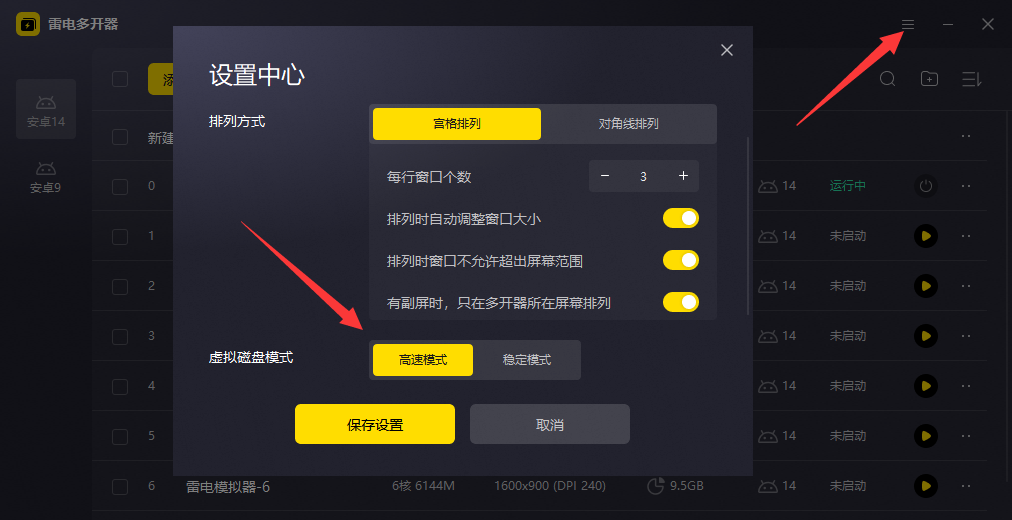
单个/少数实例:直接打开“雷电多开器”,点击对应模拟器右侧的“三个点(…)”按钮,选择【备份/还原】即可导出 .ldbackup 文件。
跨设备批量迁移:直接找到雷电安装目录下的 vms 文件夹,将 leidian0(模板)及对应序号文件夹打包备份,在新设备上用相同版本的多开器识别或覆盖。
核心避坑规则:导入导出前必须彻底关闭所有模拟器进程;跨版本导入时,切记先导出按键映射配置文件(.kmp),避免更新导致的按键失效。
在挂机刷手游、工作室批量养号或者测试多环境应用时,最崩溃的事情莫过于重装系统或换电脑后,几十个模拟器的分辨率、CPU 分配、按键映射和游戏宏指令全都得“重头再来”。
我自己在 2024 年折腾过一个包含 60 个实例的农场工作室,当时因为不懂得规范导出配置,直接拷贝游戏包体,结果导致 30% 的模拟器节点出现配置文件损坏(Corrupted Data),卡在 94% 进度条进不去。踩过这个大坑之后,我和团队摸索出了一套标准化的备份与无损迁移流程。
为什么你必须掌握多开配置的导入导出?
对大多数新手来说,模拟器只是一个“玩手游的窗口”。但对深度玩家和工作室运营者来说,每一个模拟器实例都是一套独立配置好的虚拟设备。
如果你只是手动重新下载应用、一个个重新配分辨率和按键,不仅浪费大量精力,还极易丢失关键的模拟器指纹参数。掌握配置的无损导入导出,核心能解决三大痛点:
-
设备无损迁移:从台式机换到笔记本,或者更换硬盘时,10 分钟内复刻数十个实例。
-
灾备防崩溃:防止游戏更新卡死、系统崩溃导致的模拟器损坏,实现“秒级回滚”。
-
标准模板快速拓建:配置好一个安装了防封插件、优化好性能的“黄金模板”,一键批量导出复制。
在进行多开配置备份的同时,如果你正在进行多账号批量养号,强烈建议配合网络隔离手段。可以参考我们此前总结的 雷电模拟器多开独立 IP 配置指南,实现从环境配置到网络指纹的全面隔离。
雷电模拟器多开配置导出/导入实战(三种方法)
根据你的具体需求(单账号备份、全量迁移、还是配置参数复制),选择最适合你的操作方式。
方法 1:官方图形化界面一键备份(适合普通玩家/少量实例)
这是最直观、最不容易出错的方法,官方支持导出为
.ldbackup 压缩格式。导出步骤:
-
打开桌面的 雷电多开器(LDMultiPlayer)。
-
找到你需要备份的模拟器实例(必须处于未启动/已关闭状态)。
-
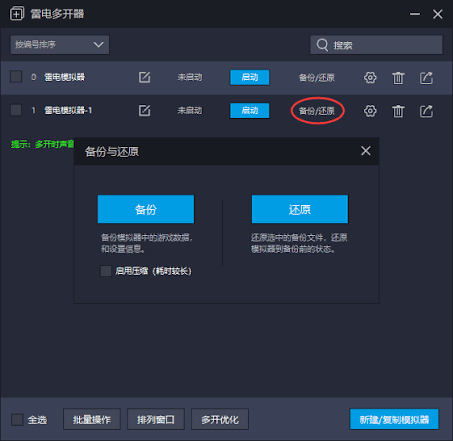
点击右侧操作栏的 更多(…) 选项,选择 备份/还原。
-
点击 备份,选择保存路径(建议保存在非 C 盘的独立备份文件夹中),等待进度条走到 100%。
导入步骤:
-
打开新电脑或重装后的 雷电多开器。
-
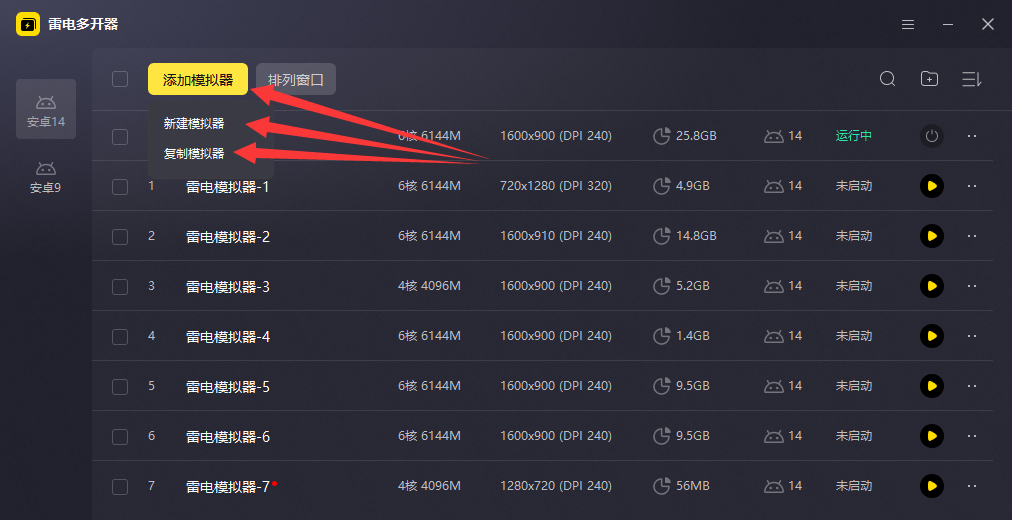
点击右下角的 新建/复制模拟器 -> 选择 新建模拟器。
-
点击新生成的模拟器右侧 … 按钮,选择 备份/还原 -> 点击 还原。
-
选择你之前导出的
.ldbackup文件,确认恢复即可。
方法 2:底层文件夹 vms 批量打包(适合工作室/大规模迁移)
如果你有数十个甚至上百个模拟器,用图形界面一个个点击导出非常低效。雷电模拟器的所有数据和配置都保存在安装目录的
vms 文件夹中。雷电基于开源的 VirtualBox 架构 进行深度定制,底层虚拟磁盘文件(如 .vmdk 或镜像分卷)均归档在此目录下。批量迁移全流程:
-
结束所有雷电进程:按
Ctrl + Shift + Esc打开任务管理器,确保dnplayer.exe和LdBoxHeadless.exe均已结束。 -
定位数据目录:找到雷电安装路径,例如
D:\Leidian\LDPlayer9\vms。 -
备份配置文件:
-
vms/config:保存了所有模拟器的属性配置(分辨率、CPU、IMEI 等)。 -
vms/leidian0:0 号模拟器(系统默认的主模板和镜像数据)。 -
vms/leidian1,vms/leidian2… :各个多开子实例的存储镜像。
-
-
迁移与还原:
-
在新电脑上安装相同版本的雷电模拟器。
-
将备份的
vms文件夹直接覆盖至新安装目录。 -
打开多开器,点击右下角的 刷新/修复,所有模拟器将自动恢复显示。
-
⚠️ 实操血泪教训:千万不要只拷贝leidian1而丢掉了leidian0!在雷电的架构中,leidian0作为基础镜像,许多增量克隆模拟器依赖其底层文件。如果leidian0缺失,导出的子实例极易打不开。
方法 3:独立配置参数与按键映射导出(轻量级迁移)
有时候你不需要迁移动辄几 GB 的游戏包体,只需要迁移你的按键习惯、宏命令、分辨率及性能参数。
导出按键映射(Keymapping):
-
进入模拟器安装目录下的
customize/keymap文件夹。 -
将里面的
.kmp文件打包导出。 -
新设备直接粘贴到对应路径,即可在新模拟器中一键加载自定义按键。
批量同步性能配置:
在多开器中勾选多个模拟器,点击 批量操作 -> 参数设置,可以直接一键将目标模拟器的 CPU、内存、帧率设置为统一标准。
2026 实操避坑指南与排错 SOP
在实际导入导出配置的过程中,你可能会遇到各种奇怪的报错,以下是我在长期实操中整理的排查步骤:
[开始导入/导出]
       │
       ▼
【检查 1】模拟器是否完全关闭? ───(否)───► 在任务管理器中强制结束 LdBoxHeadless.exe
       │(是)
       ▼
【检查 2】新旧模拟器版本是否一致? ───(否)───► 升级或降级新设备雷电版本,保持主版本号统一
       │(是)
       ▼
【检查 3】目标磁盘空间是否充足? ───(否)───► 预留至少 1.5 倍于 vms 文件夹大小的剩余空间
       │(是)
       ▼
【顺利完成无损迁移】
常见故障解决方案
-
导入后卡 94% 或卡在开机界面
-
原因:通常是因为跨大版本导入(例如从雷电 4 导入到雷电 9),或者磁盘格式不兼容。你可以参阅 Android x86 开源项目架构文档 了解不同 Android API Level 在 HAL 层与 HAL 驱动通信机制上的差异。
-
解法:在雷电多开器中点击 新建模拟器(不要选择复制),然后把旧备份还原到全新的空白实例中。如果依然不行,可尝试关闭电脑的 VT(虚拟化)再重新开启。
-
-
多开卡顿、占用过高
-
迁移配置后,原先的显卡渲染模式或帧率限制可能会重置。如果你在迁移后发现卡顿严重,请阅读 雷电模拟器多开卡顿避坑指南,重新配置超频与内存清理参数。
-
-
导入后模拟器指纹/IMEI 冲突
-
如果批量克隆同一个导出的配置文件,会导致所有模拟器的机型参数一致,容易被游戏厂商判定为批量开挂。
-
解法:导入完成后,进入模拟器设置 -> 机型与转码 -> 点击 随机一键重置,重新生成手机序列号与 MAC 地址。
-
更多关于模拟器官方最新版本的下载与更新日志,请直接参考 雷电模拟器官方网站 获知权威文档。
多开配置无损备份 SOP 检查清单 (Checklist)
在按下备份或迁移按钮之前,请逐项核对以下清单,确保 100% 成功率:
-
[ ] 关闭后台进程:确认已在任务管理器中完全退出雷电相关后台服务。
-
[ ] 检查版本号:记录当前雷电模拟器的完整版本号(如 v9.0.65),在新环境安装完全一致的版本。
-
[ ] 清理缓存文件:在导出前,先在模拟器内清理无用的日志和临时文件,可缩减 30%-50% 的导出体积。
-
[ ] 保留主模板 (
leidian0):如果是手动拷贝vms目录,务必包含leidian0及config文件夹。 -
[ ] 校验磁盘空间:确保接收方磁盘为 NTFS 格式(FAT32 无法写入大于 4GB 的单文件)。
-
[ ] 更新随机参数:批量导入后,务必在多开器中执行一次“随机机型参数”重置。
FAQ(常见问题解答)
Q1: 雷电模拟器 4.0 的配置备份可以无缝导入到雷电 9.0 中吗?
答:不建议直接通过文件还原导入。由于雷电 4(Android 7.1)与雷电 9(Android 9.0)的内核架构差异极大,直接导入镜像文件极易导致系统崩溃或应用闪退。正确的做法是在雷电 9 中新建空白实例,通过导出的应用 APK 和按键配置文件(
.kmp)进行重新配置。Q2: 备份导出的 .ldbackup 文件占用空间很大,怎么压缩?
答:
.ldbackup 本质上是一个镜像文件包,体积取决于你在模拟器里安装的游戏数量。导出前,你可以在多开器中点击 设置 -> 磁盘管理 -> 极速清理/手动压缩磁盘,将未使用的空闲空间回收,这样能大幅精简导出的文件体积。Q3: 为什么导入备份后,游戏账号需要重新登录?
答:部分安全性较高的游戏(如腾讯系游戏或部分海外游戏)会将 Token 与设备的软硬件 Hash 强绑定。如果你在导入后重新生成了随机机型参数,或者跨了不同硬件环境的电脑,系统会判定为新设备,需要重新进行身份验证。
Q4: 换电脑迁移后,为什么连不上网络?
答:这通常是因为网络桥接模式(Bridged Mode)的网卡名称变化导致的。进入模拟器设置 -> 网络设置,将网络模式从“桥接”改回“源码/NAT 模式”,保存重启即可恢复上网。

发表回复