 雷电模拟器编辑团队
 麦克风无声音:优先检查 Windows 物理声卡默认输入设备,并在模拟器“声音设置”中手动指定具体设备,切勿使用“默认”或通用驱动。
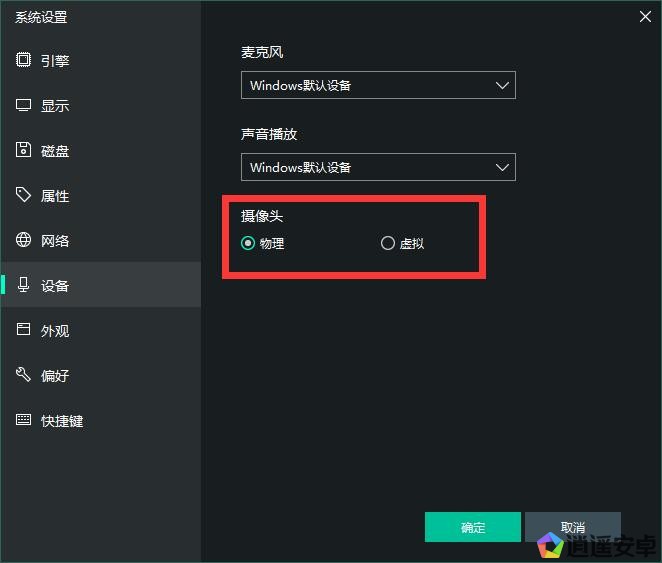
摄像头黑屏/无画面:确保没有其他程序(如 OBS、微信)占用摄像头,并在雷电模拟器设置中选择正确的视频采集设备与分辨率。
直播连麦/推流:推荐通过 OBS 虚拟摄像头(Virtual Camera)或虚拟声卡进行中转,可极大提升连麦稳定度与画质。
在模拟器上玩游戏、做直播或者社群连麦时,“有画面无声音”或“有声音无画面”是困扰极多玩家的硬伤。很多时候这并不是模拟器损坏,而是系统权限与底层驱动没接通。
今天我不讲虚的,直接结合我们团队这几年在手游直播、多开测试与模拟器调优中的实操血泪经验,把雷电模拟器的摄像头与麦克风设置一次性给大家讲透。关于雷电模拟器的基本配置与首页资讯,可以在 雷电模拟器官网 的主页进行查阅。
为什么雷电模拟器检测不到摄像头与麦克风?
在动手配置前,必须搞清楚 Android 模拟器处理硬件音视频的底层逻辑:
[物理硬件设备 (如 USB 麦克风/摄像头)]
       ↓
[Windows 系统设备管理器权限及默认驱动]
       ↓
[雷电模拟器音频/视频硬件映射层]
       ↓
[Android 应用 (如和平精英、微信、抖音)]
任何一个环节链条断裂(例如 Windows 拦截了权限、或者设备被 OBS 独占),模拟器内的 App 就会直接表现为“黑屏”或“静音”。
麦克风与游戏语音设置实战(解决开麦没反应/杂音)
很多人在模拟器里玩战术竞技或 RTS 手游时,经常遇到开麦队友听不到的情况。若遇到操作延迟或按键无响应,可参考 雷电模拟器玩和平精英开火开镜无反应排查教程;而音频问题的具体排查步骤如下:
Windows 系统层权限开放(最易忽略)
-
按下快捷键
Win + I打开系统设置,进入隐私与安全性->麦克风。 -
确保 “允许应用访问麦克风” 和 “允许桌面应用访问麦克风” 开关均为开启状态。
雷电模拟器内部音频设备绑定
-
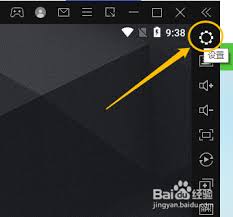
打开雷电模拟器,点击右上角
设置(齿轮图标)。 -
切换至
声音设置标签页。 -
麦克风输入:不要选择“默认”,明确手动下拉选中你的物理麦克风(如
Realtek High Definition Audio或你的 USB 麦克风型号)。 -
扬声器输出:同样手动指定为当前使用的耳机或音响。
-
点击
保存设置并重启模拟器。
摄像头配置与直播连麦避坑(解决黑屏/画面卡顿)
不管是做手播画面渲染还是游戏连麦,摄像头的配置要求都更加严格。
基础摄像头设置
-
打开雷电模拟器
设置->属性设置/其他设置。 -
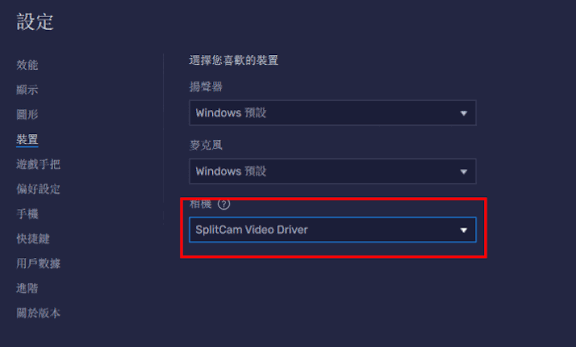
在摄像头下拉菜单中,选中当前连接的物理摄像头。
-
画面分辨率调优:建议将摄像头输出设置为
1280x720或1920x1080,过于偏门的非标准分辨率容易导致安卓端画面拉伸或黑屏。
直播连麦进阶方案:使用 OBS 虚拟摄像头 (Virtual Camera)
如果你是主播,直接把物理摄像头挂载给模拟器往往会导致 OBS 无法抓取摄像头(硬件独占冲突)。
-
正确做法:在 PC 上启动 OBS Studio,配置好你的直播画质与滤镜后,点击 OBS 右下角的 “启动虚拟摄像头” (Start Virtual Camera)。
-
打开雷电模拟器设置,将摄像头设备选择为 “OBS Virtual Camera”。
-
这样模拟器就能无缝调取经过 OBS 美颜、提亮后的专业直播画面,且不会发生设备冲突。关于高负载游戏与图形渲染的优化技巧,可以查阅 雷电模拟器玩原神卡顿爆显存怎么办?彻底解决画质指南。关于 Windows 底层视频采集与驱动协议标准,可以参阅 Microsoft DirectShow 官方技术文档。
音视频排查与调优清单
遇到模拟器音频或视频故障时,请按照此 SOP 顺序逐一排查:
-
[ ] Step 1: 物理设备与独占性检查
-
[ ] 确认麦克风/摄像头接线正常,且在 Win 系统自带的“相机”和“录音机”中测试正常
-
[ ] 关闭可能独占麦克风/摄像头的第三方应用(如微信电脑版、其他模拟器)
-
-
[ ] Step 2: 系统与模拟器权限勾选
-
[ ] 开启 Windows 系统隐私中的“麦克风/相机访问”
-
[ ] 进入雷电模拟器设置,手动将音频与视频设备指定为具体的硬件型号
-
-
[ ] Step 3: 安卓应用内权限开启
-
[ ] 在模拟器内进入
系统应用->设置->应用管理-> 目标游戏或应用 -
[ ] 检查该 App 的“麦克风”和“相机”权限是否已设置为 “始终允许”
-
FAQ 常见问题解答
Q1: 为什么在模拟器里开麦后,游戏音效突然变得特别小或音质变差?
答:这是因为安卓系统的通话通道(Voice Call)与媒体音量(Media Volume)是独立的。当你开启游戏内置语音时,系统会自动切换到通话模式,导致背景音效被压低。可以在模拟器设置中将麦克风输入采样率调至 44100Hz / 48000Hz,并在游戏设置内将语音模式切换为“仅队长/按键说话”来减轻压音。
Q2: 模拟器调用摄像头后画面是颠倒或90度旋转的,怎么解决?
答:由于模拟器模拟的是手机竖屏或横屏环境,部分物理摄像头输出的画面比例与手机画面不匹配。可以在模拟器的高级设置中切换“平板版/手机版”分辨率模式,或者在应用内部使用画面翻转功能调整。
Q3: 使用虚拟声卡/虚拟摄像头会导致游戏账号被判定为外挂封禁吗?
答:不会。正常调用 Windows 标准的虚拟设备(如 OBS Virtual Camera 或 Cable Output)属于正规的硬件 API 交互,不涉及篡改游戏内存数据,不会触发游戏防作弊系统的封禁。

发表回复