 雷电模拟器编辑团队
 模拟器无法运行的“三大元凶”分别是 VT 未开启、显卡驱动版本过低或 Windows 自带的 Hyper-V 冲突。你可以先尝试关闭电脑的“内核隔离”功能并更新显卡驱动,若启动后遇到运行不畅,需同步针对 雷电模拟器 CPU 占用 100% 深度优化 进行核心限制调整,以确保系统资源分配正常。
版本说明:本文基于雷电模拟器最新版本编写。请访问官网下载最新版以获得最佳游戏体验。
别再重装模拟器了,问题可能不在软件本身
我带过不少做手游工作室的朋友,最怕听到的就是“模拟器又卡在 94% 了”。很多人习惯性的动作是:卸载、重装、不行再重装。
我得提醒你,这纯粹是浪费时间。
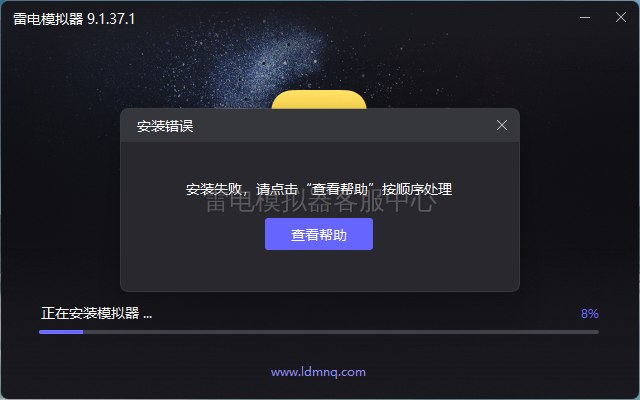
雷电模拟器(LDPlayer)之所以卡在 94%,是因为这个进度条是模拟器检测系统环境的最后一步。如果这一步过不去,说明你的 Windows 环境或者底层硬件驱动和模拟器的内核(VirtualBox 改版内核)发生了“排异反应”。
以下是我在 2026 年处理过上千台机器后,总结出的最硬核修复逻辑。
核心报错排查:从硬件到系统层
“请开启 VT”——这不仅是 BIOS 设置的事
90% 的模拟器无法运行是因为 VT(Virtualization Technology)没开。虽然这是老生常谈,但在 2026 年的 Win11/Win12 环境下,情况变得复杂了。
常规操作:进 BIOS,把 Intel Virtual Technology 或 AMD-V 设为 Enabled。
我踩过的坑:如果你用的是技嘉(GIGABYTE)某些特定型号的主板,光开这个没用,你还得把 SVM Mode 设为开启。
深度隐患:即便 BIOS 开了,如果 Windows 里的“内核隔离”(Memory Integrity)是开启状态,它会强行霸占 VT 权限,导致模拟器报错“VT 被占用”。
解决动作:Windows 安全中心 -> 设备安全性 -> 内核隔离 -> 关闭。
报错代码:101/115/116(显卡与渲染器异常)
这些代码通常伴随着“OpenGL 版本过低”的提示。
我曾遇到一个工作室客户,全场 50 台机器,安装雷电 9.0 之后全部闪退。最后查出来是因为他们为了省事,全用了 Windows 自动更新的“通用显卡驱动”。
真相:通用驱动不带完整的 OpenGL 指令集。
药方:必须去 NVIDIA 或 AMD 官网下载对应显卡的 Game Ready 驱动。如果你追求极致稳定,我建议安装驱动时选择“清洁安装”,把之前的残留彻底清掉。
卡在 94% 的玄学解决法
如果 VT 开了,驱动也新,还是卡 94%,请检查以下两点:
防火墙阻拦:有些第三方杀毒软件(比如某 360 或卡巴斯基)会拦截模拟器的虚拟网卡驱动。
磁盘损坏:雷电模拟器的镜像文件非常怕“异常关机”。如果你突然断电过,镜像文件损坏会导致加载进度卡死。此时只能去雷电多开器里,新建一个模拟器试试。
2026 性能调优:不仅要能开,还要能跑顺
模拟器能跑起来只是第一步,如果进游戏像看 PPT,那你这安装也算失败了一半。
画面表现与帧率对齐
如果你发现进入游戏后画面撕裂或帧率上不去,通常是模拟器内部的“强制全局 V-Sync”在作怪。你可以参考这篇 雷电模拟器帧率低、画面卡顿修复指南,通过开启高帧率模式和调整 ASTC 纹理来提升视觉流畅度。
CPU 与内存的“黄金比例”
我见过太多人给模拟器分 8 核、16G 内存,结果电脑反而更卡。
内行参数:对于普通用户,4 核 + 4096M 内存 是最优平衡点。
逻辑:分给模拟器的核心越多,Windows 宿主机的系统调度压力就越大,反而容易诱发 CPU 瞬时 100% 导致的模拟器崩溃。
常见报错与对策速查表
| 报错现象/代码 | 可能原因 | 终极解决方案 |
| 卡在 94% | VT 占用 / Hyper-V 开启 | 彻底关闭 Windows 功能中的 Hyper-V 并重启 |
| 错误代码 101 | 显卡驱动不支持 OpenGL | 官网手动更新独立显卡驱动 |
| 启动后蓝屏 (BSOD) | 虚拟化技术冲突 | 禁用 Windows 虚拟化平台和沙盒功能 |
| 磁盘空间不足 | 模拟器扩容机制失效 | 手动清理模拟器内的 App 缓存或扩容磁盘空间 |
雷电模拟器安装运行检查清单
在你准备放弃雷电投奔其他模拟器之前,请最后按这个流程走一遍:
[ ] 硬件层:重启进 BIOS,确认 Virtualization 处于 Enabled 状态。
[ ] 系统层:打开“启用或关闭 Windows 功能”,取消勾选 Hyper-V、虚拟机平台、Windows 沙盒。
[ ] 权限层:右键雷电图标 -> 属性 -> 兼容性 -> 勾选“以管理员身份运行此程序”。
[ ] 驱动层:确保显卡驱动版本号不低于 2025 年发布的版本。
[ ] 清理层:在多开器中执行“清理磁盘缓存”,或新建一个 0 负载的模拟器实例测试。
常见问题解答 (FAQ)
Q1: 为什么我关了 Hyper-V,模拟器还是提示环境冲突?
答:Win10/11 有个“潜伏”功能叫 Device Guard。你需要在管理员模式下的命令提示符输入 bcdedit /set hypervisorlaunchtype off 然后重启,这才能从底层彻底掐断 Hyper-V。
Q2: 模拟器启动后 CPU 直接飙升到 100%,然后就没响应了?
答:这通常是模拟器正在进行初次资源索引。如果持续不退,说明你的 CPU 核心分配过多,建议在设置里降低 1-2 个核心,并参考相关的 深度优化教程。
Q3: 模拟器能打开,但玩一会儿就自动退出(闪退)?
答:首先排除显存溢出的可能。如果你的显卡显存低于 4G,请务必关闭模拟器的高级图形模式。其次,检查模拟器安装路径是否包含中文字符,这在 2026 年依然是一个隐形的兼容性杀手。
外部技术参考:
Microsoft Official: 如何禁用 Hyper-V 以支持第三方虚拟化
NVIDIA Driver Support: OpenGL 兼容性列表
如果你的报错代码不在上述列表里,或者遇到了更离奇的“启动后黑屏”,留言告诉我你的显卡型号和 Windows 版本号,我来帮你定位。

发表回复