 雷电模拟器编辑团队
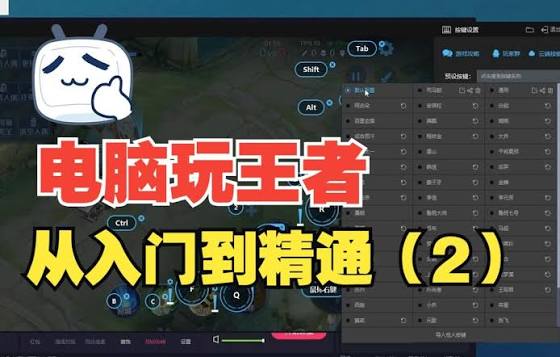
 雷电模拟器玩《王者荣耀》无需手动繁琐配置每一个按键。
-
首选官方预设:直接点击模拟器右侧边栏 “按键映射”(Keyboard Control),在上方选择 “王者荣耀-智能施法模式”(推荐 LOL 习惯用户)或 “英雄联盟模式”。
-
智能施法核心设置:确保勾选 “鼠标右键移动” 和 “智能施法(自动跟随鼠标指针方向)”,解决方向技能打偏的痛点。
-
极速排障:若出现按键失效或走位卡顿,优先点击按键设置界面下方的 “恢复默认设置”,并确保游戏内“操作设置”将指定目标模式切换为自由攻击。
为什么你在模拟器上玩王者荣耀总是“手残”?
从手机屏幕转移到电脑大屏用模拟器玩《王者荣耀》,理论上应该拥有更广阔的视野和更精准的手速。但很多刚接触模拟器的玩家常常遇到这几个致命痛点:
-
按了技能却朝反方向释放,或者原地干等被杀;
-
鼠标右键走位经常“黏住”或者走走停停,完全没有端游 MOBA(如 LOL、DOTA2)的流畅感;
-
升级技能、购买装备、查看小地图的快捷键极度别扭。
我早期在用雷电模拟器测试各类手游端游化方案时,也因为施法卡顿和键位冲突掉过不少段位。后来深入研究了雷电模拟器的虚拟按键底层逻辑和映射算法,发现绝大多数问题都是因为官方预设选错或智能施法参数未微调。今天就把这套极致顺手的键位配置 SOP 分享给大家。
雷电模拟器王者荣耀三大主流键位模式对比
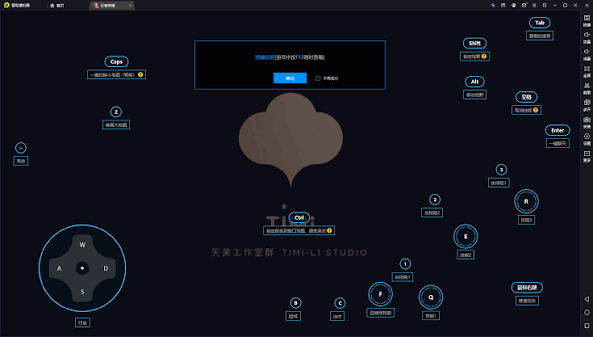
雷电模拟器针对《王者荣耀》内置了非常成熟的智能按键映射,打开右侧工具栏的 按键映射 (Keyboard Control) 即可看到预设方案:
+-----------------------------------------------------------------------+
|                       雷电模拟器 - 键盘映射设置面板                     |
+-----------------------------------------------------------------------+
| 预设方案: [ 🔽 王者荣耀 - 智能施法模式 (推荐)                     ] |
|                                                                       |
|  [WASD 模式]         [LOL 鼠标右键移动模式]        [取消施法快捷键: Space]|
|  ┌───┐                    (右键点击)                  ┌────────────┐  |
|  │ W │                     ↗  ↖                       │    Space   │  |
|  ├───┼───┬───┐            ⬅  🎯  ➡                    └────────────┘  |
|  │ A │ S │ D │             ↘  ↙                                       |
|  └───┴───┴───┘          (鼠标指针指向)                                |
+-----------------------------------------------------------------------+
智能施法模式(LOL / DOTA 老玩家首选)
-
操作逻辑:鼠标右键控制英雄走位,键盘
QWE释放一、二、三技能,DF释放召唤师技能与补血/回城。 -
优势:技能会自动朝向鼠标当前指针所在的位置精准释放,完美复刻端游体验,非常适合指向性技能多(如安琪拉、干将莫邪、百里守约)的英雄。
WASD 键盘走位模式(适合不习惯鼠标移动的玩家)
-
操作逻辑:键盘
WASD控制轮盘走位,鼠标左键或键盘JKL进行普通攻击与技能释放。 -
优势:左手控制移动,适合习惯动作游戏(ACT)或吃鸡游戏的玩家,但技能指向性调整不如鼠标模式灵活。
在调整好按键之余,如果你想让画面更加丝滑、技能释放毫无延迟感,建议延伸阅读我们的 《原神》《王者荣耀》怎么在雷电模拟器开120帧高帧率全攻略。
打造端游级手感的黄金按键配置步骤
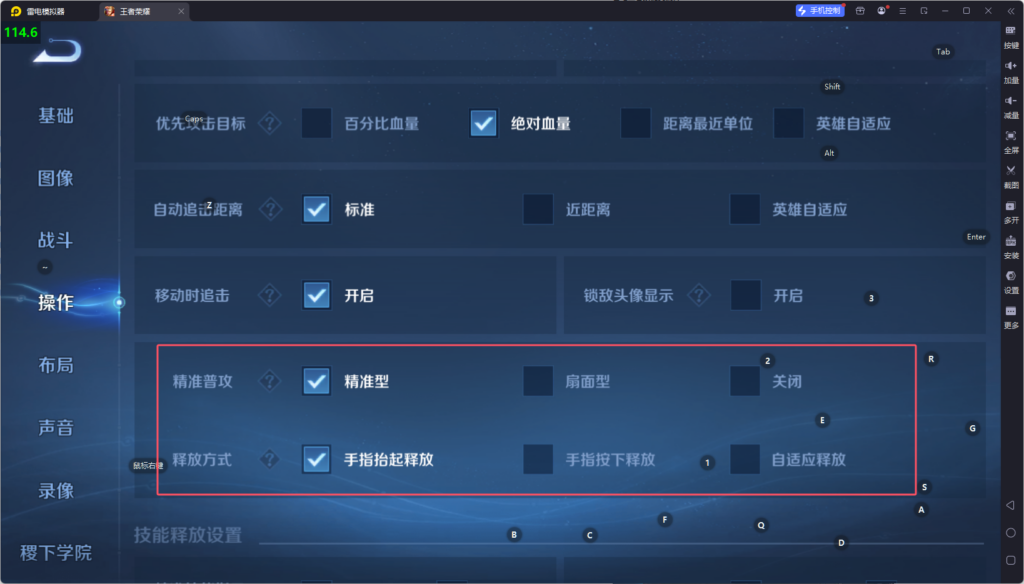
如果你希望把手感调校到极致,可以在“智能施法模式”的基础上进行如下微调:
配置“指向性智能施法”选项
-
进入按键映射设置,找到一/二/三技能图标上的虚拟按键。
-
双击技能按键(如
Q),在弹出的高级属性中勾选 “智能施法”。 -
施法灵敏度:推荐调整为
60% - 80%,既保留快速响反应,又能防止鼠标轻微抖动导致的偏瞄。 -
取消施法按键:建议映射为
Space (空格键)或T,按住技能时按下空格即可瞬间取消施法。
补兵与推塔键位分离
在电脑端打团或压塔时,如果攻击键只有一个,极易出现“想推塔却打了小兵”的情况:
-
开启游戏内“补兵/推塔”按键设置。
-
在雷电模拟器按键设置中,将补兵键映射为
V,推塔键映射为C,常规普攻映射为A或鼠标左键。
极速买装与查看小地图
-
快速预购商店:映射为
Tab或~键,实现战斗中无需点屏幕秒买复活甲/名刀。 -
小地图放大观望:配置按键映射为
CapsLock或鼠标侧键,实现快速观察边路战况。
如果你是多开打金、挂机或进行多账号调优的专业玩家,对模拟器多开隔离和系统资源优化有更高要求,可以参考我们的 雷电模拟器多开怎么隔离 IP 指南。
此外,关于按键底层映射与 Android 模拟器硬件加速的原理,亦可查阅 Android 开发者官方 Input 映射说明。
王者荣耀按键设置排障 SOP 检查清单 (Checklist)
如果进入游戏后发现按键乱套、无法走位或技能不释放,请按以下 SOP 顺序排查:
-
[ ] 第一步:检查模拟器分辨率 — 按键配置是基于特定屏幕比例映射的。确保雷电模拟器分辨率设置为
1920x1080 (16:9)或2560x1440,避免使用非标准异形屏分辨率导致按键错位。 -
[ ] 第二步:校准游戏内布局 — 进入《王者荣耀》游戏内“设置” -> “布局设置”,确保UI界面没有被自定义拖拽过大或缩小。若修改过,点击“还原默认布局”。
-
[ ] 第三步:重置模拟器预设 — 打开模拟器右侧按键映射,点击右上角“清除”,然后重新选择“王者荣耀-智能施法模式”并保存。
-
[ ] 第四步:检查悬浮窗/输入法冲突 — 确认电脑没有开启搜狗/微软输入法中文模式,游戏时建议切回英文输入法状态(避免按
W键触发输入框)。 -
[ ] 第五步:VT 加速状态确认 — 确认雷电模拟器右上角的“VT”图标已处于开启状态,避免帧率过低导致按键响应延迟。
常见按键配置模式与适用英雄对比
为了方便不同位置的玩家快速选择最适合自己的配置,我整理了下表:
| 模式名称 | 移动控制方式 | 核心技能按键 | 适用英雄类型 | 操作优势与劣势 |
| 智能施法模式 (LOL式) | 鼠标右键 | Q / W / E (向鼠标方向) | 法师 (干将/安琪拉)、射手 (百里/守约) | 技能方向极度精准,移动顺滑;需较高的鼠标精准度 |
| WASD 移动模式 | 键盘 WASD | J / K / L 或 1 / 2 / 3 | 战士 (亚瑟/程咬金)、坦克 | 左手方向感明确,手不累;指向性技能微调相对繁琐 |
| 轮盘跟随模式 | 鼠标右键 | 按住技能键 + 鼠标拖动 | 施法范围较广的法师 (沈梦溪/女娲) | 可远距离拖拽锁定视角;施法速度稍慢于智能模式 |
| 自定义宏模式 (Macro) | 自定义组合 | 单键触发组合链 | 连招固定英雄 (妲己/连招打金) | 可实现一秒连招;需手动编写 Macro 脚本 |
若想掌握更多雷电模拟器的进阶优化设置与游戏适配技巧,欢迎访问 雷电模拟器官网。
FAQ(常见问题解答)
Q1: 为什么我的鼠标右键走位时,英雄有时候会停在原地不走?
A: 这通常是因为“摇杆灵敏度”或“轮盘范围”与游戏内设定不匹配。
-
点击按键设置,找到屏幕左下角的 移动轮盘虚拟键,将轮盘稍微拉大一点,使其覆盖游戏内摇杆的活动区域;
-
检查游戏内设置 -> 操作设置,将“摇杆模式”设置为 固定位置 而不是跟随手指滑动。
Q2: 怎么设置一键换装(例如名刀秒换复活甲)?
A: 雷电模拟器支持 一键宏 (Macro) 功能。
-
在按键映射面板中拉出一个“宏”按键;
-
编辑宏指令,设定自动点击坐标顺序:打开商店 -> 选中已装备名刀 -> 点击出售 -> 选中复活甲 -> 点击购买;
-
将该宏按键映射到鼠标侧键或
Z键即可实现毫秒级秒换装。
Q3: 为什么玩着玩着按键突然全部失效,只能用鼠标去点屏幕?
A: 这绝大多数是因为按到了电脑上的切屏或输入法快捷键。按下 Esc 键退出游戏内菜单,或者按下 Ctrl + Space 将输入法切换为纯英文状态,再点击一下模拟器内部画面即可恢复按键映射。

发表回复