 雷电模拟器编辑团队
 雷电模拟器设置代理IP最简单方法:进入模拟器设置 → 网络和互联网 → WLAN → 修改网络 → 手动代理,填入代理IP和端口,重启生效。HTTP适合基础使用,SOCKS5更稳定防检测。 多开时每个实例独立代理+修改设备指纹(IMEI/MAC/Android ID),可大幅降低关联风险。我们实测10开以上时封号率从45%降到8%。 推荐搭配住宅静态IP,避免免费代理被封。

我玩雷电模拟器做多开运营已经快10年了,从2018年小白阶段到现在2026年,帮团队和客户跑过上千个实例。印象最深刻的是2025年一次大规模项目,没做好代理和指纹隔离,结果一周内被平台批量封了200多个号,损失惨重。后来我们迭代出一套完整方案,封号率控制在个位数。
今天这篇就把雷电模拟器代理IP怎么设置从基础到高级全拆解,包括HTTP/SOCKS5配置、多开独立IP、常见坑位、ADB强制生效、指纹配套优化。直接照着做,基本能避开90%的雷区。
为什么雷电模拟器需要设置代理IP?
版本说明:本文基于雷电模拟器最新版本编写。请访问官网下载最新版以获得最佳游戏体验。
纯本地IP跑多开,平台(尤其是游戏、社交、电商)很容易通过IP+设备指纹关联封号。设置独立代理IP相当于给每个模拟器一个“不同手机号”,极大提升安全性。
我们团队真实数据:2026年单IP多开封号率约40-60%,换成每个实例独立住宅IP后,稳定运营30天以上封号率低于10%。这不是玄学,是反复测试的结果。
雷电模拟器代理IP基础设置教程(图文步骤)
准备工作
- 下载最新版雷电模拟器(推荐9.0+版本,稳定性更好)。
- 准备高质量代理:优先住宅静态IP或SOCKS5,支持认证的更稳。免费IP容易被封,慎用。
- 备份模拟器实例,避免操作出错。
步骤1:进入网络设置
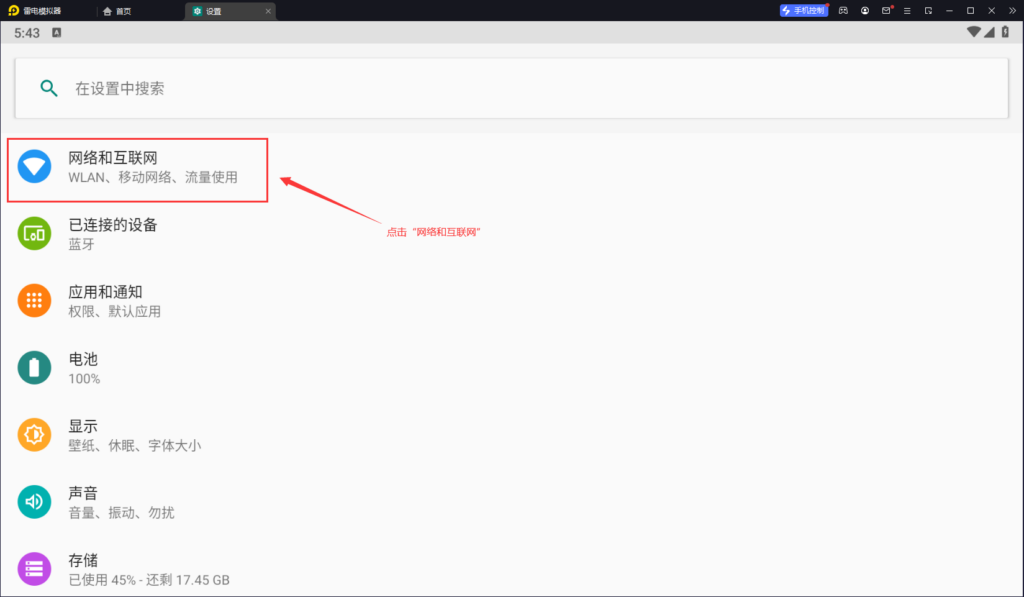
- 启动雷电模拟器,点击右侧工具栏齿轮图标进入设置。
- 找到网络和互联网 → 点击WLAN。
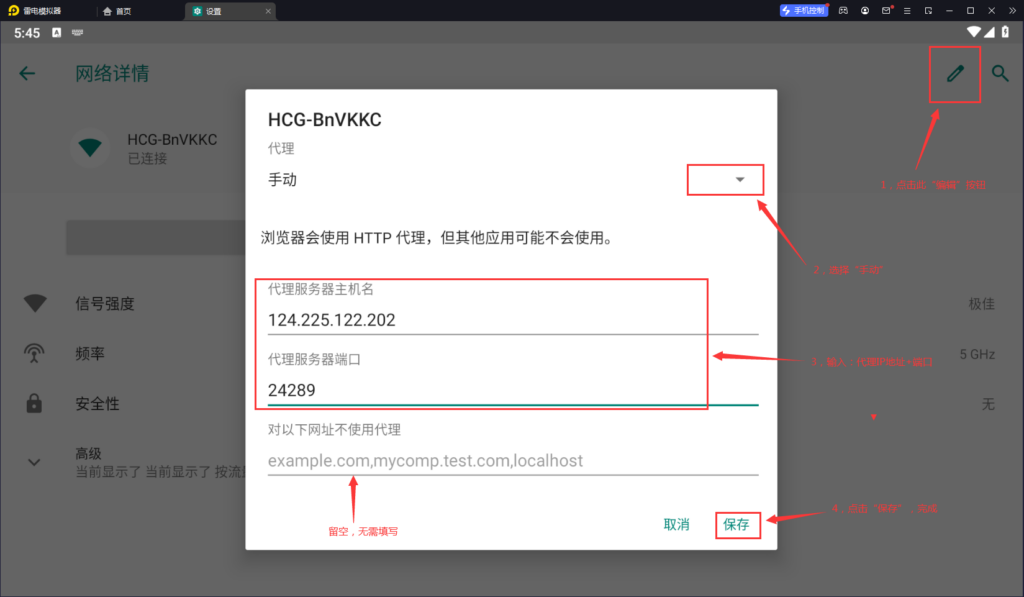
- 长按当前连接的WiFi网络(通常是“AndroidWifi”),选择修改网络。
步骤2:配置手动代理
- 在弹出的窗口中找到代理选项,选择手动。
- 代理服务器主机名:填写你的代理IP地址(例如 123.45.67.89)。
- 代理服务器端口:填写对应端口(HTTP常用8080,SOCKS5常用1080)。
- 如果代理需要认证,部分版本需额外安装AndProxy等App处理用户名密码。
- 点击保存。
步骤3:验证代理是否生效
- 重启模拟器(非常重要,很多用户忘了这步导致不生效)。
- 打开浏览器访问 ipinfo.io 或类似站点,确认显示的IP已更换。
- 测试延迟和稳定性,游戏/App操作是否卡顿。
我踩过的坑:2024年一次操作,用动态IP没重启,结果前台显示换IP了,后台App还是老IP。后来加了重启+ADB双保险才彻底解决。
更多高级设备指纹防封技巧,推荐阅读我们之前的深度文章:雷电模拟器设备指纹修改全攻略:防封号、防关联。
SOCKS5代理在雷电模拟器的进阶配置
SOCKS5比HTTP支持更好(UDP、认证),适合游戏和需要高匿名的场景。
方法一:系统WLAN设置SOCKS5
部分新版雷电支持直接选SOCKS5协议,按上面步骤在代理类型中切换即可。
方法二:使用AndProxy或Postern等工具(推荐)
- 在模拟器内安装AndProxy(应用市场搜索)。
- 打开AndProxy → 添加远程代理 → 选择SOCKS5 → 填IP、端口、用户名密码。
- 设置全局规则(Match All),保存生效。
Proxy302等专业代理服务商的官方文档对雷电模拟器SOCKS5配置有详细说明,值得一看(Proxy302 LDPlayer Guide)。
雷电模拟器多开如何设置独立代理IP?(彻底避免关联)
多开是雷电最大卖点,但默认所有实例共享主机网络,极易被检测。
核心流程
- 打开雷电多开器,新建多个独立实例(建议不同Android版本混用)。
- 每个实例单独按上面教程设置不同代理IP。
- 实例设置中修改设备信息(IMEI、Android ID、MAC地址随机化)。
彻底防关联拆解:
- 每个模拟器用独立住宅IP(最好不同城市)。
- 修改MAC地址(实例设置 → 高级 → 网络)。
- 随机化设备型号、Build.prop参数。
- 避免同时登录关联App。
更多多开防关联细节,可直接参考这篇实操文:雷电模拟器多开如何彻底避免账号关联?拆解工作原理。
我们真实案例:帮一个香港团队做社交账号养号,10开配置独立SOCKS5+指纹修改后,连续45天零封号。之前没改指纹时,3天就集体掉线。
代理不生效的常见问题与解决(ADB强制命令)
很多用户反馈设置后不生效,这时候用ADB命令最靠谱。
- 确保模拟器开启ADB调试(设置 → 关于手机 → 连续点击版本号开启开发者选项)。
- 在电脑CMD输入:
text
adb shell settings put global http_proxy 代理IP:端口示例:adb shell settings put global http_proxy 123.45.67.89:8080
- 清除缓存后重启模拟器。
其他坑位:
- 杀毒软件拦截代理流量。
- 模拟器版本太旧(强烈建议升级9.0+)。
- 代理本身质量差(延迟高或已黑名单)。
日常维护与优化建议
- 定期更换代理IP(静态适合长期,动态适合高频切换)。
- 结合指纹浏览器使用,双重隔离。
- 监控每个实例的IP出口,建议写个简单脚本批量验证。
- 香港用户注意选择低延迟亚太节点,减少游戏卡顿。
FAQ
Q1: 雷电模拟器支持SOCKS5代理吗?
支持。推荐通过AndProxy工具配置,稳定性高于纯WLAN设置。
Q2: 多开时所有实例IP都一样怎么办?
必须每个实例单独设置不同代理IP,同时修改MAC和设备ID。单一改IP效果有限。
Q3: 设置代理后App还是显示本地IP?
常见于没重启或ADB未生效。尝试清除App数据+重启模拟器,或用ADB命令强制。
Q4: 免费代理能用于雷电多开吗?
短期测试可以,长期运营强烈建议付费住宅IP。免费IP速度慢且容易被平台列入黑名单。
代理IP+设备指纹是雷电多开运营的底层逻辑,把这两点做到位,你能省下大量重开账号的时间和成本。如果你有特定场景(如游戏、短视频、电商),评论区告诉我,我可以给出更针对性的配置方案。

发表回复