 雷电模拟器编辑团队
 模拟器稳开不卡的核心公式是:开启主板VT + 极致压低单窗口分辨率与帧率(推荐20FPS/540P) + 分配恰当的CPU/内存资源(单窗口1核/2G) + 勾选多开器中的“极致多开”与“禁用音频”。多开的硬件瓶颈永远在显存和硬盘IOPS上,必须将数据盘放在高速NVMe固态硬盘中,并根据总显存预留20%的硬件风控余量。

为什么你的多开会卡死?彻底拆解多开底层的“四大硬件屠夫”
版本说明:本文基于雷电模拟器最新版本编写。请访问官网下载最新版以获得最佳游戏体验。
经常有带团队做手游搬砖或者搞矩阵自动化测试的朋友跑来问我:“老哥,为什么我的电脑配置看起来无敌,i9的CPU加上64G内存,开到第8个模拟器的时候,界面就开始像放幻灯片一样,甚至接连闪退崩溃?”
很多人的误区在于,以为堆高了CPU的核心数和内存总量就能无限制地多开。其实在安卓模拟器多开的底层架构里,木桶效应极其明显。只要下面四个硬件维度有一个被榨干,整个系统就会瞬间雪崩:
CPU线程的“超频超载”
大部分人算这笔账时都是想当然:我的CPU有16个核心、32个线程,每个模拟器分2个核,那我是不是能稳开16个?
错得离谱。Windows系统本身、底层的多开同步驱动、脚本工具都需要吃掉不少的线程资源。当你的模拟器总核数分配超过物理CPU的线程总数时,系统就会频繁进行线程上下文切换(Context Switching)。这在底层会导致严重的CPU时钟周期浪费,直接表现就是所有窗口同步卡顿。
显存(VRAM)——真正的隐形杀手
内存够了,显存却爆了,这是90%独立显卡用户翻车的根源。每个模拟器窗口哪怕只是渲染一个简单的2D游戏画面,也需要实打实地吃掉几百MB甚至上GB的独立显存。一旦总显存使用率达到95%以上,显卡驱动为了自保,就会强制重置渲染管线,结果就是你的模拟器集体黑屏、闪退或者弹出“驱动初始化失败”。
硬盘IOPS吞吐量(读写死锁)
把多个模拟器装在机械硬盘(HDD)或者劣质的低速固态硬盘里,简直是自寻死路。模拟器在运行游戏时,会频繁在本地读写大量的缓存文件。多开意味着这些读写请求是成倍并发的。当硬盘的随机4K读写性能(IOPS)跑到100%满载时,所有的模拟器窗口都会卡在原地等待数据写入,这就叫硬盘死锁导致的卡顿。
筑基篇:进系统和模拟器前,必须压榨干净的PC底层环境
在调整雷电多开器的参数之前,先把电脑本身的“地基”打牢。如果底层环境没调好,你把模拟器参数改得再漂亮也是白搭。
开启主板VT(虚拟化技术)
这是开启模拟器多开的命根子。VT技术(Intel VT-x 或 AMD-V)允许模拟器直接调用CPU的硬件虚拟化指令集,不开启它,模拟器只能通过纯软件纯指令集去模拟安卓环境,性能暴跌80%以上。
如果你在多开或者单开时,发现右上角有明显的“VT”红色警告字样,说明你还没激活这个硬件开关。关于如何进入各种品牌主板的BIOS并正确解锁这一功能,可以直接参考这篇全网最全的 全主板BIOS开启VT虚拟化教学。搞定这一步,你才拿到了多开的入场券。
锁死Windows虚拟内存(Pagefile)
不要让Windows来自动管理你的虚拟内存。当你开到20开、30开时,物理内存吃满后,系统会频繁动态调整硬盘上虚拟内存文件的大小,这个动态调整的过程会带来灾难性的卡顿。
-
工作室老鸟的硬核改法:右键点击“此电脑” $\rightarrow$ 属性 $\rightarrow$ 高级系统设置 $\rightarrow$ 高级 $\rightarrow$ 性能设置 $\rightarrow$ 高级 $\rightarrow$ 更改虚拟内存。
-
参数建议:取消勾选“自动管理所有驱动器的分页文件大小”。选中你速度最快的那个NVMe固态硬盘盘符,点击“自定义大小”。将初始大小和最大大小同时设为固定值(例如,如果你物理内存是32G,这里可以给到 40960MB 到 81920MB)。双向锁死后,系统再也不会因为动态扩容而卡顿了。
实操篇:雷电多开器(Multi-LDPlayer)核心参数黄金组合
基础环境打好了,现在我们直接祭出雷电多开器的核心优化面板。建议直接在电脑端访问 雷电模拟器官方网站 下载最新版本的64位内核客户端。新版的内核在多开进程守护和显存释放上做了非常大刀阔斧的底层重构。
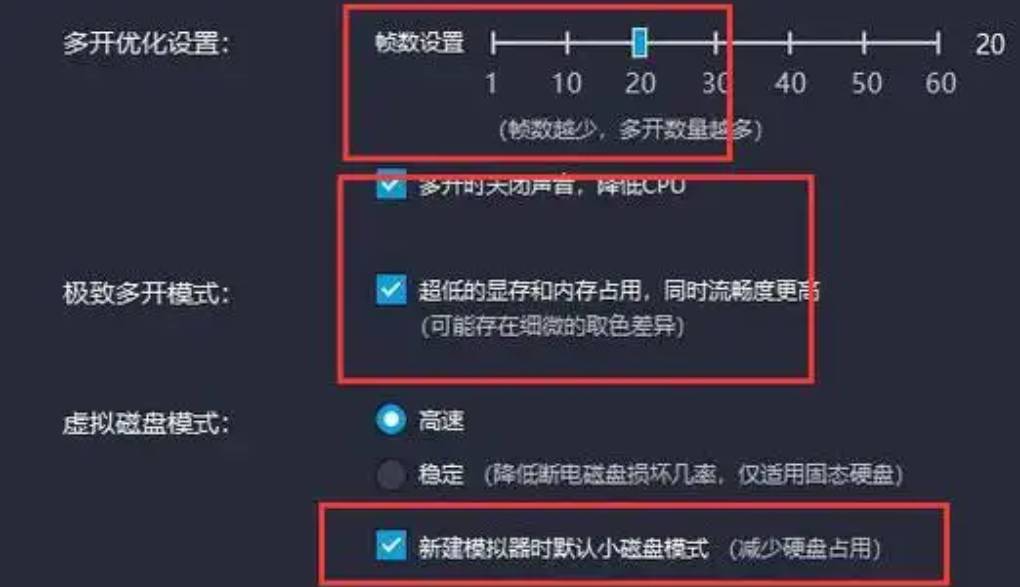
打开“雷电多开器”,点击右侧的 “多开设置” 按钮。这里的每一个勾选项,都决定了你能多开的极限上限:
极致优化多开参数配置表
| 优化项目 | 核心推荐设置值 | 行业老手内幕原理解析 |
| 多开优化帧率 | 15 FPS – 20 FPS | 正常玩游戏需要60帧,但挂机搬砖15-20帧足够了。把帧率从60压到20,能瞬间释放超过 60% 的 GPU 算力和大量显存。 |
| 极致多开模式 | 务必勾选(开启) | 勾选后,模拟器在后台会自动降低未激活窗口的渲染优先级,并在底层强制开启动态显存回收机制。 |
| 禁用音频 | 务必勾选(开启) | 很多人不知道,安卓的音频解码极其消耗PC的CPU时钟周期。多开10个以上不关声音,声音驱动会直接把CPU单核打满。 |
| 虚拟磁盘模式 | 选择“高速磁盘模式” | 如果你的硬盘是标准的NVMe M.2固态,无脑选高速。如果是老旧盘,为了防文件损坏可以选稳定模式。 |
| 小磁盘模式 | 挂机工作室强烈建议勾选 | 新建模拟器时勾选此项,会将系统底层的 system.vmdk 镜像文件强行进行碎片压缩,限制单个窗口的体积暴涨。 |
多开器快捷优化链路:
多开器主界面 -> 多开设置 -> 帧率拉至20 -> 勾选极致多开 -> 勾选禁用音频 -> 保存设置
批量启动间隔时间设置
在多开设置的底部,有一个“批量操作参数”。千万不要把启动间隔设为 0 秒或 1 秒。模拟器在冷启动的一瞬间,会有一个疯狂压榨CPU和硬盘IOPS的峰值。
标准风控参数:建议将“批量启动间隔”设为 3 – 5 秒。这样可以让先发起的模拟器进程顺利度过启动期的IO高峰,后面的窗口再依次跟进,能有效避免一波流直接把系统卡死机或蓝屏。
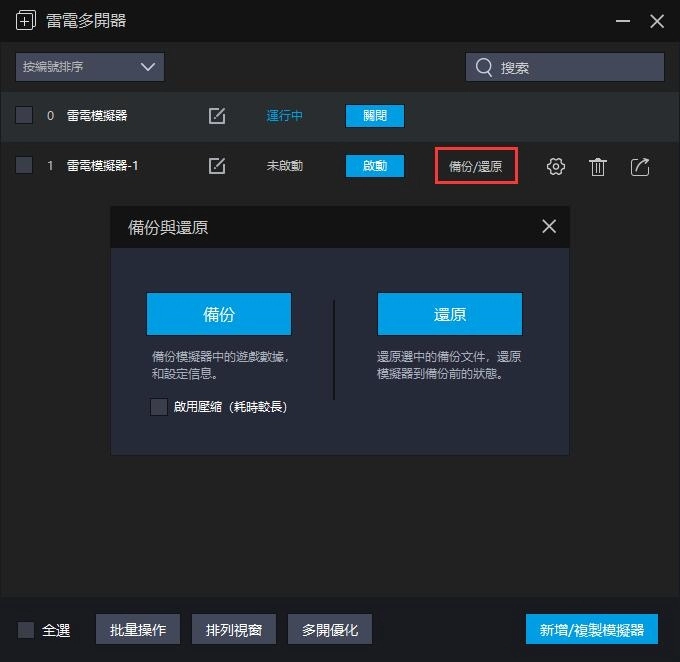
单窗口极限榨干:雷电模拟器内部设置微调方案
调整完多开器的全局策略后,我们还需要深入到单个模拟器的“机体内部”,对其进行全方位的瘦身。
点击任意一个模拟器的右上角设置,进入“性能设置”面板:
分辨率与DPI的降维打击
别在多开的时候追求高清画质。将分辨率死死锁在平板模式的最低档,或者直接使用自定义分辨率:
-
黄金多开分辨率:宽度 960,高度 540,DPI 160。
-
极限极限多开分辨率(20开以上纯挂机):宽度 720,高度 405,DPI 120。
分辨率的像素总量是成几何倍数影响显卡渲染压力的。根据 Google Android 开发者图形架构文档 的公开渲染公式,$1080\text{P}$ 的渲染像素点是 $540\text{P}$ 的整整 4倍。这意味着你开一个 $1080\text{P}$ 耗费的图形资源,足够别人轻轻松松稳开4个 $540\text{P}$ 的窗口。
CPU与内存的精确配给
-
轻度轻量手游(如2D回合制、卡牌挂机):强行分配为 1核 / 2048M 内存。
-
重度大型手游(如3D MMORPG、开放世界、国战游戏):分配为 2核 / 3072M 或 4096M 内存。
如果分配得太低,单窗口内部就会频繁发生安卓系统层的 OOM(Out of Memory)闪退;而如果给得太高,又会挤占其他窗口的生存空间。如果在缩减单窗口资源后,发现某个特定游戏出现了明显的响应迟钝或掉帧,可以配合研读这篇专属的 雷电模拟器运行缓慢的低配优化方案,在不扩充硬件资源的情况下,通过游戏内纹理剔除和缓存深度清理让性能起飞。
老手带路:我曾踩过的30开/50开工作室“血泪翻车案例”
两年前,我帮一个专职做手游打金的工作室搭建服务器配置。当时对方老板非常豪横,直接砸钱配了一台双路英特尔至强(Xeon)E5 处理器、256G内存、搭配了一张 RTX 3060 12G 显卡的洋垃圾服务器。
按理说,这么大的内存和CPU核心数,开个 40 开不是轻轻松松?结果实际挂机时,开到第 15 个窗口,后续的模拟器就开始大面积弹出 2FA 报错或者直接卡在 94% 的进度条不动了。
我连夜赶到现场排查,发现他们踩了两个致命的业余大坑:
-
大坑一:他们为了图便宜,把30多个模拟器全部安装在了一个通过 SATA 接口连接的低端山寨固态硬盘里。我打开 Windows 的资源监视器一看,硬盘的“活动时间”常年死死卡在 100%,平均响应时间高达几千毫秒。这就是典型的硬盘 IOPS 彻底枯竭。
-
大坑二:他们在新建模拟器时,为了省事,全盘复制了主模板的配置,分辨率留在了 $1920 \times 1080$。15个窗口一开,12G的独立显存瞬间被吃得一滴不剩。
⚙️ 最终的拯救方案:
-
重组存储链路:立刻让他们下架那块 SATA 固态,换上了两块经过 100% 速度验证的 PCIe 4.0 NVMe 固态硬盘,做成磁盘阵列,将多开的模拟器文件均匀分摊到两块盘里。
-
重构多开参数:强行将多开器的全局帧率锁死在 18帧,所有窗口分辨率降到 $960 \times 540$,并在多开设置里一键开启了“禁用音频”和“极致多开模式”。
优化完重启,系统整体 CPU 占用率直接从 98% 降到了 45%,显存占用稳稳地控制在 8.5G 左右,最终这台机器顺畅无阻地稳开到了 42个窗口,且连续挂机挂了7天7夜没有出现哪怕一次闪退。这就是正确配置参数带来的质变。
2026年最新多开硬件匹配与期望数量对照表
为了让大家在配置电脑或者升级硬件时有个清晰的对照,我根据目前最新版雷电模拟器的实际资源占用情况,整理了下面这张硬件规格与多开数量的合理期望表格:
| CPU 处理器配置规格 | 内存(RAM)要求 | 显卡(GPU/显存)建议 | 存储(SSD)标准 | 合理稳定多开数量期望 |
| 英特尔 i5-12400 / AMD R5 5600 | 16GB DDR4 | GTX 1660 / 6G 显存 | 普通 NVMe M.2 固态 | 3 – 5 开(兼顾日常娱乐) |
| 英特尔 i7-13700K / AMD R7 7700X | 32GB DDR5 | RTX 4060 / 8G 显存 | 高速 PCIe 4.0 固态 | 10 – 15 开(轻量手游黄金配置) |
| 英特尔 i9-14900K / AMD R9 7950X | 64GB DDR5 | RTX 4070Ti Super / 16G 显存 | 独立专用 NVMe 固态盘 | 20 – 28 开(高端个人/微型工作室) |
| 双路至强(Xeon)/ AMD EPYC 多核服务器 | 128GB – 256GB | RTX 3090 或 4090 / 24G 显存 | 多个 NVMe 固态做分布式存储 | 40 – 60 开(专业工作室/多路矩阵) |
FAQ:多开长尾高频痛点硬核答疑
Q1:为什么多开到第5个或者第10个窗口时,后面开的模拟器会直接卡在 50% 或 94% 动弹不了?
答:卡在 50% 通常意味着底层的显卡驱动渲染管线已经过载,显存已经宣告破产,无法再为新的窗口分配虚拟 3D 上下文。
而卡在 94% 则 90% 是硬盘读写 IOPS 发生了死锁,或者你的主板 VT 没有正常发挥作用。请立刻检查是否开启了多开器里的“极致多开模式”,并确认虚拟内存是否已经手动锁死。
Q2:模拟器多开后经常遇到“驱动初始化失败”或者直接 Windows 蓝屏,代码通常是 CLOCK_WATCHDOG_TIMEOUT,怎么解?
答:这个蓝屏代码在多开场景下极其常见,它代表 CPU 的某个核心在规定时间内没有响应时钟中断。
核心原因就是你给单个模拟器分配的核数太多,导致 CPU 线程严重超载超期。比如你一共 8 个物理核心,你开了 10 个模拟器,每个分配 2 核,系统一拼命就容易直接假死蓝屏。解决办法很简单:进入多开器,把所有窗口的分配强行降到“1核”,并调高批量启动的间隔时间。
Q3:我把多开帧率压到了15帧,画面看起来像翻书一样卡顿,这会影响游戏里的脚本运行或者挂机判定吗?
答:完全不会。15帧只是本地显卡渲染给你肉眼看的“画面刷新率”。在模拟器内部的安卓虚拟内核里,底层的游戏逻辑代码、数据包交换以及图色识别脚本(如基于 Open CV 的颜色像素抓取)都是基于底层数据流运行的。只要游戏本身不掉线,低帧率绝对不会影响你的脚本执行精度,反而会因为 CPU 压力变小让脚本运行得更稳定。
Q4:为什么我的多开器文件夹体积每天都在疯狂暴涨,几个T的硬盘很快就满了,怎么瘦身?
答:这是因为安卓系统在运行过程中会产生大量的日志文件、游戏更新包残留以及动态缓存。
-
终极解决方法:定期在多开器主界面,勾选那些体积异常庞大的模拟器,点击右侧的 “磁盘清理”。雷电自带的清算引擎会强制剔除那些未被挂载的虚拟碎片数据。另外,在最初新建模拟器时,务必记得勾选“小磁盘模式”,这能从源头上掐断系统镜像肆意膨胀的苗头。

发表回复