 雷电模拟器编辑团队
 📝 文章作者:雷电君
专注安卓模拟器与雷电模拟器使用技巧多年,为用户提供有价值的中文教程与实操指南。
有问题欢迎留言交流,我会尽快为你解答 💬
确保系统满足安装要求
版本说明:本文基于雷电模拟器最新版本编写。请访问官网下载最新版以获得最佳游戏体验。
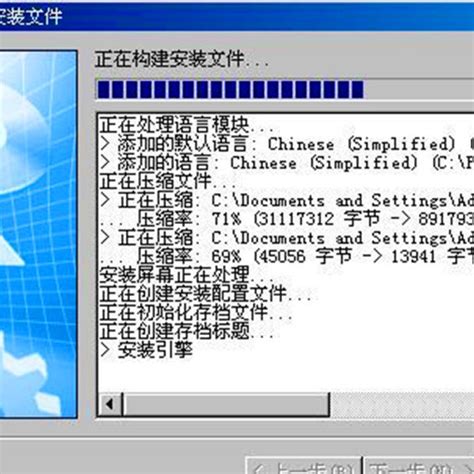
在我们进行软件安装之前,首先需要确认系统是否满足相应的安装要求。这一点至关重要,因为不兼容的系统可能导致软件无法正常运行,甚至可能影响整个操作系统的稳定性。通过查看软件的官方网站,获取所需的最小系统配置,如操作系统版本、内存、处理器和硬盘空间等。
例如,如果我们要安装最新版本的Windows,可以访问微软官网下载页面进行详细查询。确保操作系统版本符合要求是基础,要关注的是是否需要特定的环境支持,比如.NET框架或特定的驱动程序。
另外,评估其他的软件依赖项也是不可忽视的。我们要确保在软件运行时,其所需的所有组件都已正确安装并能够互相配合。这是为后续调试和使用中的顺利操作打下良好基础的重要步骤。在这一阶段,如果我们遇到任何疑问或不确定之处,通过官方文档或论坛寻求答案可以帮助我们更好地理清要求,从而顺利进入下一步安装流程。
选择合适的安装包
在安装软件之前,我们首先需要确保选择合适的安装包。不同的系统和配置可能会有特定要求,因此了解我们的操作系统类型(比如Windows、macOS或Linux)及其版本是至关重要的。这对于避免后续的不必要麻烦非常重要。通过访问官方网站,如 雷电模拟器官网,获取配套的安装包,这些版本通常经过验证并确保兼容性。
在选择时,我们应考虑以下几点:
- 系统需求:某些软件可能需要特定的处理器架构或内存要求。
- 功能版本:根据个人需求,选择适合自己的功能版本,例如精简版、专业版等。
- 平台兼容性:确保下载的安装包是针对我们所使用操作系统设计的。
在确定了这些因素后,我们就能顺利地迈出第一步,为后续的安装做好充分准备。
为安装脚本赋予权限
在我们进行软件安装时,确保安装脚本拥有执行权限是至关重要的一步。许多新手可能会忽视这一点,导致安装无法顺利进行。通常情况下,我们简单地需要打开 终端,并使用 chmod 命令为脚本赋予权限。例如,如果我们的安装脚本名为 install.sh,输入以下命令:
chmod +x install.sh这条命令的作用是让脚本成为可执行的,有了这项权限后,下面能够顺利地运行它。确保这一点的好处在于,避免在后续的安装过程中遇到诸如“权限被拒绝”的错误提示。另外,若我们在团队中进行协作,确保每位成员都能顺利执行这些脚本,将有助于提升工作效率。因此,为每个相关文件赋予适当的权限,是体现我们对软件项目认真负责态度的重要表现。

执行安装命令
当我们完成了前期准备,并确认所有要求都已满足后,执行安装命令便是最关键的步骤了。想象一下,深夜的工作室里,屏幕微微发光,我们终于等到这一刻。在终端中输入合适的命令,期待着看到进度条缓缓推进,这一刻充满了期待与兴奋。
在输入安装命令之前,我们应确保当前目录为软件包所在目录。通过使用cd命令,跳转到正确的路径。一旦位置确认无误,我们便可以输入启动安装的命令,例如sudo ./install.sh。这条指令不仅可以启动程序,还需在系统中拥有足够的权限,这意味着可能需要我们输入设备的管理员密码。
注意:某些软件在安装过程中可能会要求额外的输入或选择选项。因此,保持对屏幕提示信息的关注,将帮助我们顺利完成整个过程。另外,如果遇到任何错误提示,不要慌张,查阅相关文档或访问我们的帮助页面 雷电模拟器官网 以获取解决方案和更多支持。
后续配置设置
在完成软件安装后,我们需要进行一些必要的后续配置,以确保软件能够正常运行并发挥最佳性能。首先,根据软件的需求,访问其设置界面,进行基本的选项调整,比如更改默认路径或调整用户权限。这一步骤通常能够提升我们使用软件时的便捷性。
其次,安装完成后建议查看软件的文档或官方网站,以获得具体的配置指导和优化建议。很多软件都提供针对不同使用场景的个性化配置选项,这些信息能够帮助我们根据实际需求进行调整。例如,如果我们安装的是一个开发工具,可能需要配置相关插件或设置编译环境等。
最后,别忘了定期检查和更新我们的配置。随着软件版本的更新,新功能及设置可能会被引入。因此,参考此链接以获取最新的信息和最佳实践,从而确保我们的配置是最新且最有效的。通过细致入微地进行配置,下面能大大提升使用体验。
故障排除及常见问题
在安装软件的过程中,我们难免会遇到一些问题。例如,某个安装包在下载后无法解压,或是运行安装命令时系统提示缺少依赖项。面对这些情况,通过一些常见的故障排除步骤来解决。
首先,检查系统要求,确保我们的操作系统和硬件配置达到了软件的最低要求。如果不确定,可以查看软件的官方网站或用户指南,获取详细信息。其次,对于解压和运行过程中的问题,我们应该确认下载的文件是否完整,有时候部分下载可能导致文件损坏。
另外,如果遇到权限不足的问题,可以尝试使用管理员模式运行安装命令。我们也可以在线搜索常见错误码和相关解决方案,许多开发者和用户会在论坛上分享自己的经验。在这个过程中,保持耐心与开放态度,有时解决方案隐藏在细节中。通过这些步骤,能更顺利地完成软件安装,并享受全新带来的功能与体验。
总结与注意事项
在完成软件安装后,我们应该牢记一些关键的注意事项,以确保系统的稳定性与性能。首先,我们需要定期检查软件更新,这不仅可以修复潜在的安全漏洞,还能提升软件功能和用户体验。我们建议创建一个备份策略,以便在发生故障时可以快速恢复系统。另外,保持与技术支持的联系也是非常重要的,若在使用过程中遇到问题,可以随时寻求专业的帮助。
最后,访问 苹果支持 获取更多信息和指导。通过这些措施,我们不仅能更好地利用所安装的软件,也能确保我们的系统始终处于最佳状态,从而更顺利地进行工作或学习。

发表回复