 雷电模拟器编辑团队
 雷电模拟器占用 CPU 100% 通常不是电脑坏了,而是**“CPU 分配过多导致线程调度死锁”或“GPU 没吃上劲(未开启 ASTC/软渲染踩坑)”**。
-
优先检查 VT(虚拟化技术):BIOS 里没开 VT,CPU 占用必定爆表。
-
核心数反向降级:8 核 CPU 别给模拟器分配 8 核,改给 4 核反而更流畅。
-
开启 ASTC 纹理与独立显卡加速:把渲染压力从 CPU 转移到 GPU 上。

每周我的后台都能收到几条一模一样的求助:“老哥,我 13 代 i7 / R7 7800X3D,开个雷电模拟器挂机,任务管理器里 CPU 瞬间飙到 100%,风扇响得像要起飞,游戏还跟着掉帧,这是咋回事?”
作为一个用雷电模拟器挂机超过 6 年、手底下载过上百台多开测试机的“老挂机党”,我很确切地告诉你:CPU 占用率爆表,90% 以上都是因为设置踩了死穴!
很多人以为给模拟器堆最高配置(比如拉满 8 核、分配 8G 内存)就会变快,结果反而导致 Windows 主系统和模拟器争抢物理核心,引发严重的多线程调度死锁。上个月我给一家工作室调优 30 台挂机设备,光是把模拟器的分配核心数从“最高”改回“推荐”,CPU 占用率就直接从 98% 降到了 35%。
下面我把这几年来总结的这套“雷电模拟器 CPU 降温极速优化指南”毫无保留分享出来。
步骤一:基础排查——没有 VT,一切优化都是徒劳
如果你刚换了新电脑或者重装了系统,发现 CPU 占用居高不下,第一件事就是确认 VT(Virtualization Technology,硬件虚拟化技术) 是否开启。
没有 VT 支援,模拟器全靠软件硬打指令集翻译,CPU 占用率必定是 100%。
怎么确认 VT 开启了没?
打开雷电模拟器,看右上角的菜单栏:
-
如果右上角有一个红色的“VT”图标,说明未开启或被占用了(例如 Windows 的 Hyper-V 冲突)。
-
如果右上角干净无图标,说明已经正常开启。
踩坑经验:Windows 11 用户经常碰到“明明 BIOS 开了 VT,雷电还是提示没开”的情况。这通常是因为开启了 Windows 的“内核隔离(Memory Integrity)”或者 Hyper-V 虚拟化平台。只要在“Windows 功能”里关闭 Hyper-V,并在安全中心把“内存完整性”关掉,问题就能秒解决。
步骤二:雷电模拟器内部“反向调优”设置(核心干货)
绝大多数人设置模拟器都有个误区:能拉多高拉多高。其实对于安卓模拟器而言,适中才是王道。
CPU 核心数:别给它“分配太多”
-
错误示范:电脑是 8 核,模拟器也设置 8 核。
-
正确做法:
-
单开玩家:CPU 设置为 4 核,内存 4096M (4G) 即可满足 95% 的手游需求。
-
多开玩家:CPU 必须降至 2 核,内存 2048M (2G)。
-
模拟器如果吃满了你所有的物理核心,系统自身进程(如 explorer.exe)没地方跑,就会造成整体卡死、CPU 频繁高负载抢占。
如果你经常需要多开挂机,单纯在单窗口调整参数还不够,建议直接参考我们这篇 雷电模拟器 50 多开怎么不卡?极致流畅硬件配置与参数调优指南,从多开器底层机制去彻底解决压榨 CPU 的问题。
帧率限制:去掉无意义的高刷
-
常规游戏(如 MMO、放置类):请强制开启“帧率限制”,锁定在 30 FPS – 60 FPS。
-
射击/动作类:开启 120Hz 即可,千万不要解除限制让它跑到 200+ FPS。
-
锁定后台帧率:在高级设置中,勾选“后台运行时降低帧率(设置为 15-30 帧)”。当你切到桌面工作时,模拟器的 CPU 占用会立刻骤降。
游戏内“手柄宏与自动化脚本”引发的 CPU 狂飙
很多朋友喜欢用脚本或宏循环点击。如果宏命令里没有添加足够的延迟间隔(Delay),模拟器就会以毫秒级死循环发送指令,瞬间拉满 CPU 占用。关于如何写出不耗资源的脚本,可以查阅 雷电模拟器手柄宏怎么录制与编辑?高阶一键连招实操指南,重点检查 sleep 间隔参数。
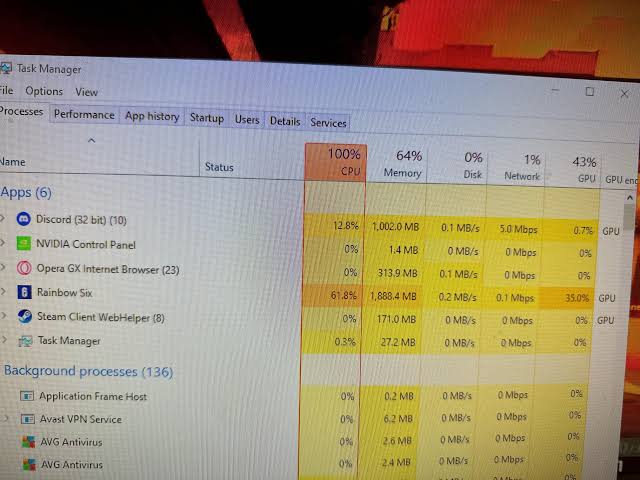
步骤三:让 GPU 分担压力——开启独显与渲染优化
模拟器本质上是在模拟手机的 SoC。如果渲染全靠 CPU 解算(软渲染),CPU 不满载才怪。
| 设置选项 | 建议配置 | 降 CPU 原理 |
| 显卡选择 | 强制使用高性能独立显卡 (NVIDIA/AMD) | 避免使用 Intel/AMD 核显,将绘图指令全盘交给独显 |
| ASTC 纹理 | 开启(高品质或软解) | 游戏画面贴图在 GPU 中直接解压,减少 CPU 解压计算 |
| 渲染模式 | 优先 Vulkan / 次选 OpenGL | Vulkan 的 API 开销更低,比 DirectX 显著降低 CPU 调用次数 |
NVIDIA 控制面板优化小技巧:
-
打开
NVIDIA 控制面板->管理 3D 设置->程序设置。 -
添加雷电模拟器主程序(
dnplayer.exe)。 -
将“首选图形处理器”更改为 高性能 NVIDIA 处理器。
-
将“电源管理模式”设为 最高性能优先。
2026 避坑与维护 SOP 检查清单 (Checklist)
把以下清单保存下来,每次雷电模拟器卡顿或 CPU 飙高时,按照这个 SOP 逐一排查:
-
[ ] 硬件虚拟化:检查 BIOS 中
Intel VT-x/AMD-V是否开启。 -
[ ] 系统冲突:Windows 功能中已关闭
Hyper-V、虚拟机平台及内存完整性。 -
[ ] 显卡驱动:独立显卡驱动已更新至最新(微软官方 Microsoft Hardware Developer Support 亦指出过旧驱动易引发 DX/GL 渲染死锁)。
-
[ ] 模拟器版本:使用雷电 9(基于 Android 9 内核),相比老旧的雷电 5/7,新版本的 CPU 多核调度效率提升明显。
-
[ ] 核心数/内存分配:单开设为 4核/4G,多开设为 2核/2G。
-
[ ] 渲染器机制:在雷电设置中勾选了“开启 ASTC 纹理解压”。
-
[ ] 渲染引擎调整:从 OpenGL 切换至 Vulkan 模式测试(需参考 Android NDK Graphics Docs 中 Vulkan 的硬件支持说明)。
-
[ ] 清理垃圾:定期清理雷电模拟器的镜像磁盘空间(清理磁盘无效文件)。

FAQ(常见问题解答)
Q1:为什么我的电脑配置很顶(如 i9 + RTX4080),开雷电模拟器还是占用很高?
A:这通常是“大小核调度问题”或“多线程过载”。较新的 Intel 处理器有 P 核(大核)和 E 核(小核),如果 Windows 没有正确把模拟器分配给大核,或者你给模拟器分配了太多核心,就会触发系统级的线程频繁切换(Context Switch),反而导致 CPU 占用虚高。建议尝试在任务管理器中右键 dnplayer.exe -> 设置相关性,只勾选大核(物理核心)。
Q2:雷电模拟器挂机几个小时后,CPU 占用逐渐从 20% 变成 100%,怎么解决?
A:这是典型的“内存泄漏”或“游戏引擎缓存堆积”。手游在模拟器上长时间运行后,部分未优化的游戏代码会导致垃圾回收(GC)失效。最简单的方法是在雷电多开器中,开启“定时自动重启游戏”或“清理内存”功能,或者使用雷电内置的“自动清理磁盘”功能。
Q3:降低 CPU 占用后,游戏帧率下降、出现画质变模糊怎么办?
A:如果在降低核心数或关闭部分选项后游戏变卡,说明你可能降得太狠了。可以在“性能设置”中将 CPU 保留为 4 核,但将分辨率降低一档(例如从 1080P 调成 720P),分辨率对 GPU 和 CPU 的渲染压力影响非常明显,这样既能保证流畅度,又能把 CPU 占用压下来。
更多关于雷电模拟器的进阶使用技巧、脚本排错与硬件配置方案,欢迎访问 雷电模拟器官网查阅更多深度干货。

发表回复