 雷电模拟器编辑团队
 模拟器出现“有声音、无画面”90% 是因为显卡渲染模式冲突或默认切到了 CPU 核显。
- 打开雷电模拟器右上角【软件设置】->【性能设置】,将渲染模式从 DirectX 切换为 OpenGL+(或反之)并重启。
- 检查 NVIDIA / AMD 显卡控制面板,确保
dnplayer.exe已经被强制指定为独立显卡运行。 - 如果是刚更新了特定游戏,检查模拟器版本是否过旧,或者进入设置关闭“ASTC 纹理缓存”。
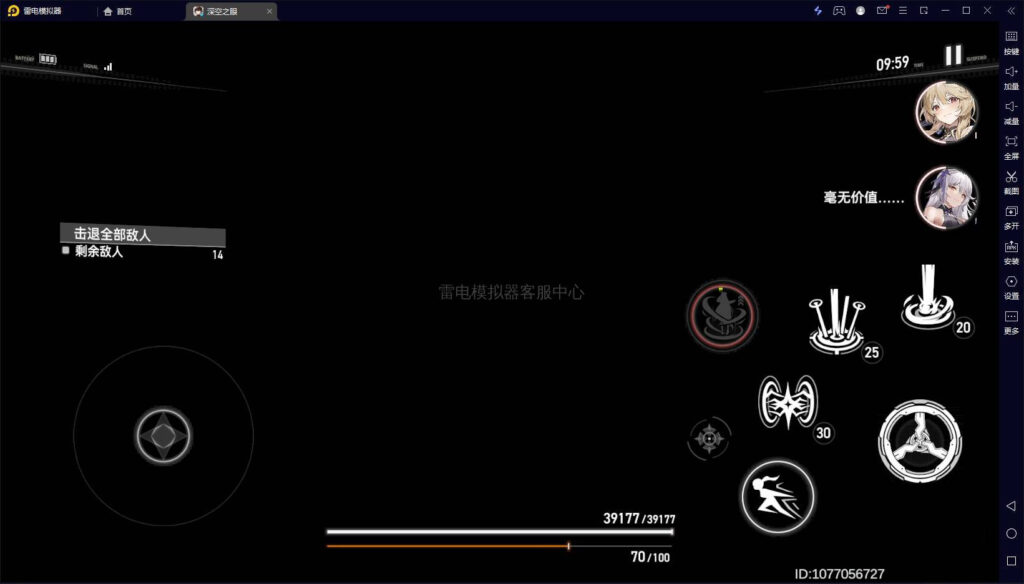
相信很多用雷电模拟器挂机或挂手游的老铁都遇到过这种诡异情况:游戏双击打开,音乐、音效、甚至点击按钮的提示音都清清楚楚,但屏幕就是一片漆黑,或者卡在黑屏界面死活不出画面。
上周我们工作室搞多开挂机测试时,一台配置了 RTX 4060 的机器突然有三个窗口同时黑屏。当时业务正赶上结算,群里小伙伴急得团团转。很多人第一时间以为是游戏包损坏,顺手就把游戏给删了重装,结果折腾半小时依然黑屏——这完全是在走弯路。
今天我就把这几年带团队维护几百台模拟器挂机环境时整理出来的“黑屏有声”底层逻辑和排查 SOP 彻底交代清楚。跟着这套流程走,5分钟内基本都能解决。
为什么会“黑屏但有声音”?先懂原理不踩坑
很多新手不理解,为什么声音正常却单单没有画面?
在安卓模拟器的运行机制里,音频解码(Audio Processing) 与 图像图形渲染(GPU Pipeline) 走的是两条完全独立的逻辑通道。
-
音频:通常由 CPU 仿真分配给系统的虚拟声卡直接输出,只要模拟器内核没崩溃、声音驱动正常,音效就能源源不断播放出来。
-
画面:依赖于模拟器引擎将安卓系统的 Vulkan / OpenGL 指令转换为你 Windows 电脑显卡(Nvidia/AMD/Intel)能听懂的语言。
一旦这个“翻译过程”在显卡驱动、OpenGL 接口或者模拟器显存分配环节卡住,渲染帧就会中断,导致画面停留在初始的黑色帧,但背景音频还在照常播放。
知道了原理,我们再来看最常见的四大罪魁祸首:
-
显卡渲染模式不匹配:游戏使用的是 Vulkan 指令,而模拟器强行开启了不支持的 DirectX 模式。
-
核显/独显切换错乱:双显卡笔记本最容易中招,系统默认用 Intel/AMD 核显去跑模拟器,造成显存溢出。
-
VT(硬件虚拟化)未正确开启或冲突:VT 开启不完全会导致 GPU 虚拟化指令传输失败。如果你还不确定自己的 VT 状态,可以先按照 雷电模拟器提示未开启 VT 怎么办?实操攻略 进行底座排查。
-
显卡驱动与新版游戏冲突:如《原神》、《崩坏:星穹铁道》或最新的虚幻5手游,对驱动版本有强硬要求。
雷电模拟器黑屏排查 5 步 SOP(建议收藏)
按优先级从高到低排列,一步步试,做完每一步记得重启一次模拟器测试。
步聚 1:切换渲染模式(最快见效)
模拟器默认的渲染引擎并不适合所有游戏。有些国产手游在 OpenGL 下跑得很顺,换到 DirectX 就黑屏;而部分外服游戏恰恰相反。
-
点击雷电模拟器右上角 【齿轮图标(设置)】。
-
进入 【性能设置】 或 【高级设置】 标签页。
-
找到 图形渲染模式 / 渲染引擎 选项。
-
如果当前是
DirectX,请切换为OpenGL+;如果是OpenGL+,尝试切回DirectX。 -
点击保存设置,并按照提示彻底重启模拟器。
步骤 2:强制开启高性能独立显卡
双显卡笔记本(独显+核显)或自带强力核显的台式机,Windows 11 的自动省电策略经常会将雷电模拟器分配给“集成显卡”,导致高性能游戏渲染直接黑屏。
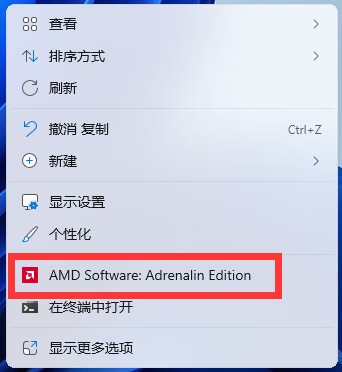
NVIDIA 显卡设置:
-
在桌面空白处右键,选择 【NVIDIA 控制面板】。
-
点击左侧 【管理 3D 设置】 -> 选择右侧 【程序设置】 页面。
-
点击“添加”,找到雷电模拟器的安装路径,选择
dnplayer.exe和LdBoxHeadless.exe。 -
将首选图形处理器更改为 【高性能 NVIDIA 处理器】。
-
在下方的“渲染 GPU”中指定你的独立显卡,点击应用。
Windows 系统强制设置(Win 10 / Win 11):
-
按下
Win + i打开系统设置 -> 【系统】 -> 【显示】 -> 【图形/图形设置】。 -
点击“浏览”,添加雷电模拟器主程序(
dnplayer.exe)。 -
点击添加后的图标,选择 【选项】,将其从“让 Windows 决定”改为 【高性能】。
步骤 3:调整“ASTC 纹理缓存”与“显存分配”
像《明日方舟》、《重返未来1999》等拥有大量 2D/3D 混合纹理的游戏,如果显卡对 ASTC 纹理格式支持不完善,容易出现首屏黑屏。
-
打开模拟器设置 -> 【高级设置】。
-
将 解析度 / 分辨率 稍微改低一级(例如从 2K 改为 1920×1080)。
-
检查 CPU 与内存分配:确保至少分配了 4核 / 4096MB 以上内存。低配设置会导致游戏加载纹理时直接超时黑屏。
-
在属性设置中,关闭“开启 ASTC 纹理”复选框试一下。
步骤 4:更新(或退回)显卡驱动
“驱动越新越好”在模拟器圈子里是个巨大的误区。根据我们测试,NVIDIA 某些驱动版本在处理 32 位模拟器转译时存在严重的 OpenGL 内存泄漏漏洞。
如果你是在更新显卡驱动后才出现的黑屏:
-
建议使用 DDU(Display Driver Uninstaller)彻底清理当前驱动,然后去 NVIDIA 官网 或 AMD 官网 下载过往稳定版驱动(如 Game Ready 相对稳妥的旧版本)。
如果你很久没更新驱动:
-
强烈建议将显卡驱动更新到最新,以获得对最新 Vulkan 扩展指令集的支持。
步骤 5:彻底排除声显设备冲突与直播捕获问题
如果你在玩游戏的同时开启了 OBS、播控软件,或者进行了摄像头/麦克风的跨软件调用,模拟器有时会因为音频/视频设备被独占而卡死渲染线程。
如果你平时有直播需求或需要连麦,建议顺便检查一下设备的配置。具体的设备接管逻辑可以参考 雷电模拟器摄像头与麦克风设置教程,确保音频流没有把 GPU 的渲染通道给阻塞掉。
更多模拟器相关知识和工具,大家可以随时访问 雷电模拟器官网 获取官方最新的修复补丁。
故障排查与对比表(哪种方案适合你?)
为了帮你快速锁定要用哪招,我做了这张对比表,可以对照你的设备类型直接套用:
| 故障现象 | 常见原因 | 推荐解决方案 | 修复成功率 |
| 刚进游戏黑屏,但按钮音效正常 | 显卡渲染模式(OpenGL/DirectX)不兼容 | 切换模拟器渲染模式为 OpenGL+ | 75% |
| 笔记本电脑玩大型 3D 手游黑屏 | 系统自动使用了集成显卡 | NVIDIA 控制面板强制指定独显 | 85% |
| 画面卡死在初始 Logo,背景音乐循环 | ASTC 纹理解析失败 / 显存不足 | 提升内存分配至 4G 以上,关 ASTC | 60% |
| 模拟器更新或显卡更新后突然黑屏 | 显卡驱动版本与模拟器内核冲突 | 降级或干净重装显卡驱动 | 70% |
排查 Checklist(SOP 清单)
在求助客服或者去论坛发帖之前,请逐一打勾确认以下项目,99% 的黑屏问题在这个阶段就能解决:
-
[ ] 检查 1:确认电脑硬件虚拟化(VT)已开启,且未被微软 Hyper-V / 杀毒软件开启的沙箱独占。
-
[ ] 检查 2:已在雷电模拟器【性能设置】里切换过 OpenGL+ 与 DirectX 模式并重启。
-
[ ] 检查 3:已在显卡控制面板中将
dnplayer.exe设为“高性能独立显卡”。 -
[ ] 检查 4:模拟器配置的 CPU/内存是否达到游戏最低门槛(建议至少 4核 4096M)。
-
[ ] 检查 5:尝试新建一个全新的模拟器多开窗口(排除旧窗口配置文件损坏)。
FAQ 常见问题解答
Q1:为什么只有某一款游戏黑屏,其他游戏玩起来完全正常?
这种情况通常是该游戏对渲染引擎有特殊要求。例如部分基于 Unity 引擎开发的新游戏强制要求 Vulkan 或特定版本的 OpenGL 指令集。解决方法是:先切换渲染引擎;如果不行,可以在雷电多开器中建立一个新的“安卓 9(64位)”或更高版本的模拟器实例,新版安卓内核对最新游戏的兼容性会好很多。
Q2:我按照教程改了独显,为什么雷电模拟器首页显示的依然是核显?
这通常是因为 Windows 11 的图形优先权覆盖了显卡控制面板的设置。请务必进入 Windows 的【设置】->【系统】->【显示】->【图形】,手动添加 dnplayer.exe 并将其强制指定为你的独立显卡(如 NVIDIA GeForce RTX 系列)。改完后重启电脑生效。
Q3:新建模拟器窗口也是黑屏,甚至连模拟器桌面都显示不出来怎么办?
连模拟器桌面(安卓系统界面)都黑屏,说明不是游戏本身的问题,而是模拟器图形底座完全没有跑起来。请检查你的显卡驱动是否丢失,或者系统内是否开启了内存隔离、VBS(基于安全性验证的隔离)以及第三方杀毒软件的“硬件防护”功能,这些功能会直接拦截模拟器的 GPU 虚拟化调用。

发表回复