 雷电模拟器编辑团队
 想在电脑上玩手游?
极速 · 高帧率 · 智能键位
📅 最后更新:2026年8月7日
✅ 审核:雷电模拟器编辑团队
最快捷方法:直接点击右侧侧边栏的 “共享文件夹” 图标(快捷键
Ctrl + 5),即可一键打开电脑本地与模拟器安卓系统的对应共享目录。提取系统/SD卡文件:在模拟器内打开 文件管理器(如 FX 文件管理器或内置图库),将目标文件移动到
/sdcard/Pictures/ 或 /sdcard/Download/,即可在电脑端的共享文件夹中直接看到并复制。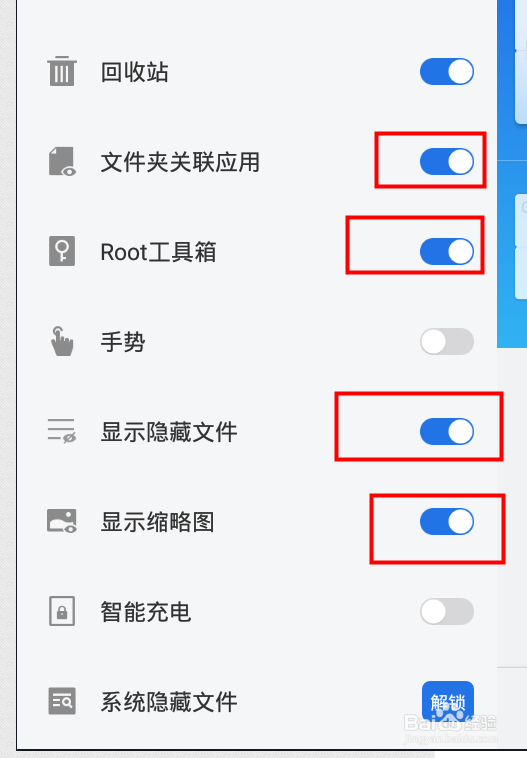
其实,模拟器的底层架构本质上是一个运行在 Windows 上的轻量级 Linux(安卓)虚拟机。模拟器内部的“SD卡/系统目录”和你的“电脑硬盘”是两个相互隔离的空间,只有通过特定的“共享通道”才能实现文件互传。今天我就把最实用、最底层的几种提取文件方法一次性交代清楚。
核心概念:雷电模拟器的共享文件夹机制
在开始操作之前,先理清雷电模拟器的文件映射关系(也就是所谓的“共享目录”):
-
电脑端路径(PicturePath / SharedPath):通常位于
C:\Users\用户名\Pictures\Leidian或模拟器安装目录下的Pictures文件夹。 -
模拟器端路径(安卓系统视角):映射为
/sdcard/Pictures/或/sdcard/Download/。
只要文件放入这两个指定的“共享缓冲区”,两端就能实时同步,无需借助任何第三方传输工具。关于 Android 系统底层的文件存储与共享机制,你也可以查阅 Android 开发者官方数据与存储指南 了解详细的沙盒与外部存储架构。
方案一:新手必备——利用侧边栏“共享文件夹”一键互传
这是最推荐、也是最方便的日常操作方式。
操作步骤:
-
打开雷电模拟器,查看右侧的工具栏。
-
找到并点击 “共享文件夹” 图标(或直接按下快捷键
Ctrl + 5)。 -
在弹出的窗口中,你会看到两个选项:
-
打开电脑共享文件夹:直接弹出 Windows 的资源管理器目录。
-
打开安卓共享文件夹:会在模拟器内部直接打开文件管理器。
-
如何把模拟器内部文件提取出来?
-
在模拟器内部,打开你的应用(如微信、浏览器或游戏)。
-
将你需要提取的文件或照片,保存到系统的“相册”或“下载目录”。
-
点击
Ctrl + 5打开 电脑共享文件夹,你就会发现刚才的文件已经静静躺在电脑硬盘里了。
此外,如果你在日常使用雷电模拟器时还涉及到麦克风、摄像头等外设调校,可以参考这篇 雷电模拟器摄像头与麦克风怎么设置?2026 直播连麦与外设配置全指南。
方案二:进阶提取——利用内置文件管理器管理根目录(Root)
如果你要提取的文件不在相册或下载文件夹,而是在第三方 App 的私有目录(例如
/data/data/com.tencent.mm/ 或根目录 /system/),这就需要用到高级文件管理了。实操步骤:
-
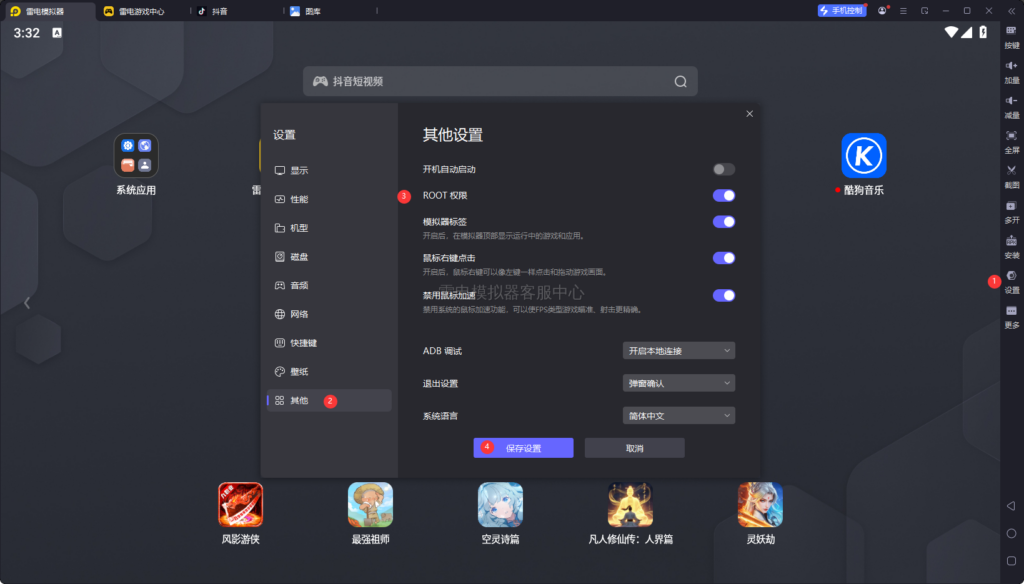
进入雷电模拟器设置 -> 基本设置 -> 勾选 开启 ROOT 权限(开启后重启模拟器)。
-
在模拟器应用桌面,打开 系统应用 -> 文件管理器(建议安装 FX File Explorer 或 MT 管理器)。
-
导航到你需要提取的文件路径(如某游戏的保存档或数据包)。
-
长按文件 -> 选择复制 (Copy)。
-
导航回路径
/sdcard/Pictures/或/sdcard/Download/,点击 粘贴 (Paste)。 -
此时回到电脑端的共享文件夹,文件就成功“跨界”提取出来了!
体验调优提醒:在运行大型游戏或频繁进行文件读写时,建议分配足够的显存与 CPU 资源。如果你在运行高负载应用时遇到掉帧,可以阅读 雷电模拟器玩原神卡顿爆显存怎么办?彻底解决画面掉帧与卡死全攻略 获得系统级优化建议。
方案三:极客必备——使用 ADB 命令行一键拉取文件
对于开发者或自动化脚本使用者,通过 Windows CMD 终端命令行拉取(Pull)文件是最精准、最批量的方式。你可以参考 Android 调试桥 (ADB) 官方使用指南 深入学习命令规范。
操作命令格式:
-
在电脑端按下
Win + R,输入cmd回车打开命令行。 -
进入雷电模拟器的安装路径(例如
cd C:\Leidian\LDPlayer9)。 -
使用
adb pull命令:Bash# 格式:adb pull <模拟器内部文件路径> <电脑本地保存路径> adb.exe pull /sdcard/Pictures/demo.png C:\Users\Administrator\Desktop\ -
控制台提示
1 file pulled即代表导出完成。
雷电模拟器常见文件路径对照表
为了方便大家查找,我整理了一份雷电模拟器常用文件目录与电脑端的映射关系对比表:
| 文件类型 | 模拟器内部路径 (Android) | 电脑本地默认路径 (Windows) |
| 相册与截图 | /sdcard/Pictures/ |
C:\Users\用户名\Pictures\Leidian\ |
| 浏览器下载文件 | /sdcard/Download/ |
C:\Users\用户名\Downloads\Leidian\ |
| 应用安装包 (APK) | /data/app/ |
无直接映射(需通过 Root 文件管理器提取) |
| 应用私有数据 | /data/data/应用包名/ |
位于系统镜像虚拟磁盘(.vmdk 文件)内部 |
文件提取 SOP 检查清单
-
[ ] 确认 Root 权限:若要提取系统深层文件或 App 专有数据,需先在模拟器设置中确认开启 Root。
-
[ ] 检查磁盘空间:导出超大文件(如视频录像)时,确保电脑 C 盘或模拟器安装盘有足够的剩余空间。
-
[ ] 刷新媒体库:如果在电脑文件夹里没看到刚才导出的图片,可在模拟器里重启一下相册,强制刷新安卓媒体库索引。
-
[ ] 防止文件损坏:批量复制大文件时,务必等模拟器内部显示“复制完成”后,再在 Windows 端打开。
FAQ(常见问题解答)
Q1: 电脑里的文件怎么快速传进雷电模拟器?
A: 最简单的办法是“直接拖拽”。把电脑上的图片、视频或 APK 安装包,按住鼠标左键直接拖入雷电模拟器的窗口界面中,模拟器会自动将文件保存到共享文件夹或直接触发 APK 安装。
Q2: 为什么我在电脑共享文件夹里看不到模拟器刚刚保存的文件?
A: 这通常是因为安卓系统的媒体扫描延迟。你可以尝试在模拟器内打开一次“图库”或“文件管理器”刷新目录,或者直接重启一次模拟器,文件就会同步显示在 Windows 端。
Q3: 模拟器卸载后,我存在里面的文件和截图还在吗?
A: 保存在共享文件夹(如电脑 Pictures 目录)中的文件会继续保留在电脑硬盘中;但保存在模拟器内置虚拟磁盘(即未导出到共享文件夹的内部数据)会随着模拟器卸载而被一并清空。
Q4: 能否更改雷电模拟器默认的电脑共享文件夹路径?
A: 可以。点击侧边栏的 “共享文件夹”(
Ctrl + 5),在弹出的窗口中点击 “更改” 按钮,重新选择你希望保存文件的电脑磁盘路径即可。
发表回复