 雷电模拟器编辑团队
 难道想要多开,非得花万把块去换服务器级别的多核处理器吗?
其实,你的硬件性能没问题,只是被错误的“默认分配合理值”给锁死了。
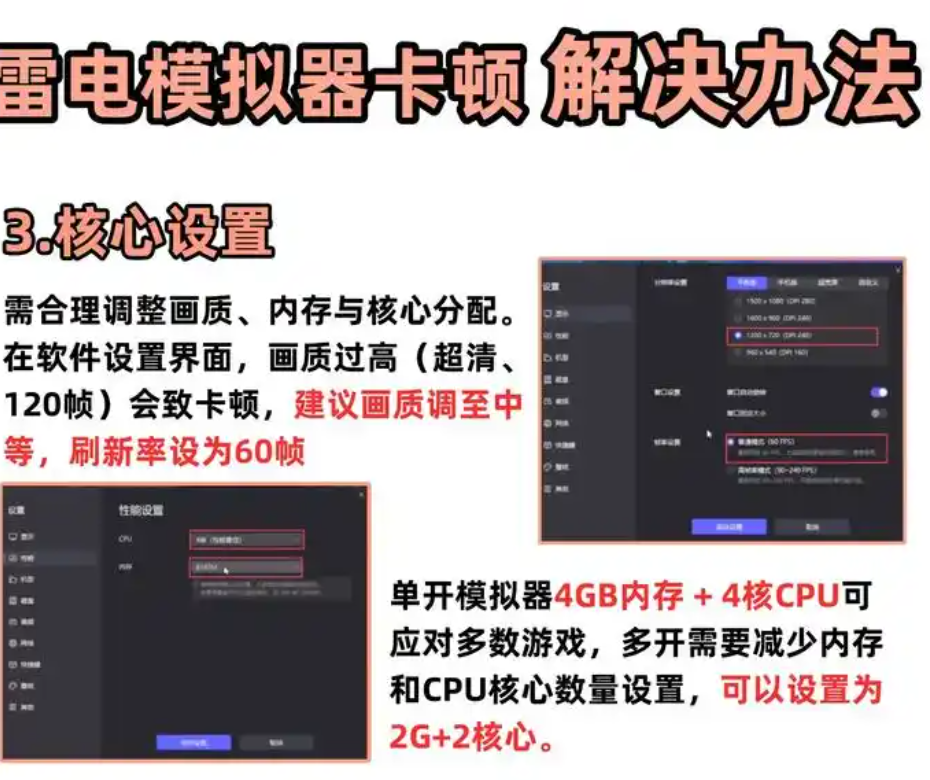
很多新手在多开时,习惯性地给每个模拟器都分配“4核/4G”的高配置,结果导致电脑资源瞬间被“过度榨干”,引发严重的硬件内耗。在 2026 年的软件优化环境下,雷电模拟器多开的核心精髓在于“精细化控载”。通过合理降低单机参数,再配合系统底层的帧率限制,用最轻量级的配置去跑最稳的挂机,才是多开不卡的终极解法。
本文将为您暴力拆解 2026 雷电模拟器多开极限优化全流程。下面为你提供一套针对不同电脑配置(低配/中配/高端)的 CPU 与内存黄金分配表格,手把手带你调校雷电多开优化器里的隐藏开关,并分享一个能让 CPU 占用率瞬间暴降 50% 的闭眼优化小技巧。只需 3 分钟的调整,让你的电脑轻松多开、丝滑挂机!
版本说明:本文基于雷电模拟器最新版本编写。请访问官网下载最新版以获得最佳游戏体验。
雷电模拟器多开为什么容易卡?2026 年常见根源
最常见的卡顿不是模拟器本身烂,而是资源超载 + 设置不合理。
真实踩坑案例:2025 年底我帮一个做手游推广的朋友调 20 个实例。他主机是 i7 + 32GB 内存,本来以为够用,结果每个实例默认 4 核 8GB,直接把 CPU 干到 100%,全程卡成 PPT。调整后每个实例 2 核 3GB + 帧率 30,总共稳跑 12 个,流畅度提升 3 倍以上。从那以后,我每次给别人建议都先强调——资源分配要保守,测试为王。
主要卡顿原因:
- CPU/内存超配(总占用超 80%)
- 高帧率 + 高分辨率
- VT 虚拟化未开启
- 显卡驱动老旧或后台软件抢资源
- 多开器未优化(间隔、磁盘模式)
2026 年雷电模拟器多开硬件要求与推荐配置
雷电模拟器(LDPlayer 9/10 系列)对硬件要求越来越智能,但多开依然吃资源。
最低配置(稳跑 3-5 个实例):
- CPU:i5 / Ryzen 5 以上(6 核+)
- 内存:16GB+
- 显卡:集成显卡或 GTX 1650 级别
- 硬盘:SSD(机械硬盘多开容易卡)
推荐配置(10+ 实例流畅):
- CPU:i7 / Ryzen 7 或更高(8 核+)
- 内存:32GB+
- 显卡:RTX 3060 或以上
- 系统:Win 10/11 最新版,开启 VT
对比表格(不同配置预期实例数):
| 主机配置 | 推荐每个实例 CPU/内存 | 稳定多开数量 | 备注 |
|---|---|---|---|
| 低配 (i5+16GB) | 1核 2GB | 4-6 个 | 帧率 30,降低分辨率 |
| 中配 (i7+32GB) | 2核 3-4GB | 8-12 个 | 极致多开模式 |
| 高配 (Ryzen9+64GB) | 2-4核 4-6GB | 15-25+ 个 | 可开高帧率 |
手把手最优 CPU 与内存分配设置(2026 最新)
这是核心部分,我按步骤拆解。
第一步:开启 VT 加速(必做,降低 30-50% 负载)
- 重启电脑进 BIOS(通常 Del / F2)。
- 找到 Intel VT-x 或 AMD SVM,开启保存退出。
- 任务管理器 > 性能 > 确认虚拟化已启用。
我的教训:早年没开 VT,多开 3 个就卡。后来一开,瞬间丝滑。
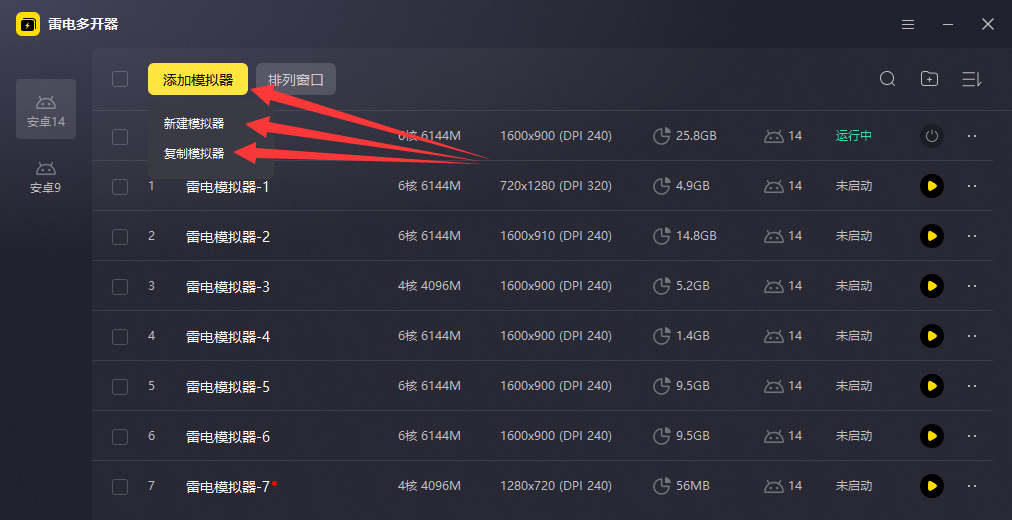
第二步:多开器全局优化
打开雷电多开器(侧边栏或主界面多开按钮):
- 批量操作参数:新建/复制间隔设 10-20 秒,避免同时启动抢资源。
- 虚拟磁盘模式:SSD 用户选“高速”,机械盘选“稳定”。
- 小磁盘模式:空间紧张时开启,但部分用户反馈会略卡,建议测试。
- 极致多开模式:勾上,大幅提升多开效率。
如果你想实现不同 IP 隔离运行,防止风控,可以参考这篇:雷电模拟器如何实现不同 IP 隔离?2026 最新 3 步教学。
第三步:单个实例性能设置(最关键)
右键实例 > 设置 > 性能设置:
- CPU 核心:低配 1 核,中高配 2 核。总核心占用控制在主机 60-70%。
- 内存:2-4GB 起步,大型游戏可加到 6GB,但别超过主机一半。
- 分辨率:1280×720 或更低(平板模式 1600×900 视情况)。
- 帧率:30-45 FPS(60 FPS 多开容易卡,降低帧率能大幅省 CPU/GPU)。
- 图形渲染:兼容模式(OpenGL+)更稳,部分游戏 DirectX 更快,测试切换。
实操技巧:先用 1 核 2GB 测试一个实例,流畅再逐步加。监控用任务管理器或 HWMonitor。
第四步:系统级优化
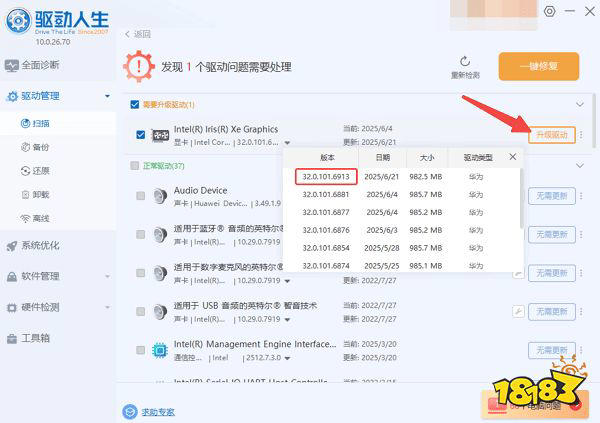
- 更新显卡驱动(NVIDIA/AMD 官网最新版)。
- 关闭后台杀毒软件实时防护(如 360 核晶)。
- 清理磁盘,关闭不必要启动项。
- 高配机可开启硬件加速。
雷电官方多开优化文档提供详细参数建议,详见 LDPlayer 帮助中心 – 多实例管理。性能调优中,保持最新显卡驱动至关重要,推荐直接从 NVIDIA 官方驱动下载页面 或 AMD 对应官网获取最新版本,确保与模拟器完美兼容。
低配电脑多开救命方案
低配用户别灰心:
- 所有实例统一降到最低:1 核 2048MB + 20-30 帧 + 720P。
- 使用“克隆实例”而非新建,节省资源。
- 运行时关闭浏览器等吃内存程序。
- 必要时用雷电轻量版或切换其他模拟器。
真实数据:我用一台老 i5 + 16GB 主机,按以上优化后稳跑 5 个王者/吃鸡类游戏,CPU 占用 65-75%,基本不卡。
LDPlayer vs BlueStacks 多开性能 2026 对比
很多人纠结选哪个。2026 年实测:
- 多开稳定性:雷电更胜,尤其低配机资源利用率高。
- 画质与兼容:BlueStacks 在高配高帧率下更强,但内存占用更高。
- 资源消耗:雷电整体更省,适合大规模多开农场。
如果你低配电脑卡死严重,可以看这篇对比:低配电脑开模拟器卡死?2026 雷电 vs BlueStacks 深度评测:谁才更强。
高级玩法:同步操作与 IP 隔离
- 多开器同步键鼠:设置好操作方案,一键群控。
- 不同 IP:结合代理软件或 VPN 实例独立网络。
- 脚本自动化:配合按键精灵或内置工具。
这些功能用好后,效率翻倍,但我建议先把基础流畅度调好再上。
日常维护与常见问题止损
- 定期清理模拟器缓存和虚拟磁盘。
- 更新到最新版雷电(2026 年版本对多开优化显著)。
- 卡顿时优先杀进程重启单个实例,而非全关。
- 温度高就加散热或降低负载。
我的失败教训:有次贪多开 20 个没控好资源,结果主机蓝屏重启,所有实例数据差点丢(幸好有备份)。现在我严格遵守 70% 资源上限。
其他优化小技巧
- 游戏内设置:降低画质、关闭特效。
- Windows 电源计划:高性能模式。
- 关闭 Windows 虚拟化安全功能(内存完整性),部分用户反馈有效。
- 用 SSD + 足够虚拟内存补充。
FAQ
Q1: 雷电模拟器多开推荐每个实例多少 CPU 和内存?
A: 低配 1 核 2GB,中配 2 核 3-4GB,根据总资源控制在 70% 以内。实际测试最准。
Q2: 多开还是卡怎么办?
A: 先检查 VT 是否开启、降帧率分辨率、更新驱动。资源超载是主因。
Q3: 低配电脑能多开多少个?
A: 优化后 4-8 个常见,关键是保守分配 + 极致多开模式。
Q4: 雷电和 BlueStacks 哪个更适合多开?
A: 雷电在资源效率和低配多开上更有优势,高配画质党可试 BlueStacks。

发表回复