 雷电模拟器编辑团队
 突破并稳定雷电模拟器 120 帧的极速三步法:
-
模拟器设置:进入“游戏设置”勾选开启高帧率模式,将帧率拉至 120 FPS(或 240 FPS),并选择匹配的高帧机型(如 ROG/S24)。
-
显卡与屏幕:确保 Windows 显示设置刷新率 >120Hz,并在 NVIDIA 控制面板中关闭垂直同步,取消对模拟器的最大帧率限制。
-
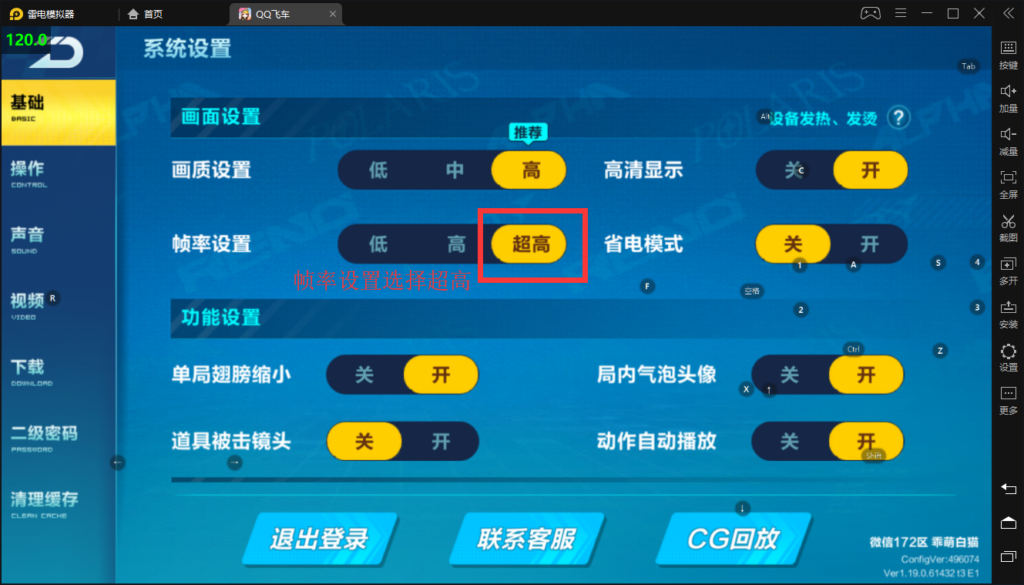
游戏内配置:进入游戏内部画面设置,手动将帧率调整为“极高”或“120帧”。
上周测试某款新发行的 FPS 手游时,我用着 i7-14700K + RTX 4070 Ti Super 的机器,在雷电模拟器里跑出来的帧率却死死卡在 59~60 帧,偶尔还会掉到 45 帧,画面撕裂感极其明显。
相信不少用安卓模拟器玩《王者荣耀》、《原神》、《鸣潮》或《金铲铲之战》的朋友也遇到过类似窘境:明明硬件配置绰绰有余,为什么模拟器开启 120 帧后依然不生效,甚至越跑越卡?
作为长期使用模拟器多开和挂机的老玩家,我整理了这篇 2026 最新版的雷电模拟器 120 帧稳定开启与优化指南,帮你彻底解决锁帧、掉帧和卡顿难题。
为什么你的雷电模拟器总是锁 60 帧?
在深入调试设置之前,我们需要弄清楚导致“锁 60 帧”的四大根本原因:
-
显示器硬件限制:你的显示器物理刷新率只有 60Hz,或者 Windows 系统未将高刷屏设置为 120Hz/144Hz/240Hz。
-
显卡驱动的强制干预:NVIDIA / AMD 控制面板开启了全局“垂直同步(V-Sync)”或“最大帧速率”限制。
-
模拟器内部机型不匹配:游戏官方对手机型号有限帧策略,如果模拟器默认的机型不支持 120Hz,游戏内部选项就会隐藏高帧率。
-
游戏未开启高帧率开关:仅在模拟器外部设置 120 帧,但游戏内部画面设置依然保持为“中/高(60帧)”。
突破 120 帧锁帧:三步核心设置流程
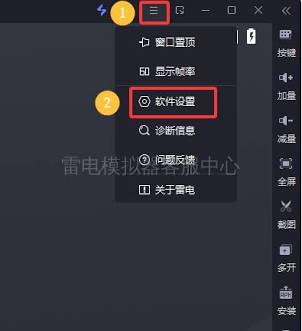
打开雷电模拟器,点击右上角【设置】(齿轮图标):
-
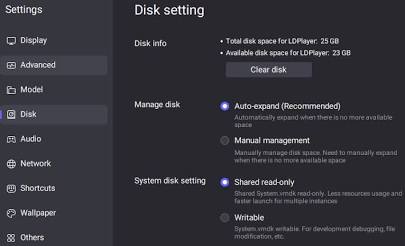
性能设置:
-
CPU & 内存:建议设置为“4核 8000MB”或更高(根据宿主机内存大小动态分配,保留至少 8GB 给 Windows 宿主系统)。
-
渲染模式:优先选择 Vulkan 模式(针对较新的 N/A 卡),如果遇到部分旧游戏闪退,可切回 OpenGL+。
-
-
游戏设置:
-
勾选 “开启高帧率模式”。
-
将帧率滑动条拖动至 120 FPS 或 240 FPS。
-
在机型设置中,选择支持高刷的预设机型(如 ROG Phone 系列、Samsung Galaxy S24 Ultra 等)。
-
-
保存设置并重启模拟器。
以 NVIDIA 显卡为例(AMD 显卡原理相同):
-
桌面空白处右键,打开 NVIDIA 控制面板。
-
进入【管理 3D 设置】->【程序设置】,点击“添加”,将雷电模拟器主程序(
dnplayer.exe/LdBoxHeadless.exe)添加进来。 -
调整以下关键参数:
-
垂直同步:设置为 关闭(Off)。
-
最大帧速率:设置为 关(或手动指定为 120/240)。
-
首选刷新率:设置为 最高可用。
-
电源管理模式:设置为 最高性能优先。
-
-
在【更改分辨率】页面,检查并确保当前显示器刷新率已经设置为 120Hz、144Hz 或以上。如果需要了解更多技术原理,可以参考 NVIDIA 官方 G-SYNC 与高刷新率技术文档。
-
启动游戏,直接进入游戏的【图像/画质设置】。
-
找到“帧率”选项,将其由默认的“高(60)”修改为 “极高 / 120FPS / 极速”。
-
点击雷电模拟器右上角菜单,勾选 “显示帧率”,实时观测左上角输出数值是否稳定在 115~120 FPS 之间。
进阶优化:解决 120 帧下的掉帧与卡顿
即便画面成功突破了 120 帧,部分玩家可能会遇到“帧率波动大”、“微卡顿”或“画面撕裂”等现象。以下是行业内行常用的深度优化方案:
禁用 Windows 11 内存隔离 (HVCI) 与 VT 占用
Windows 的“内存隔离”与“Hyper-V”极易对安卓模拟器的底座虚拟化产生性能损耗,可能导致帧率骤降。可以通过 Microsoft Learn 虚拟化指南 了解详细底层逻辑,或在 Windows 安全中心 -> 设备安全性 -> 核心隔离中,将 “内存完整性” 设为关闭。同时在 Windows 功能中关闭 Hyper-V,确保 VT(Virtualization Technology)被模拟器独占。
避免内核与应用冲突
如果你在测试高帧率时遇到游戏频繁崩溃或打不开,往往是内核机制兼容问题导致的。可以参考我们的专门排查指南:雷电模拟器新游打不开?2026 避坑与优化技巧:内核调优篇。
定制按键映射以匹配高帧率操作
在 120 帧的极速响应下,按键延迟会更加明显。通过合理的按键映射与快捷键设置,能进一步发挥高刷新率带来的操作优势。具体设置流程见:雷电模拟器按键映射怎么保存导出?2026 最新键位配置指南。
120 帧排错与排查清单
为方便实操,请对照下表逐一检查你的系统配置:
| 检查项目 | 标准合格状态 | 常见错误表现 | 排查方向 |
| 显示器刷新率 | 120Hz / 144Hz / 240Hz | 显示 60Hz | Windows 显示设置 / HDMI/DP 线材带宽 |
| 显卡垂直同步 | 关闭(Off) | 强行开启(On) | NVIDIA / AMD 控制面板全局与程序设置 |
| 模拟器高帧率 | 已勾选 + 120 FPS | 未勾选或设为 60 | 雷电模拟器 -> 游戏设置 |
| 模拟器机型 | 支持高刷的机型 (如 ROG) | 通用老旧机型 | 雷电模拟器 -> 机型设置 |
| 游戏内帧率 | 极高 / 120帧 | 默认 / 中 / 高 | 游戏内部图像设置 |
| VT 虚拟化 | 已开启且独占 | 未开启或 Hyper-V 冲突 | BIOS 开启 VT / 关闭 Windows 核心隔离 |
有关雷电模拟器更多底层优化细节,你也可以参考 雷电模拟器官网 获取最新的官方技术支持与内核补丁。
FAQ(常见问题解答)
Q1: 我的显示器只有 60Hz,开启雷电模拟器 120 帧有意义吗?
A: 有一定意义,但无法发挥最佳效果。即使显示器物理刷新率只有 60Hz,在模拟器中开启 120 帧也能降低游戏内部的输入延迟(Input Lag),让技能释放和鼠标瞄准更加贴手。但由于物理屏幕限制,你肉眼看到的画面上限依然是每秒 60 帧,且可能伴随轻微的画面撕裂。
Q2: 为什么我配置了 120 帧,游戏内帧率依然只有 90 帧左右?
A: 这通常受限于游戏厂商的服务器端限制或GPU 性能瓶颈。部分手游(如某些大型开放世界或吃鸡类手游)官方仅开放了 90 帧上限,或者在复杂战斗场景下 GPU 负载达到 100% 导致降帧。建议适当降低游戏内的阴影和特效质量以换取满帧体验。
Q3: 开启 120 帧后模拟器经常出现画面撕裂,怎么解决?
A: 画面撕裂是因为模拟器输出的帧率与显示器的刷新率不同步。如果你的显示器支持 G-Sync 或 FreeSync,请在显卡控制面板中将其开启;如果没有硬件同步功能,可以尝试在雷电模拟器中将帧率设定为与你的显示器刷新率完全一致(例如限制为 144Hz)。
Q4: 多开雷电模拟器时,可以同时保持所有窗口都运行在 120 帧吗?
A: 不建议。多开时每个模拟器实例都会占用大量的 CPU、显卡渲染资源和显存。如果所有窗口都强制 120 帧,极易触发显卡瓶颈导致全盘掉帧。建议将主操作窗口设置为 120 帧,后台挂机窗口在多开优化设置中限制为 30~60 帧。

发表回复