 雷电模拟器编辑团队
 想要稳定 50 多开雷电模拟器,硬件核心在于大容量多通道 DDR5 内存(推荐 64G-128G)与多核多线程 CPU(E5/Xeon 方案或 Ryzen 7950X/9950X),显存至少 12GB 起步;软件配置上,务必开启 ASTC 纹理压缩、将分辨率设为自定义小尺寸(如 540×960),并在雷电多开器中开启**“降低 CPU 占用”和“出帧速率限制(15-20帧)”**。只需做对这几步,普通配置也能轻松扛住 50 开不崩溃!
上个月我们团队接了一个自动化脚本测压项目,客户要求在单台物理机上限时跑满 50 个雷电模拟器窗口。当时手下一位刚进团队的弟兄按照网上的旧教程整,直接把一台 128G 内存的服务器搞挂了——CPU 全程 100% 飙红,模拟器开到第 32 个就断网闪退,显卡渲染直接爆掉。
后来我亲自接手,重新调整了硬件虚拟化参数、显存分配机制和雷电多开器的底层渲染引擎,不仅成功稳定挂载 50 个窗口跑了 72 小时无事故,CPU 占用率还顺带压到了 65% 左右。
在 Android 模拟器挂机和自动化运维这行混了十来年,我见过太多人疯狂砸钱换显卡,结果卡在内存通道上;或者下死命优化系统,却忘了在 BIOS 内部开启关键的 SVM/VT 锁。今天这篇文章,我不讲任何虚的理论,直接把我们实验室调优过上百台机子的 50 多开避坑硬核指南 毫无保留盘出来。
为什么你的雷电模拟器 50 多开会爆卡?(三大致命瓶颈)
在改参数之前,你得先明白多开模拟器时,电脑硬件到底在承受什么压力。很多人以为卡顿是显卡不行,其实完全搞错了优先级。
内存吞吐与通道瓶颈(最易忽略)
50 个 Android 实例意味着同时运行 50 个独立的安卓系统。即便单个模拟器只分配 1.5GB 内存,底层虚拟机开销加上宿主机系统消耗,实测内存占用至少在 85GB – 96GB 之间。这时候不仅容量要够,内存带宽也是死穴。单通道或双通道 DDR4 在应对 50 个并发读写请求时,会直接出现 IO 阻塞,导致模拟器无响应。
线程超线程与上下文切换(Context Switching)
Android 模拟器依赖 X86 到 ARM 的指令集翻译。如果 CPU 核心数不够,系统会频繁进行线程上下文切换。50 开的情况下,CPU 如果低于 16 核心 32 线程,很容易导致主线程被挂起,表现出来的现象就是模拟器画面“假死”或操作延迟极高。
显存溢出与 DirectX 句柄耗尽
每个模拟器窗口都需要占用特定的 GPU 显存来渲染画面。在 1080P 或高帧率模式下,一个实例就能吞掉 400MB-600MB 显存。50 开如果不做渲染降级,12GB 显存瞬间就会被瓜分干净。一旦掉入虚拟显存交换(Shared System Memory),帧率就会从 30 帧瞬间跌到个位数。
如果你希望在单台设备上兼顾多开数量与画质质感,建议先了解雷电模拟器120帧怎么稳定开启?2026最新高帧率优化指南,弄懂帧率分配与显卡渲染的核心逻辑。
2026 极致 50 多开硬件配置推荐方案
到底需要什么配置才能压住 50 开?这里我给出两套实战验证过的硬件方案:一套适合预算有限的硬核工作室(E5 方案),一套适合注重稳定与长期能效比的高性能方案(AM5/Xeon 平台)。
硬件选型对比表
| 硬件维度 | 方案 A:极致性价比方案(二次改装/工作室) | 方案 B:高稳定高性能方案(2026主流选型) | 关键挑选指标 |
| CPU | Intel Xeon E5-2699 v4 (22核44线程) x2 | AMD Ryzen 9 7950X / 9950X (16核32线程) | 多核多线程优先,必须支持 VT-x / AMD-V |
| 主板 | 双路 X99 工业级主板 | 高规格 X670 / X870 芯片组主板 | 必须能插满 4 通道或双通道大容量内存 |
| 内存 | 128GB (32G x 4) DDR4 RECC 纠错内存 | 128GB (32G x 4) DDR5 5600MHz | 50 开底线 96GB,建议直接上 128GB |
| 显卡 | NVIDIA RTX 2060 Super 16G (改版) / RTX 3060 12G | NVIDIA RTX 4070 Super 16G / RTX 4080 | 显存比算力更重要,显存最低 12GB 起步 |
| 存储 | 1TB NVMe M.2 (系统) + 2TB Enterprise NVMe | 2TB PCIe 4.0/5.0 高速 M.2 SSD | 4K 随机读取 (IOPS) 必须大于 500K |
实操避坑提示:
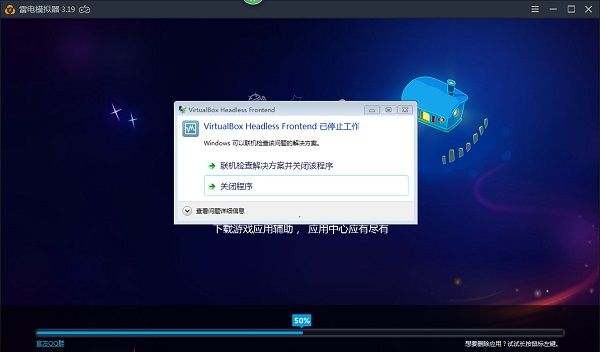
千万不要用普通的 SATA SSD 来存 50 个模拟器的镜像数据!50 个实例同时读取磁盘时,SATA 接口的带宽(6Gbps)会立刻被打满,导致模拟器卡在启动界面(卡 94% 或 50%)。必须使用 PCIe 4.0 以上的高速 M.2 固态硬盘,甚至挂载 NVMe 阵列。
雷电多开器“神级避坑”参数调优(手把手教你设)
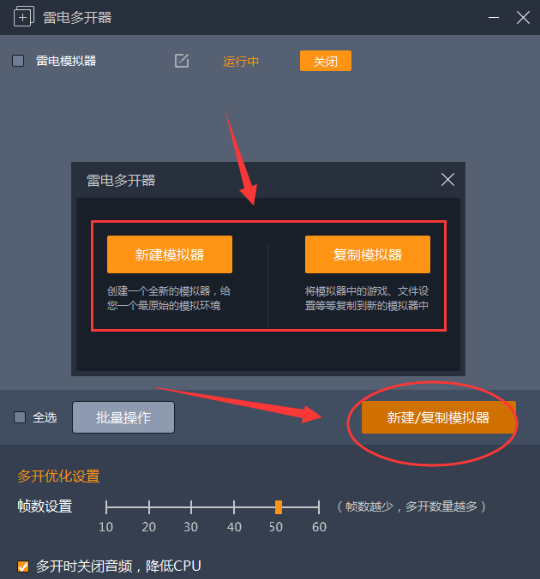
选对硬件只是成功了一半,剩余的 50% 全靠软件参数压榨。打开你的“雷电多开器”,跟着我逐项调整:
[雷电多开器参数压榨 SOP]
├─ 1. 性能设置:1 核 / 2048MB (轻量游戏可降至 1536MB)
├─ 2. 分辨率设置:自定义 540 × 960,DPI 160
├─ 3. 帧率控制:勾选“降低CPU占用”,将极限帧率限制为 15-20 帧
├─ 4. 渲染模式:优先选择 Direct X (OpenGL 模式多开易爆显存)
└─ 5. 优化选项:开启 ASTC 纹理自动压缩 + 禁用音频输出
性能配置降级
-
CPU 设置:改为 1 核。相信我,绝大多数挂机手游和脚本在 1 核环境下足以流畅运行。强行给 2 核只会导致 50 个窗口争抢 CPU 资源。
-
内存分配:设为 2048 MB。如果是极度轻量化的应用,可以尝试自定义 1536 MB。
画面与渲染优化(核心)
-
分辨率:选“自定义”,填入
540×960,DPI 设为160。画面像素点减少 60%,显存占用直接砍半! -
禁用音频:在雷电设置的【声音设置】里,直接勾选“禁用模拟器声音”。这一个小动作就能为 CPU 节省近 8% 的无用音频流计算开销!
-
开启 ASTC 纹理压缩:在高级设置中打开 ASTC 功能,可以让游戏贴图以压缩格式直接载入显存,大幅降低显存溢出风险。
多开器全局设置
进入雷电多开器右侧的【多开设置】:
-
帧率设置:将“出帧速率”拉到 15 – 20 帧。挂机项目根本不需要 60 帧,降帧是降低显卡温度和 CPU 梯度的最快方法。
-
画面降低 CPU 占用:务必勾选!
-
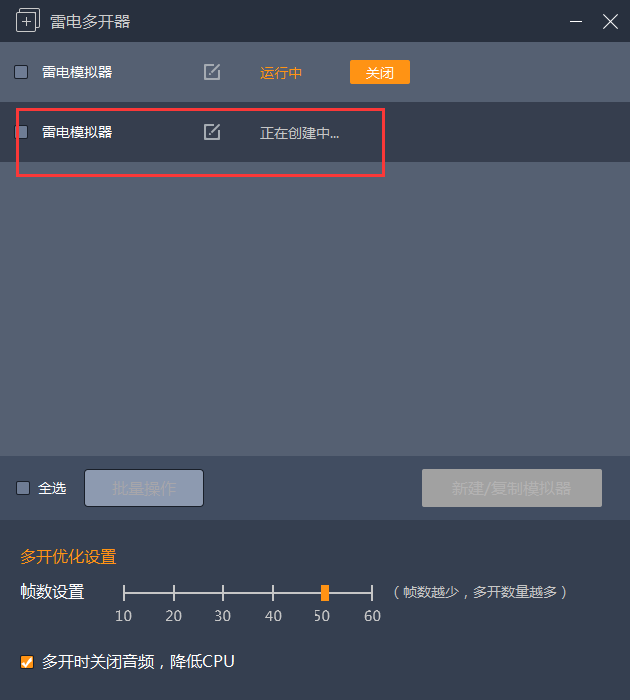
多开间隔:建议设为 3 – 5 秒。批量启动时千万不要一下子全开,设置启动间隔可以避免硬盘 IO 在短时间内挂掉。
在批量部署多台设备时,挨个手动设置这几十项参数简直是噩梦。你可以参考这篇雷电模拟器多开配置导入导出全攻略:2026 最新一键批量复刻技巧,直接生成标准模板批量配置,能省下几小时的重复劳动。
操作系统底层的隐藏“大招”调优
如果你把雷电模拟器内部设好了,但跑起来依然偶尔掉帧,大概率是 Windows 宿主机系统在背后“拉胯”。
开启电源高性能模式与虚拟化支持
进入 BIOS,确保 Intel Virtualization Technology (VT-x) 或 AMD-V / SVM 处于 Enabled 状态。同时在 Windows 中关闭 Hyper-V 功能(除非你使用的是深度整合 Hyper-V 的特殊版本),防止二次虚拟化损耗。
详细的虚拟化原理和官方建议,可以查阅 Microsoft Learn 关于 Windows 虚拟化平台的权威文档。
调整虚拟内存(Pagefile)大小
很多人的 C 盘虚存默认是系统自动管理,这在 50 多开时非常危险。
-
修改方法:右键“此电脑” -> 属性 -> 高级系统设置 -> 性能设置 -> 高级 -> 虚拟内存。
-
数值设定:取消自动管理,手动选择你的高速 NVMe 分区,将初始大小和最大值均设为 32768 MB(32GB) 或 65536 MB(64GB)。定死大小可以防止系统实时扩容虚拟内存时引发的短暂冻结。
显卡驱动与 PhysX 倾向设置
打开 NVIDIA 控制面板:
-
通过预览调整图像设置:拉到“侧重于性能”。
-
管理 3D 设置:将“电源管理模式”改为优先最高性能;“重叠群/线程优化”设为开启。
-
更深入的 GPU 硬件加速调度机制可参考 NVIDIA Developer Official Documentation 了解 Direct3D 资源管线架构。
50 多开稳定性检查清单(SOP Checklist)
在正式挂机运行前,请对照以下 Checklist 逐一勾选排查:
-
[ ] BIOS 层:已确认 CPU VT/SVM 虚拟化技术已开启,内存 XMP/EXPO 运行在稳定频率。
-
[ ] 系统层:已关闭 Windows Defender 实时扫描(防误杀模拟器核心组件),虚拟内存已手动锁定 32G 以上。
-
[ ] 磁盘层:雷电模拟器数据目录(vms)已放置在独立的 PCIe 4.0 NVMe 固态硬盘分区中。
-
[ ] 多开器设置:单个模拟器分辨率已锁定为 540×960,DPI 160,CPU 1核/内存 2G。
-
[ ] 帧率与声音:多开器全局出帧限制为 15-20 帧,模拟器音频输出已全部勾选静音。
-
[ ] 批量启动:多开排版已完成,批量启动间隔时间已设置为 ≥ 3 秒。
FAQ(常见问题解答)
Q1:为什么我的电脑配置很高(7950X + 64G),开到 35 个模拟器时就卡死或闪退?
A:这种情况 90% 是因为物理内存溢出或虚拟内存未合理设置。64G 内存对于 50 开来说是极度紧绷的,当系统物理内存使用率超过 90% 时,Windows 会开始强行回收后台内存,导致模拟器进程闪退。建议将虚拟内存手动锁定为 64GB,或者将单模拟器内存分配下调至 1536MB,有条件请直接加到 128G 物理内存。
Q2:50 多开时显卡占用率只有 30%,但模拟器画面依然非常卡顿,这是为什么?
A:显卡占用率低不代表显卡没遇到瓶颈。请检查你的显存占用率(Dedicated VRAM Usage)。如果 12G 显存已经爆到了 11.8G,显卡核心就会被迫等待数据载入,导致占用率看似不高但画面极卡。此外,CPU 单核性能瓶颈或 NVMe 硬盘读取延迟过高也会导致这种“显卡偷懒”的假象。
Q3:用 AMD 显卡(如 RX 6700XT / 7700XT)适合做雷电模拟器 50 多开吗?
A:实操中更推荐 NVIDIA 显卡。雷电模拟器的底层 OpenGL 转 Direct3D 渲染引擎对 NVIDIA 的 NVENC 和 CUDA 驱动栈优化更成熟。A 卡在 20 开以内表现尚可,但在 30-50 开的高并发渲染下,驱动出现掉驱动(Timeout)或显卡句柄泄露的概率明显高于 N 卡。
Q4:多开模拟器时,应该选择 Direct X 还是 OpenGL 渲染模式?
A:强烈建议选择 Direct X 模式。虽然 OpenGL 在单开时画面兼容性更好,但在 Windows 环境下,Direct X 模式对多窗口多线程的资源调度和显存回收机制更加高效,能有效减少多开时的“内存/显存泄露”问题。

发表回复