 雷电模拟器编辑团队
 很多玩家一遇到卡顿就盲目地去调高电脑配置或游戏画质,结果发现根本无济于事。其实,大逃杀类手游在模拟器上的视角卡死、按键失灵,90% 都是因为官方默认键位冲突或者智能右键锁定(锁定/解锁准星机制)没有调对。在 2026 年最新的模拟器虚拟映射技术中,想要做到像《绝地求生》端游那样的无缝操控,你需要学会如何正确配置“方向轮盘的灵敏度范围”,并针对高频改版后的游戏包重新校准动态核心键位。
本文将为您送上一份 2026 雷电模拟器《和平精英》键位调优与卡顿终结问答。我们不聊虚的操作理论,直接带你定位导致视角卡死、按键不灵的底层风控设置,手把手教你调出职业战队同款的“最稳键鼠映射布局”,并完美解决智能右键准星飘移的顽疾。只需 2 分钟,跟着这篇实战调校攻略,还你一个指哪打哪、丝滑丝滑的枪神体验!
版本说明:本文基于雷电模拟器最新版本编写。请访问官网下载最新版以获得最佳游戏体验。
为什么你的模拟器视角总在关键时刻“暴毙”?
聊这个话题前,咱先说点大实话。很多哥们遇到视角卡死,第一反应就是“这破模拟器又断触了”。上个月我带水友上分,决赛圈关键时刻队友的准星直接锁死在脚底下,动都动不了,当场变成活靶子。事后我远程帮他排查了两个小时,最后发现根本不是模拟器的锅,而是他后台挂着的一个办公软件快捷键冲突了。
在模拟器圈子里,视角锁死、鼠标划不出屏幕、或者右键开镜后准星直接飘到天上,基本都绕不开以下三个底层逻辑问题:
-
热键冲突(最常见隐形杀手):某些输入法、微信、钉钉或显卡控制面板的快捷键(比如
Ctrl + Alt + F)在底层截获了你的鼠标轨迹。 -
渲染API与帧率不同步:当游戏掉帧时,模拟器的多点触控映射层会短暂丢失鼠标的相对位移数据。如果你的游戏本身不够流畅,建议先参考如何在雷电模拟器开启120帧专属优化来稳定基础帧率,帧率稳了,视角的采样率才会稳。
-
网络微断连造成的映射失效:别以为网络只影响延迟。当下载限速或网络瞬间拥堵,模拟器云端同步的智能键位配置可能会短暂失效。如果你遇到下载或网络异常,可以顺便排查家里百兆宽带但雷电模拟器下载只有几百KB的极限提速方案。此外,底层网络协议的丢包也常导致键盘映射映射指令中断,根据微软官方高级网络故障排查指南,高频的无线信道干扰是导致这类突发性数据断流的隐形元凶。
《和平精英》智能右键与键鼠映射最稳调教方案
玩吃鸡最爽的就是“右键开镜+自动锁鼠”的端游级体验。但如果设置不对,经常会出现“开镜了鼠标没锁住,一甩枪直接点到模拟器外面”的尴尬。
下面是老鸟私藏的深度调教指南,一步步跟着改:
步骤一:彻底清理基础键位逻辑
-
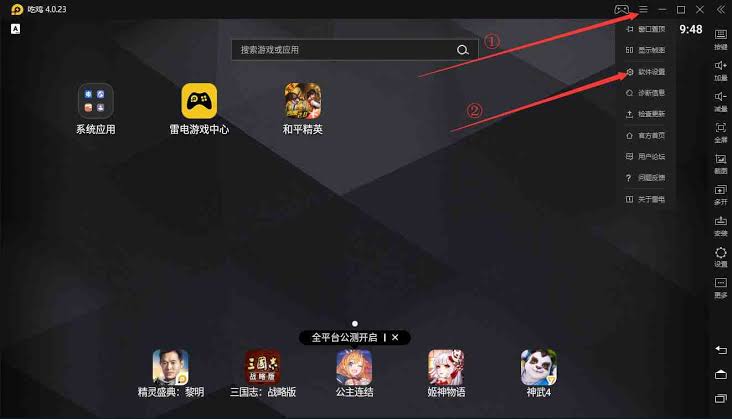
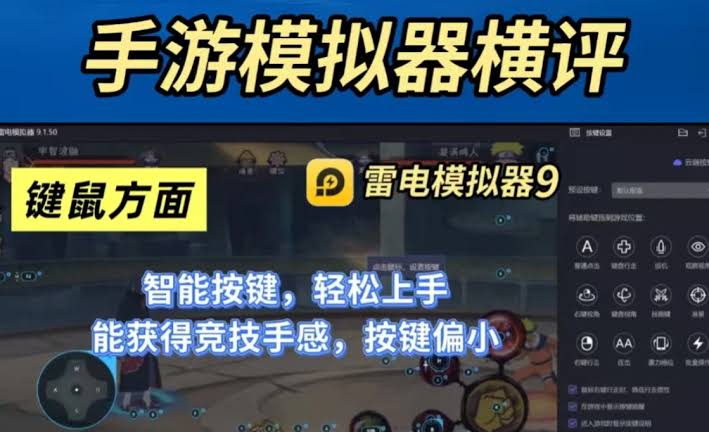
打开模拟器右侧工具栏的 键位设置(Ctrl + 2)。
-
在方案选择里,放弃官方默认的旧方案,直接新建一个“自定义方案”。
-
拖出 “3D射击视角”键(通常是一个准星图标) 放到屏幕正中央。这个键是控制你转动视角的灵魂,千万别放偏了,放偏了会导致鼠标上下移动和左右移动的灵敏度不均匀。
步骤二:《和平精英》游戏内设置微调
很多人的视角卡死是游戏逻辑和模拟器逻辑撞车导致的。进游戏设置里做如下修改:
-
开镜模式:必须改成 “点击”,千万别选“长按”或“混合”。因为长按开镜在模拟器映射中需要高频触发按下与抬起指令,极易丢包导致松开右键后准星依然卡在开镜状态。
-
探头模式:同样改为 “点击”。
步骤三:高级宏命令——搞定“智能右键”
如果你想实现“右键按下:开镜+锁定鼠标;右键松开:关镜+释放鼠标”的智能操作,我们需要用到雷电的“高级宏”。
| 键位操作 | 触发机制 | 背后执行的映射逻辑 |
| 右键按下 | 触发游戏内开镜按钮坐标 | 同时激活视角锁定,隐藏鼠标指针 |
| 右键再次按下 | 再次点击开镜按钮(关镜) | 释放鼠标指针(方便舔包/舔盒子) |
在右键的宏编辑器中,写入以下代码段:
size 1920 1080
type=mouse-lock
click 1800 320
(注:1800 320 为你游戏内开镜按钮的具体坐标,请根据实际分辨率调整)
视角日常卡死的四大排查与自救“偏方”
如果你在激战中突然准星动不了了,别砸键盘,用这四招物理超度它:
1. 狂按 ~ 键(波浪号)或 Ctrl
这是雷电模拟器默认的“显示/隐藏鼠标”开关。90%的突然卡死是因为游戏触发了某些剧情对话或小地图弹出,导致模拟器自动把鼠标释放了出来。这时候准星不再受鼠标轨迹控制,狂按两下 ~ 键重新强制锁定即可。
2. 检查 DirectX 与 OpenGL+ 渲染模式
进入模拟器设置 -> 性能设置 -> 显卡渲染模式。
-
吃鸡类、FPS类手游:强烈建议用 DirectX。OpenGL在处理多点触控映射转换时,由于多线程优化问题,偶尔会出现视角断层。
-
改完记得重启模拟器。
3. 关闭 Windows “提高指针精确度”
这是一个Windows系统对鼠标的自带加速功能。它会动态改变鼠标的DPI,这就导致模拟器在计算你的“反向位移”(把鼠标拉回屏幕中心)时出现误差,拉着拉着鼠标就飞出模拟器边界了。根据Android Open Source Project (AOSP) 输入设备架构文档对指针轨迹计算的底层说明,非线性的物理位移输入极易导致模拟器容器内的触控坐标轴发生偏移。
-
路径:控制面板 -> 鼠标 -> 指针选项 -> 取消勾选“提高指针精确度”。
4. 彻底解决输入法“吞键”
很多时候你以为视角卡了,其实是你不小心按到了 Shift + Space 或者 Ctrl + Space 唤醒了输入法。这时候你的所有键盘鼠标操作都被输入法变成了拼音字母,模拟器当然收不到信号。建议玩游戏前切换为 Windows纯英文键盘(ENG layout)。
FAQ:
Q1:为什么我一转向,准星就会抖动或者一卡一卡的,感觉不平滑?
A: 这通常是“游戏内灵敏度”和“模拟器鼠标灵敏度”不匹配导致的。正解是:把游戏内的“镜头灵敏度”调低(比如降低到20%-30%),然后把雷电模拟器键位设置里的“X/Y轴灵敏度”调高。这样可以减少游戏引擎本身的像素跳跃,让转向丝滑很多。
Q2:更新游戏或者雷电模拟器之后,官方智能键位全乱了怎么办?
A: 游戏大版本更新(如和平精英新赛季)经常会改动UI坐标。这时候去雷电的键位设置里,点击“恢复默认键位”,或者在方案列表中选择最新的“官方云键位”。如果还是不行,用一招绝杀:在模拟器多开器里新建一个全新的模拟器实例,新实例里的键位绝对是最新的。
Q3:开镜的时候可以正常移动视角,一关镜视角直接锁死,必须点一下左键才恢复?
A: 典型的“开镜状态死锁”。请检查你的开镜按键是否和“射击键(左键)”在坐标上有重叠,或者检查游戏设置里的“开镜按钮”和“开火按钮”靠得太近。在模拟器键位设置中,把射击键和右键开镜的判定范围稍微拉开一点,不要让它们的碰撞体积重叠。
如果你想了解更多关于模拟器极致性能调优、多开防卡顿的干货,可以直接前往雷电模拟器官方网站获取最新的版本更新日志与技术支持。

发表回复