 雷电模拟器编辑团队
 📝 文章作者:雷电君
专注安卓模拟器与雷电模拟器使用技巧多年,为用户提供有价值的中文教程与实操指南。
有问题欢迎留言交流,我会尽快为你解答 💬
“明明昨天还好好的,怎么今天雷电模拟器就卡在启动界面不动了?”特别是随着Windows系统的频繁更新以及2026最新版雷电模拟器9系列和10系列的普及,这种“启动卡住”的焦虑感变本加厉。
很多玩家卡在30%、50%甚至94%的位置,急得满头大汗却不知所措。其实别慌,这种问题通常不是硬件坏了,而是系统底层设置的小冲突。只要跟着我的节奏,通过这篇雷电模拟器卡在启动界面3分钟修复教程,你也能瞬间找回那种“秒开”的快感。
为什么雷电模拟器会卡在启动界面不动?(常见原因)
版本说明:本文基于雷电模拟器最新版本编写。请访问官网下载最新版以获得最佳游戏体验。
虽然2026版的雷电模拟器已经针对多核架构进行了深度优化,但模拟器本质上是在你的电脑里“模拟”一个安卓环境,这涉及到了极高密度的底层指令交换。当雷电模拟器卡在启动界面时,通常是以下5-7个元凶在作怪:
-
VT(虚拟化技术)未开启或被占用:这是90%卡在50%进不去的原因。VT是模拟器的“发动机”,不给油当然跑不动。
-
Hyper-V 冲突:Windows 11/12系统默认开启的Hyper-V、沙盒或虚拟机平台,经常与模拟器的内核“打架”,导致雷电模拟器启动不动。
-
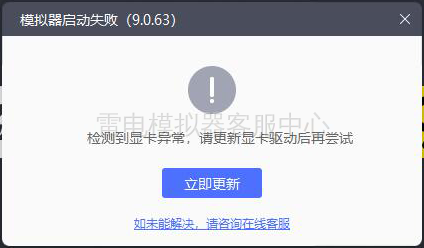
显卡驱动过旧或配置错误:模拟器渲染需要强大的图形支持。如果显卡驱动还是两年前的版本,或者电脑误用了集显,卡在94%几乎是必然的。
-
防病毒软件误杀:部分安全软件会将模拟器的底层驱动(ldvbox)视为可疑行为并静默拦截。
-
模拟器实例损坏:由于非法关机、磁盘空间爆满导致的虚拟磁盘文件(vmdk)损坏,会导致雷电模拟器卡在启动界面3分钟修复失败。
-
磁盘空间不足:雷电模拟器启动需要至少2-5GB的缓存空间,如果C盘或安装盘红了,它就会卡在“平板电脑正在启动”。
-
网络环境异常:部分高版本模拟器在启动时会进行环境检测,若网络防火墙规则过于严苛,可能导致雷电模拟器启动超时解决办法难以生效。
3分钟快速修复:最有效的Top 3方案
别被那些复杂的参数吓到,对于大多数用户来说,只需执行以下三个操作,就能解决绝大多数雷电模拟器启动卡住的问题。
方案一:开启VT虚拟化技术(耗时:1.5分钟)
这是修复雷电模拟器卡启动界面怎么解决的首选方案。
-
第一步: 重启电脑,在开机瞬间连续按下
F2、Del或F12(视主板品牌而定,如华硕、技嘉、微星各异)进入BIOS。 -
第二步: 寻找“Configuration”、“Virtualization”或“Advanced CPU Settings”选项。
-
第三步: 将
Intel Virtual Technology或AMD-V状态设置为Enabled。 -
第四步: 按
F10保存并退出。 -
效果: 开启VT后,模拟器性能可提升10倍,卡死在50%的问题基本消失。
方案二:新建模拟器实例(耗时:1分钟)
如果你的老模拟器卡在94%或者提示“磁盘损坏”,最快的方式不是修复,而是“换个身份”。
-
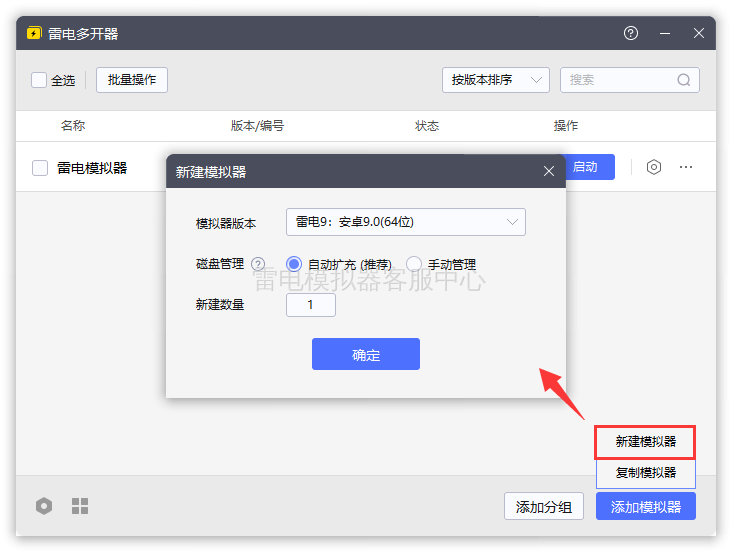
操作: 打开桌面的“雷电多开器”。
-
步骤: 点击右下角的“新建/复制模拟器”按钮,选择“新建模拟器”。
-
关键点: 启动这个全新的实例。如果新实例能进去,说明旧实例的文件坏了。你可以通过多开器的“备份/还原”功能尝试抢救,或者直接转战新实例。
方案三:关闭Hyper-V及其附属功能(耗时:0.5分钟)
针对Win10/Win11用户,这是解决雷电模拟器卡在启动界面的必杀技。
-
操作: 在系统搜索栏输入“启用或关闭Windows功能”。
-
步骤: 找到“Hyper-V”、“虚拟机平台”、“Windows沙盒”以及“Windows虚拟机监控程序平台”,全部取消勾选。
-
注意: 重启电脑后生效。如果你是开发者必须用Hyper-V,建议下载“雷电模拟器9/10 Hyper-V兼容版”。
完整排查与进阶修复(针对顽固启动超时)
如果简单的方案无效,说明你的电脑环境比较复杂。这时候我们需要用到“进阶排查法”。
1. 显卡驱动与性能设置
很多时候,雷电模拟器启动不动是因为图形引擎无法初始化。
-
更新驱动: 请确保通过显卡官网更新驱动,而非Windows自带更新。
-
强制独显: 在NVIDIA面板中,将
dnplayer.exe设置为“高性能处理器”。 -
官方支持: 遇到极端兼容性问题,可以查阅官方故障排除文档,那里有各显卡型号的具体压测报告。
2. 专项修复卡94%与蓝屏
如果你不幸遇到了最顽固的94%卡顿,这通常涉及系统底层驱动的加载。
-
深度修复: 建议参考这篇针对性的雷电模拟器启动卡94%修复指南。文章中详细讲解了如何通过CMD命令提示符重置网络协议栈(LSP)以及清理过期的驱动残余,这对于2026雷电模拟器启动不动修复至关重要。
3. 关闭内核隔离(内存完整性)
在2026年的安全环境下,Windows的“内核隔离”功能会阻断模拟器内核的挂载。
-
路径: 设置 -> 隐私和安全性 -> Windows安全中心 -> 设备安全性 -> 内核隔离详细信息。
-
操作: 将“内存完整性”关闭。这是解决**雷电模拟器启动失败卡94% 50%**的一个冷门但有效的招数。
预防雷电模拟器再次卡启动的4个好习惯
修复只是暂时的,养成好的习惯才能让雷电模拟器保持持久的流畅:
-
正常关机: 不要直接点电脑电源键关机,一定要先关闭模拟器,再关闭电脑,防止数据文件(vmdk)损坏。
-
定期清理缓存: 在多开器里,定期执行“清理磁盘”功能。
-
预留SSD空间: 模拟器对IO速度极度敏感,强烈建议安装在SSD固态硬盘,并确保有30GB以上的闲置空间。
-
版本同步: 如果雷电发布了核心大版本更新(如10.0测试版),及时更新。如果你使用的是旧电脑,反而推荐停留在成熟的雷电9。
常见问题FAQ:解决雷电模拟器启动失败
Q1:雷电模拟器卡在“平板电脑正在启动”文字界面怎么办? A:这通常是安卓系统内部崩溃。尝试在设置中将“分辨率”改为“手机版”,或者在多开器中“新建实例”。
Q2:明明开了VT,雷电模拟器右上角还是显示VT未开启? A:这是被360、腾讯管家等核晶防护功能占用了。需要在安全软件设置里关闭“核晶防护”或“硬件虚拟化防护”。
Q3:模拟器启动卡在30%并闪退? A:检查显卡驱动。30%是图形引擎加载点,建议卸载当前显卡驱动,重启后重装。
Q4:为什么我的雷电模拟器启动后是一片漆黑? A:这属于启动成功的“后遗症”,尝试切换设置里的“渲染模式”(OpenGL vs DirectX)。
Q5:Win11 23H2/24H2版本卡94%有特殊解法吗? A:是的,新版Win11必须彻底禁用“虚拟机平台”和“内核隔离”。
Q6:增加内存分配能解决启动卡住吗? A:不能。卡启动通常是底层逻辑冲突,而非内存不足。
Q7:模拟器提示“网络初始化失败”然后卡住? A:以管理员身份运行CMD,输入 netsh winsock reset 后重启电脑。
Q8:安装在机械硬盘(HDD)会不会导致启动超时? A:极大可能。HDD的读写速度常会导致模拟器检测超时,建议迁移至SSD。
高效开启你的安卓体验
雷电模拟器卡在启动界面不动并不是什么无解的难题。只要搞定VT、Hyper-V和显卡驱动这“三座大山”,你的模拟器就能跑得像新买的一样快。
如果你尝试了所有办法依然卡住,那可能是一个极小众的系统BUG。此时,最明智的选择是卸载当前版本,清理安装目录后,从雷电模拟器官网重新下载最新纯净版安装。
别让启动条消耗了你的游戏激情,3分钟修复,现在就开始吧!

发表回复