 雷电模拟器编辑团队
 📝 文章作者:雷电君
专注安卓模拟器与雷电模拟器使用技巧多年,为用户提供有价值的中文教程与实操指南。
有问题欢迎留言交流,我会尽快为你解答 💬
雷电模拟器的核心优势与应用场景
版本说明:本文基于雷电模拟器最新版本编写。请访问官网下载最新版以获得最佳游戏体验。
在安卓模拟器领域中,**雷电模拟器(LDPlayer)**凭借高效的性能优化与强大的兼容性,成为众多手游玩家与测试开发者的首选工具。无论是进行大型手游如《原神》《王者荣耀》的流畅运行,还是同时开启多个账号挂机,雷电模拟器都能提供稳定支持。
雷电模拟器的核心技术包括:
-
多核CPU虚拟化加速
-
GPU图形渲染优化
-
独立显卡驱动兼容机制
通过这些技术,用户可以在普通电脑上实现接近原生安卓设备的运行体验。
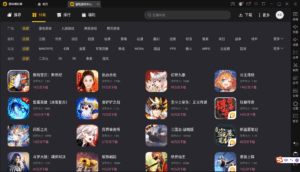
更多解决方案可参考;雷电模拟器多开功能
雷电模拟器性能优化的关键设置
在使用雷电模拟器过程中,合理的配置优化是实现高性能的关键。以下是实用的性能优化方法:
-
分配合适的CPU与内存资源
在设置界面中,建议为中高端电脑分配4核CPU与4GB以上内存,以确保主流游戏运行稳定。 -
启用显卡渲染模式(OpenGL+)
对于需要高帧率的游戏,开启显卡加速可显著提升流畅度,减少掉帧与延迟。 -
关闭系统无关的后台程序
模拟器运行时,后台占用会影响游戏帧率,建议关闭浏览器或视频播放软件。
若想进一步了解性能优化细节,可参考官方教程:
? 雷电模拟器性能全面优化指南:多开技巧与流畅运行实操
雷电模拟器多开优化与账号管理技巧
雷电模拟器的一大亮点在于其多开优化功能。通过内置的“多开器”,玩家可以轻松开启多个实例,实现在同一电脑上运行多个游戏或账号。
实用技巧:
-
使用“同步器”可同时操作多个窗口,适合多账号挂机或测试;
-
通过“智能分组”功能,用户可根据游戏类型快速创建配置模板;
-
为每个模拟器实例分配独立的存储路径,避免文件冲突。
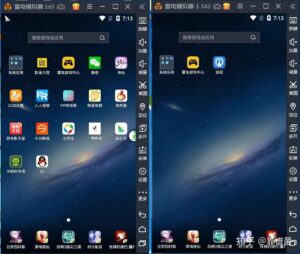
更多问题解答可参考;雷电模拟器高帧率设置
如何应对模拟器运行卡顿与兼容性问题
即使是高配置电脑,在长时间运行或多开游戏时也可能出现轻微卡顿。以下是一些常见的解决方案:
-
启用VT虚拟化技术:进入BIOS设置后开启Intel VT或AMD-V,可显著提升模拟器运行效率;
-
清理系统缓存:定期清理模拟器的缓存文件与临时数据,保持系统稳定。
雷电模拟器的跨平台发展与未来方向
目前,雷电模拟器不仅支持Windows系统,还积极拓展至macOS与云端模拟领域。未来版本预计将支持:
-
云同步账号登录;
-
AI智能资源分配;
-
一键导入应用环境。

想了解更多详细步骤?可以参考雷电模拟器网络优化
打造属于你的最佳模拟体验
无论你是想在PC上畅玩手游,还是进行应用测试与自动化任务,雷电模拟器的性能优化、多开技巧与虚拟定位功能都能为你提供最稳定的技术支持,通过本文提供的实用链接与优化建议,相信你能全面掌握模拟器的使用要点,实现真正意义上的“高效多开、流畅运行”。

发表回复