 雷电模拟器编辑团队
 📝 文章作者:雷电君
专注安卓模拟器与雷电模拟器使用技巧多年,为用户提供有价值的中文教程与实操指南。
有问题欢迎留言交流,我会尽快为你解答 💬
加载条卡在 94% 像“坐牢”?蓝屏崩溃毁掉你的连胜?别让兼容性问题吞噬你的游戏快乐!
安卓手游已全面进入“超清画质”时代。作为硬核玩家的移动端性能中枢,雷电模拟器(LDPlayer)(尤其是最新的雷电 9 系列)让《原神》、《绝区零》等大作在大屏上焕发新生。但最令玩家崩溃的,莫过于万事俱备后,模拟器却无情地卡在 94% 加载位,甚至直接祭出“蓝屏大礼包”。
为什么雷电模拟器启动失败? 答案通常不在游戏本身,而在于你电脑底层的“无声战争”。尤其是随着 Windows 11 的深度普及,Hyper-V 虚拟化冲突、陈旧的显卡驱动、以及系统资源争夺,已成为模拟器运行的“三大杀手”。如果你不想让精心配置的挂机脚本和游戏进度因崩溃而告吹,掌握一套系统的排障策略至关重要。
本文将为你深度复盘 2026 最新雷电模拟器蓝屏与卡加载解决方案。下面通过 5 个硬核步骤,从彻底关闭虚拟化冲突,到重塑显卡性能矩阵,带你手把手修复启动难题。拒绝无限加载,让你的雷电模拟器重回“秒开”巅峰!

雷电模拟器启动卡94%或蓝屏的常见原因分析
版本说明:本文基于雷电模拟器最新版本编写。请访问官网下载最新版以获得最佳游戏体验。
雷电模拟器启动过程依赖VirtualBox虚拟化技术,当加载到94%时卡住,通常表示虚拟机初始化失败。蓝屏则多与图形渲染冲突或系统内核错误相关。常见触发因素包括:
- 虚拟化技术冲突:Windows的Hyper-V、内存完整性等功能会抢占资源,导致模拟器性能下降50%以上。
- 显卡驱动问题:过时或不兼容的驱动无法支持OpenGL高版本,造成渲染失败。
- 系统资源不足:多开实例时,CPU、内存或磁盘占用过高。
- 安全软件干扰:360、Windows Defender等可能误杀模拟器组件。
- 安装损坏:首次安装或更新时文件受损。
2026年趋势下,雷电模拟器已优化支持安卓12内核和高帧率模式,但老旧电脑或未优化的系统仍易出现这些问题。及时更新到最新版,能显著提升兼容性。
5个步骤彻底解决雷电模拟器启动卡94%或蓝屏
以下是经过验证的5步修复方法,操作简单,适用于大多数用户。建议按顺序逐一尝试。
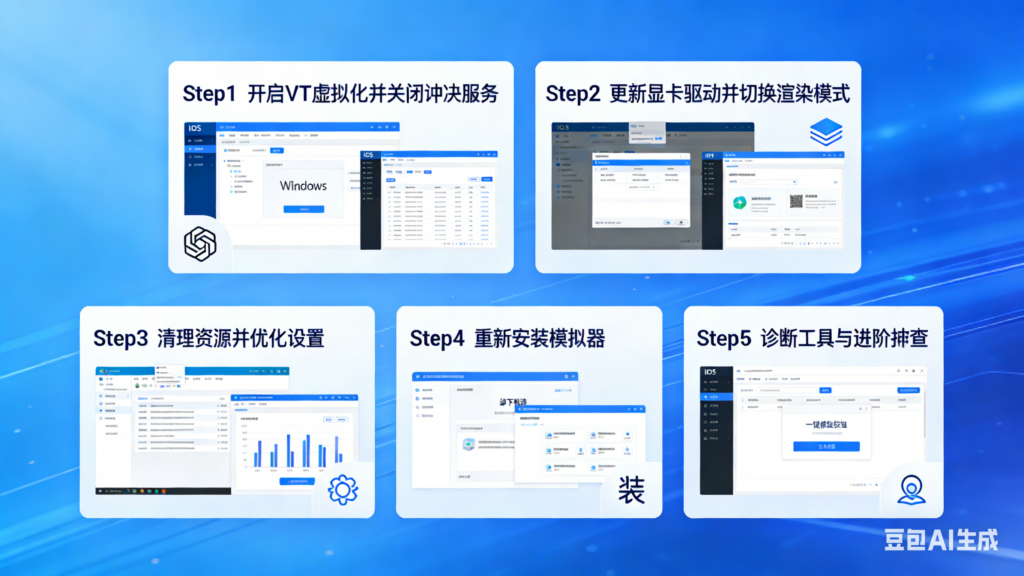
步骤1:开启电脑VT虚拟化技术并关闭冲突服务
VT(虚拟化技术)是模拟器高效运行的基础,未开启会导致加载缓慢或卡顿。
- 重启电脑进入BIOS(通常按Del、F2或F10键),找到“Intel VT-x”或“AMD-V”选项,启用并保存退出。
- 在Windows搜索“Windows功能”,关闭“Hyper-V”、“虚拟机平台”和“Windows Hypervisor Platform”。
- 进一步关闭“基于虚拟化的安全性”:以管理员身份运行PowerShell,输入命令bcdedit /set hypervisorlaunchtype off并重启。
此步能解决80%以上的启动卡94%问题,尤其在多开时效果显著。如果你想了解更多启动优化技巧,可以参考这篇雷电模拟器启动卡94%蓝屏修复指南。
步骤2:更新显卡驱动并切换渲染模式
蓝屏多由图形驱动引起,2026年主流游戏要求OpenGL 4.0以上。
- 访问NVIDIA、AMD或Intel官网,下载与你的显卡型号匹配的最新驱动,安装后重启电脑。
- 打开雷电模拟器设置 > 高级 > 渲染模式,选择“兼容模式(DirectX)”或“速度模式(OpenGL)”测试。
- 如果诊断信息显示OpenGL版本低,优先重装驱动。
更新驱动后,不仅解决蓝屏,还能提升游戏帧率10-20帧。根据LDPlayer官方支持页面(一个优质的安卓模拟器参考资源),类似问题通过驱动更新解决率高达90%:LDPlayer启动卡顿修复指南。
步骤3:清理资源并优化模拟器设置
资源不足是卡94%的常见元凶,尤其多开用户。
- 任务管理器结束无关进程,释放至少4GB内存。
- 在雷电多开器中,为每个实例分配合理资源:CPU 2-4核、内存2-4GB、帧率60FPS。
- 关闭后台安全软件(如360),添加模拟器到信任列表。
- 如果多开后电脑卡顿,参考这篇深度分析:雷电模拟器多开后为什么电脑这么卡?原因深度解析,学习优化技巧。
步骤4:重新安装或修复模拟器实例
文件损坏时,重装是最直接方式。
- 卸载旧版,清理残留文件夹(C:\Program Files\Leidian)。
- 从官网下载雷电9最新版,管理员身份安装。
- 如果单实例问题,在多开器中删除并新建实例,恢复备份数据。
2026年雷电9版本已修复多项兼容bug,安装新版能避免旧版遗留问题。
步骤5:诊断工具与进阶排查
- 使用模拟器内置“一键修复”功能,多次尝试。
- 查看诊断信息(右上角菜单),记录错误码寻求社区帮助。
- 如果蓝屏反复,生成内存转储文件分析,或检查硬盘健康。
这些步骤结合使用,能彻底解决兼容性难题。实际应用中,许多玩家
雷电模拟器的优势与2026年最新趋势
雷电模拟器以高兼容性、多开同步器、键盘映射等功能著称,支持4K高清和120FPS高帧率,远超手机体验。2026年,随着云游戏兴起,模拟器正向远程控制和AI优化方向发展,启动速度更快,资源占用更低。
常见问题如闪退、黑屏,也多可通过上述方法解决。优势在于免费、专业,支持宏脚本录制,适合游戏工作室和日常玩家。
轻松告别启动难题,畅享大屏游戏
通过这5个步骤,你可以有效解决雷电模拟器启动卡在94%或蓝屏的兼容性问题。关键在于保持系统干净、驱动最新,并合理分配资源。建议定期更新模拟器版本,从官网获取最新支持。
如果问题持久,欢迎访问雷电模拟器官网咨询官方客服。

发表回复