 雷电模拟器编辑团队
 📝 文章作者:雷电君
专注安卓模拟器与雷电模拟器使用技巧多年,为用户提供有价值的中文教程与实操指南。
有问题欢迎留言交流,我会尽快为你解答 💬
雷电模拟器多开的意义与优势
版本说明:本文基于雷电模拟器最新版本编写。请访问官网下载最新版以获得最佳游戏体验。
雷电模拟器多开功能正是为此而生。无论是挂机、刷副本还是账号管理,多开功能都能极大提升游戏效率,相比其他安卓模拟器,雷电模拟器在多开优化方面的稳定性与资源利用率处于领先水平。得益于其自研的虚拟引擎与智能调度系统,用户能够在有限的硬件配置下实现高效多任务运行。
如果你想了解官方详细教程,可以访问【雷电模拟器多开优化指南】查看官方优化教学。
性能优化核心:合理的资源分配
在多开运行中,最常见的问题就是卡顿与掉帧。这是由于CPU与内存分配不均造成的。
建议在雷电模拟器设置中手动调整虚拟核心数量:
-
单开游戏:2核 + 3GB内存即可流畅运行;
-
多开挂机:建议为每个实例分配1核 + 2GB内存;
-
高帧率游戏(如《原神》《和平精英》):启用性能模式并开启显卡渲染。

更多问题解答可参考;雷电模拟器电脑版
雷电模拟器卡顿与闪退的修复方法
不少用户反馈雷电模拟器在运行高负载游戏时可能出现卡顿、闪退甚至黑屏。这类问题通常与显卡驱动或系统兼容性有关。
修复建议如下:
-
确认已安装最新版显卡驱动(推荐使用NVIDIA或AMD官方驱动更新);
-
打开模拟器“设置中心”,切换显卡渲染模式为 OpenGL+;
-
检查虚拟化技术(VT)是否开启;
-
调整雷电模拟器的分辨率为 1280×720,以减轻图形渲染压力。
雷电模拟器多开同步技巧
多开不仅仅是同时运行多个游戏,更关键的是如何同步操作。
雷电模拟器内置了“多开同步器”,可将主窗口的所有操作同时复制到其他窗口。例如在《阴阳师》或《明日方舟》中挂机、做日常任务时,只需操作一个账号即可同步执行,极大节省时间。
若你使用多开同步器时遇到延迟,可尝试关闭“高帧率同步”,并在任务管理器中提升雷电模拟器进程的优先级。
游戏专属优化:高帧率与稳定性
部分手游如《原神》或《王者荣耀》对帧率和输入延迟要求极高。为此,雷电模拟器支持120帧超高刷新率模式,并在输入延迟方面进行了底层优化。
要实现流畅体验,建议在“设置 > 性能 > 显卡渲染”中启用独显模式,并手动设置游戏帧率上限。
如果你想了解更多游戏兼容性报告,可以访问【LDPlayer官方游戏兼容性文档】,这里收录了数百款热门游戏的优化建议。
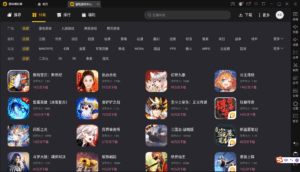
想了解更多详细步骤?可以参考;雷电模拟器下载与使用全攻略
常见故障与快速修复总结
| 故障类型 | 原因分析 | 解决方案 |
|---|---|---|
| 模拟器打不开 | 驱动缺失或系统错误 | 更新显卡驱动,重新安装模拟器 |
| 游戏黑屏 | 渲染模式不兼容 | 切换至OpenGL+或DirectX模式 |
| 网络连接失败 | 防火墙或DNS异常 | 重置网络配置,关闭防火墙 |
| 多开崩溃 | 内存不足 | 降低多开数量或分配更多内存 |
| 按键失效 | 按键映射冲突 | 重新设置键位或恢复默认配置 |

更多解决方案可参考;如何高效利用雷电模拟器?
优化多开体验的最佳实践
在使用雷电模拟器时,性能优化与资源管理是关键。通过合理配置CPU核心、分配内存并保持系统更新,可以让多开环境运行得更流畅。
另外,官方不断推出新版引擎优化,进一步提升兼容性与游戏体验。
对于想要深入学习的用户,可以参考【雷电模拟器官网技术文档】获取更多权威支持。

发表回复